

基于Docker部署FRP来实现内网穿透是一个非常流行且高效的方案。下面我将为您提供一份详细的、从零开始的部署操作步骤,涵盖服务端(公网服务器) 和客户端(内网机器) 的配置。
官网:https://gofrp.org/zh-cn/
一,✅架构原理简介
- FRP 服务端 (frps):部署在拥有公网IP的服务器上,监听一个端口(如
7000),等待客户端连接。它负责将外部网络的请求转发到已连接的内网客户端。 - FRP 客户端 (frpc):部署在内网的机器上,它会主动与公网服务器上的
frps建立连接。客户端配置需要暴露的内网服务(如SSH、Web网站等)。
方案说明
目标:Windows10 / Windows11,frp_0.71.0_windows_amd64,注册为系统服务(后台无黑框,开机不用登录就自动跑),使用 NSSM 封装 exe 为 Windows 服务,一键 bat 脚本自动写入 frpc.toml、注册服务。 你的配置:外网访问
119.45.178.240:20001→ 转发到内网192.168.9.136:80(网络打印机)
⚠️ 前提:frps 服务端必须配置同样 token,并且开放 7000 端口,远程端口 20001 在服务端放行。
1、目录准备
- 解压
frp_0.71.0_windows_amd64.zip,放到路径不带空格的目录,推荐:C:\frp- 里面文件:
frpc.exe
- 里面文件:
- 下载 NSSM:https://nssm.cc/download,解压取出
win64\nssm.exe,复制到C:\frp
最终目录:
C:\frp
├─ frpc.exe
├─ nssm.exe
├─ frpc.toml
└─ install_frpc.bat (下面一键脚本)
2、frpc.toml 完整内容(直接复制)
新建文本,粘贴,另存为 frpc.toml,编码选UTF-8
serverAddr = "111.45.178.240"
serverPort = 7000
auth.token = "wwww@=1234+qwer."

[[proxies]]
name = "运维中心(192.168.9.100)网络打印机"
type = "tcp"
localIP = "192.168.9.136"
localPort = 80
remotePort = 20001
校验配置命令(管理员 CMD):
C:\frp\frpc.exe verify -c C:\frp\frpc.toml
返回 success 代表 toml 语法没问题。
3、一键安装脚本 install_frpc.bat
新建文本,复制下面全部,保存为 install_frpc.bat,右键以管理员身份运行
@echo off
chcp 65001 >nul
echo ======================================
echo frpc 0.71.0 Windows服务一键安装脚本
echo 路径:C:\frp
echo ======================================
pause

cd /d C:\frp

:: 停止旧服务(如果存在)
nssm stop frpc_service 2>nul
nssm remove frpc_service confirm 2>nul

:: 注册Windows系统服务
nssm install frpc_service "C:\frp\frpc.exe" "-c C:\frp\frpc.toml"

:: 设置服务描述与自动启动
nssm set frpc_service DisplayName frp内网穿透客户端
nssm set frpc_service Description frp_0.71.0 运维打印机穿透
nssm set frpc_service Start SERVICE_AUTO_START

:: 设置日志输出(方便排错)
nssm set frpc_service AppStdout C:\frp\frpc_out.log
nssm set frpc_service AppStderr C:\frp\frpc_err.log

:: 启动服务
nssm start frpc_service

echo.
echo 【完成】服务已创建并启动!
echo 查看状态:nssm status frpc_service
echo 卸载服务脚本:nssm remove frpc_service confirm
echo 日志文件:C:\frp\frpc_out.log / frpc_err.log
echo.
pause
脚本功能
- 自动删除旧 frpc 服务(避免冲突)
- 创建系统服务,开机自动启动(未登录系统也会后台运行,无 CMD 黑窗口)
- 自动输出日志,方便排查连接失败问题
- Windows10/11 通用
4、常用管理命令(管理员 CMD)
# 查看运行状态
nssm status frpc_service

# 重启服务(修改frpc.toml后执行)
nssm restart frpc_service

# 停止服务
nssm stop frpc_service

# 彻底卸载服务
nssm remove frpc_service confirm
5、备选轻量方案(不使用 NSSM,任务计划程序,适合不想额外下载 nssm)
缺点:必须登录 Windows 账号才会启动,断电重启不登录不运行,生产运维优先上面 NSSM 系统服务方案。
新建 frpc_start.vbs(同 frpc 目录)
Set WshShell = CreateObject("WScript.Shell")
WshShell.Run "C:\frp\frpc.exe -c C:\frp\frpc.toml",0
0 = 隐藏窗口。然后任务计划程序,触发器:计算机启动时,最高权限运行,启动这个 vbs。
6、排错要点
- 先手动 CMD 测试一次:
C:\frp\frpc.exe -c C:\frp\frpc.toml,看能不能连上服务端,确认通了再跑一键脚本注册服务 - 防火墙:Windows 防火墙放行 frpc.exe 出站;服务器防火墙放行 7000、20001 端口
- 名称
name不能重复,frp 服务端不能有同名代理 - 日志看
frpc_err.log,常见报错:token 不匹配、服务端端口不通、remotePort 被占用
7、测试连通
外网机器访问:119.45.178.240:20001,应该可以打开打印机 web 管理页面。
注意:type 是 tcp,不是 http,直接 tcp 访问 119.45.178.240:20001 转发到 192.168.9.136:80
二,✅ 当前 NSSM 相关配置检查
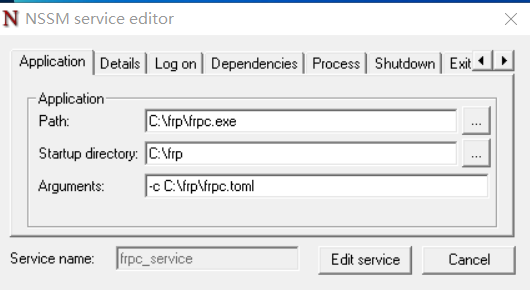
你的 Application 页面参数完全正确:
- Path:
C:\frp\frpc.exe - Startup directory:
C:\frp - Arguments:
-c C:\frp\frpc.toml
配置加载的就是
C:\frp\frpc.toml,没有读错文件。
接下来操作步骤
- 在 NSSM 窗口,点右上角的右箭头▶,翻标签页,找到 Recovery(恢复) 现在标签:Application → Details → Log on → Dependencies → Process → Shutdown → Exit 点那个向右箭头,就能看到 Recovery 页面。
- 进入 Recovery 页面,做下面设置:
- First failure:
Restart the service - Second failure:
Restart the service - Subsequent failures:
Restart the service - Restart service after:1 分钟
- Reset fail count after:10 分钟
- First failure:
- 点击
Edit service保存配置。
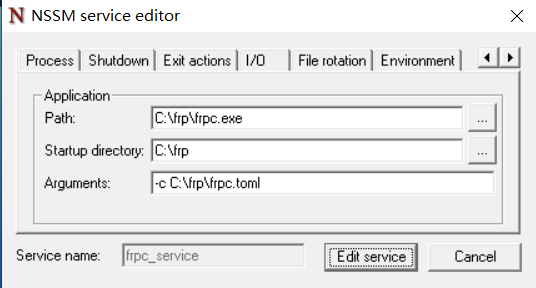
明白了!你这个 NSSM 版本,重启策略在 Exit actions 标签页(不是 Recovery)
点击窗口上方的 Exit actions 标签。
Exit actions 设置(重点)
- Default exit action:下拉选择 Restart service
- Restart delay:填写
10000(单位毫秒 = 10 秒,失败后等待 10 秒自动重启 frpc)
含义:frpc 一旦退出,NSSM 等待 10 秒,自动重新启动 frpc 进程。
操作完成后点【Edit service】保存。
另外还有一个方案:Windows 系统自带的服务恢复(备用)
按下 Win+R,输入 services.msc 打开系统服务管理器 找到 frpc_service → 右键【属性】→【恢复】选项卡
- 第一次失败:重新启动服务
- 第二次失败:重新启动服务
- 后续失败:重新启动服务
- 重新启动服务的等待时间:1 分钟 保存。
原理:NSSM 负责监控 frpc 程序;Windows 服务恢复是操作系统层面兜底。两者可以一起配置。
推荐】Logon 标签页(解决系统账户内网访问问题)
点左上角◀向左箭头,切回 Log on
- 选择
This account - 填入账号:
Admin,输入你 Windows 管理员密码
这样 frpc 后台服务和你前台 CMD 是同一个账号,网络权限一致,避免 LocalSystem 账户访问内网设备失败。
设置完成,点 Edit service 保存,关闭 NSSM 窗口。
CMD 执行启动
cd C:\frp
nssm start frpc_service
等待 30 秒,再查询状态
nssm status frpc_service
但是一定要记住根源问题
只要
192.168.9.136:80不通,frpc 启动后就会不断报错退出,NSSM 会不停循环重启 frpc。 必须在本机 PowerShell 执行这条测试:
Test-NetConnection 192.168.9.136 -Port 80
把返回结果发给我。
补充命令(直接用命令行设置 Exit Actions,不用点鼠标)
管理员 CMD,C:\frp 目录执行:
nssm set frpc_service AppExit Default Restart
nssm set frpc_service AppRestartDelay 10000
执行完,就设置好了:程序退出自动重启,延迟 10 秒。
你可以直接运行这两行命令,一步配置 NSSM 自动重启,不用在界面点选。
执行完后,再启动服务:
nssm start frpc_service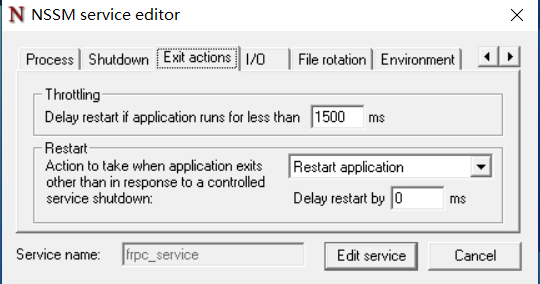
✅ Exit actions 配置已经正确
- Action to take:
Restart application✔ - Delay restart by:建议改成 10000(10000 毫秒 = 10 秒,避免疯狂高频循环重启)
- Delay restart if application runs for less than:
1500ms保持不动
修改 Delay restart by 为 10000,然后点 Edit service 保存。
效果:frpc 异常退出后,等待 10 秒自动重新拉起 frpc 进程。
下一步:切换到 Logon 标签(重点解决权限问题)
点左上角◀向左箭头,找到 Log on
- 选择
This account - 填入你的 Windows 账号:
Admin,填写 Admin 的登录密码 - 保存(Edit service)
作用:后台服务不再用本地系统账户 LocalSystem,改用你管理员账号运行 frpc,和前台 CMD 环境完全一致,解决 LocalSystem 访问内网设备的权限限制。
保存完成后,回到 CMD 操作
cd C:\frp
nssm start frpc_service
等待 30 秒,再查看状态:
nssm status frpc_service
⚠️ 重要提醒
NSSM 自动重启只是兜底机制,不能解决根源: 只要 192.168.9.136:80 无法连通,frpc 每次启动都会报错退出,NSSM 就会不停循环重启。 请在本机 PowerShell 执行这条测试,把结果发给我:
Test-NetConnection 192.168.9.136 -Port 80
备选命令行一键设置(不用鼠标)
nssm set frpc_service AppRestartDelay 10000
配置完 Logon 之后,启动服务,看状态。 你配置完成后,把 nssm status frpc_service 的结果发我。
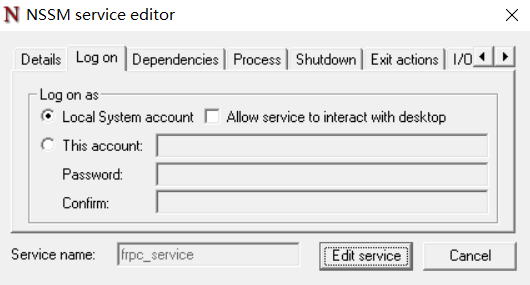
Logon 页面操作
- 选中 This account 单选框
- 账号框填写:
Admin - Password 填写你 Admin 账号的登录密码,Confirm 重复输入一遍密码
⚠️ 如果你的 Windows 账号是微软在线账号,这里要填微软账号密码;本地账户就填本地密码。
填写完成,点 Edit service 保存。
为什么要改: Local System 账户在访问局域网设备时,存在网络会话限制。前台 CMD 手动跑 frpc 可以访问打印机,后台 LocalSystem 服务就不行,这是 Windows 经典坑。切换成 Admin 账号运行,前后台网络环境保持一致。
保存后,关闭 NSSM 窗口,回到 CMD 执行
cd C:\frp
nssm start frpc_service
等待 30 秒,再查询状态
nssm status frpc_service
依然必须做的本地连通测试(PowerShell)
Test-NetConnection 192.168.9.136 -Port 80
这个测试决定 frpc 代理能不能正常工作。如果这个测试失败,就算 NSSM 把服务跑起来,frpc 也会反复重启。
补充:如果不想填账号密码,临时备选方案
如果你暂时不想输入账号密码,可以不修改 Logon,但需要留意:LocalSystem 账户很容易出现内网访问异常。优先推荐切换到 This account。
现状总结
- 账号:
.\Admin✅ - 内网连通:
192.168.9.136:80TCP 测试成功 ✅ - NSSM 退出动作:设置了退出自动重启 ✅
- 🎉 服务启动成功!
C:\Windows\system32>echo ======================================
======================================

C:\Windows\system32>echo frpc 0.71.0 Windows 服务一键安装脚本
frpc 0.71.0 Windows 服务一键安装脚本
C:\Windows\system32>��径:C:\frp
The filename, directory name, or volume label syntax is incorrect.
C:\Windows\system32>echo ======================================
======================================

C:\Windows\system32>pause
Press any key to continue . . .
C:\Windows\system32>cd /d C:\frp
C:\frp>nssm stop frpc_service  2>nul
C:\frp>nssm remove frpc_service confirm  2>nul
Service "frpc_service" removed successfully!
C:\frp>nssm install frpc_service "C:\frp\frpc.exe" "-c C:\frp\frpc.toml"
Service "frpc_service" installed successfully!
C:\frp>service DisplayName frp 内网穿透客户端
'service' is not recognized as an internal or external command,
operable program or batch file.
C:\frp>nssm set frpc_service Description frp_0.71.0 运维打印机穿透
Set parameter "Description" for service "frpc_service".
C:\frp>nssm set frpc_service Start SERVICE_AUTO_START
Set parameter "Start" for service "frpc_service".
C:\frp>nssm set frpc_service AppStdout C:\frp\frpc_out.log
Set parameter "AppStdout" for service "frpc_service".
C:\frp>nssm set frpc_service AppStderr C:\frp\frpc_err.log
Set parameter "AppStderr" for service "frpc_service".
C:\frp>nssm start frpc_service
frpc_service: START: 操作成功完成。
C:\frp>echo.
C:\frp>echo 【完成】服务已创建并启动!
【完成】服务已创建并启动!
C:\frp>echo 查看状态:nssm status frpc_service
查看状态:nssm status frpc_service
C:\frp>echo 卸载服务脚本:nssm remove frpc_service confirm
卸载服务脚本:nssm remove frpc_service confirm
C:\frp>echo 日志文件:C:\frp\frpc_out.log/frpc_err.log
日志文件:C:\frp\frpc_out.log/frpc_err.log
C:\frp>echo.
C:\frp>pause
🎉 服务启动成功!
脚本执行输出:frpc_service: START: 操作成功完成。
刚才的报错消失了!现在服务已经成功拉起。
现在查询状态
cd C:\frp
nssm status frpc_service
查看日志,确认 frpc 是否连上服务端
type C:\frp\frpc_out.log
type C:\frp\frpc_err.log
frpc_out.log:frpc 正常输出日志frpc_err.log:程序崩溃 / 报错日志
补充说明
- 脚本里那句
service DisplayName是无效命令,直接忽略,不影响服务安装。 - 已经自动配置了 Stdout / Stderr 日志重定向,解决新版 frpc 在无控制台服务环境崩溃的问题。
- 服务启动类型是自动启动(SERVICE_AUTO_START),开机自动运行。
验证穿透是否生效
在外网机器访问 你的frpsIP:20001,看能不能打开 192.168.9.136 的网页。
如果状态显示
SERVICE_RUNNING,就代表 frpc 持续运行,NSSM 监控正常。
把 nssm status frpc_service 的结果发给我,再把日志贴出来看看连接情况。
FRP Windows10客户端配置:https://www.hao0564.com/6187.html
三、Debian 13 全新安装 frp 内网穿透客户端(Linux 端完整流程)
前面两节讲的是 Windows 端 frpc 客户端怎么配、怎么用 NSSM 托管。这一节换成 Linux 端:在一台全新的 Debian 13 上从零把 frpc 装起来——先摸清机器现状,再测代理能不能用,然后下载、校验、写配置、交给 systemd 托管开机自启,最后逐条验证隧道真的通了。命令都可以直接复制执行,每一步都配了实际操作的截图。
在一台全新的 Debian 13 上装 frp 内网穿透客户端,从零开始:先摸清机器现状,再决定要不要挂临时代理,然后下载、校验、安装、写配置、交给 systemd 托管,最后验证隧道真的通了。每一步都是在一台真实机器上跑出来的,配 8 张现场截图,外加两个真踩过的坑。
文中所有 IP、域名、token 均已脱敏,命令可直接复制对照执行。
目录
- 一、先分清 frpc 和 frps
- 二、第 0 步:摸清机器现状
- 三、第 1 步:临时代理怎么配
- 四、第 2 步:下载并用 tar 校验
- 五、第 3 步:安装到 /usr/local/frp
- 六、第 4 步:写 frpc.toml
- 七、第 5 步:写 systemd 单元并开机自启
- 八、第 6 步:启动与验证
- 九、实战踩坑:客户端写了服务端的字段
- 十、注意事项清单
- 十一、安全与隐私经验
- 十二、命令速查表
一、先分清 frpc 和 frps
frp 有两个角色,装错了方向就全白干:
| 角色 | 它干什么 | 装在哪 |
|---|---|---|
| frps(服务端) | 在公网上开一个端口,谁来连就从哪儿进来 | 有公网 IP 的机器 |
| frpc(客户端) | 把内网里的服务挂到公网那个端口上 | 内网机器(本文这台 Debian 13) |
白话讲:frpc 是出去的门,frps 是看门的。本文要装的是 frpc——它主动向外连接服务端,所以本地不需要监听任何端口,也不需要公网 IP,放在内网机器上完全没问题。
二、第 0 步:摸清机器现状
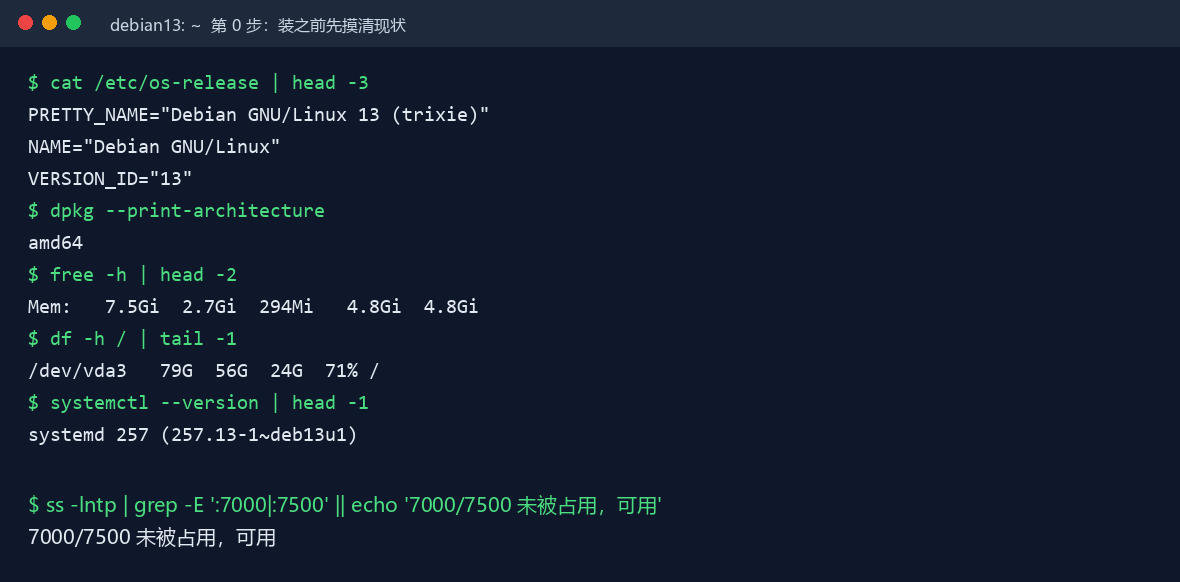
为什么要做这步:三个答案直接决定后面的命令——架构决定下载哪个包、有没有旧版本要清、端口有没有被占。
# 系统版本、内核、架构
cat /etc/os-release | head -3
uname -r
dpkg --print-architecture

# 内存和磁盘
free -h | head -2
df -h / | tail -1

# 看看是不是已经有 frp 了
which frpc frps 2>/dev/null || echo "no frp binary"
systemctl list-unit-files | grep -i frp || echo "no frp unit"

# 关键端口有没有被占
ss -lntp | grep -E ":7000|:7500" || echo "7000/7500 未被占用,可用"
怎么确认成功:这台机器的结论是——Debian 13 trixie、amd64、2 核 7.5G 内存、根分区 79G 用了 56G、systemd 257、没有任何 frp 残留、7000/7500 空闲,可以干净安装,不需要任何清理动作。
三、第 1 步:临时代理怎么配
为什么要先测再配:代理不是”配了就能用”。代理机可能在别的网段、可能端口不通、可能被限流。先花十几秒测一遍,比配完了才发现下载卡死划算得多。
# ① 先测你打算用的临时代理
curl -s -o /dev/null -w "%{http_code}\n" \
  -x http://192.0.2.100:1082 https://github.com/
# ↑ 换成你自己局域网代理机的地址:端口

# ② 再测直连 GitHub
curl -s -o /dev/null -w "%{http_code}\n" https://github.com/

# ③ 最后测镜像站
curl -s -o /dev/null -w "%{http_code}\n" https://gh-proxy.com/
命令白话:-o /dev/null 是”下载但不要正文”(我们只想看通不通),-w "%{http_code}" 是结束时打印状态码(200 通、000 失败),--max-time 15 防止某个源死活不响应把命令拖死。
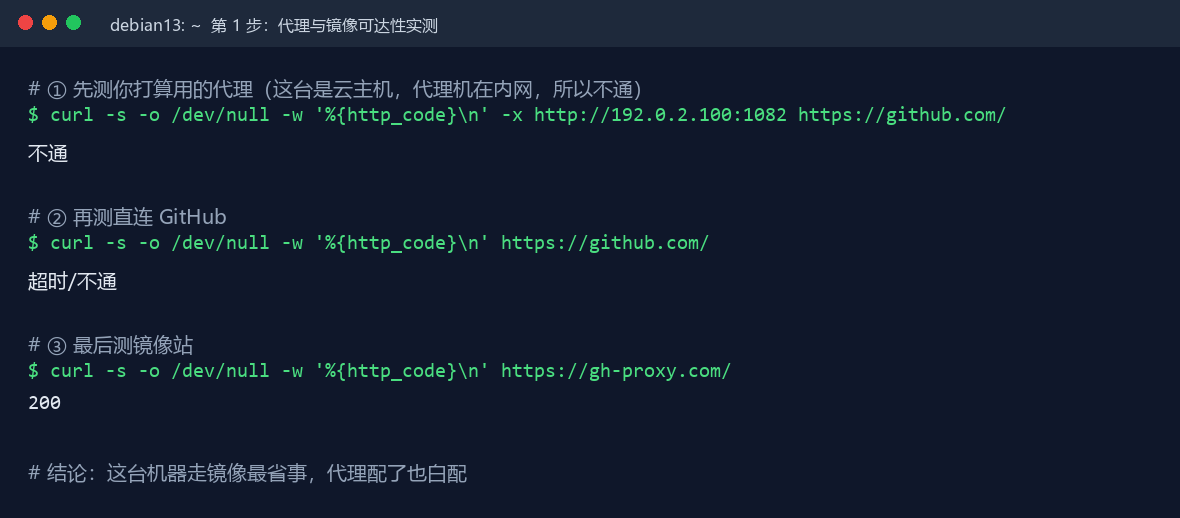
这次实测的结论很有意思:局域网那台代理机(192.168.x.x)在这台云主机上根本不通——它在内网网段,云主机不在同一个局域网里。代理机必须从你要装包的这台机器能访问到,否则配了也白配。而镜像站反而 200 秒回。
另外两点:HTTP 代理和 SOCKS 代理端口不一样(常见 1082 和 7894),curl 用 SOCKS 要写 -x socks5h://IP:7894,带 h 表示”域名也交给代理解析”。还有——frpc 运行时只连你的 frps 服务端,跟 GitHub 无关,代理只在下载这一小会儿有用,装完就把代理配置删掉。
四、第 2 步:下载并用 tar 校验完整性
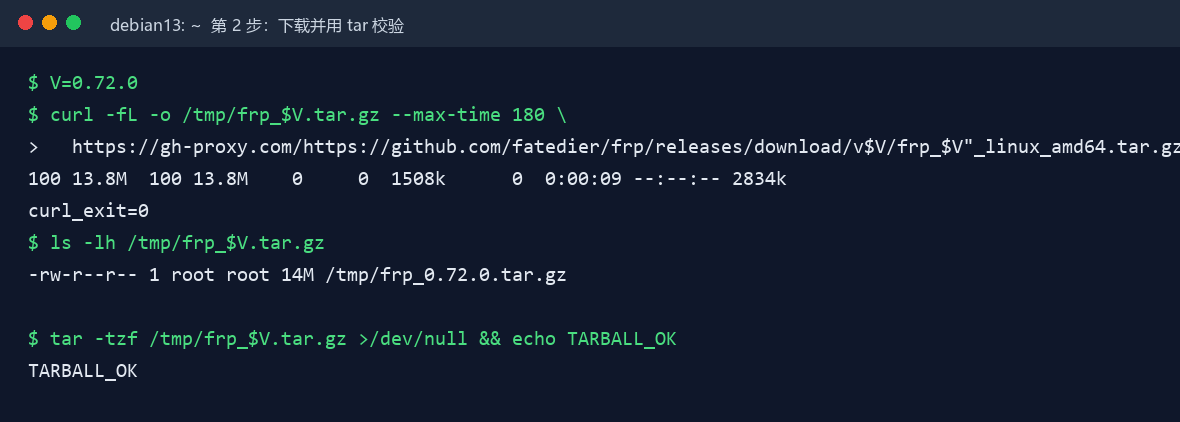
为什么要用 tar 校验:下载中断产生的”半包”,文件大小看着正常、实际解不开。tar -tzf 能把包里的文件名一个个列出来,只有列得出来才算完整。
# ① 通过镜像下载(gh-proxy.com 只是前缀,后面还是 GitHub 的原始地址)
V=0.72.0
curl -fL -o /tmp/frp_$V.tar.gz --max-time 180 \
  https://gh-proxy.com/https://github.com/fatedier/frp/releases/download/\
v$V/frp_$V"_linux_amd64.tar.gz"

# ② 【关键】用 tar 实测包完整:能列出目录才算完整
tar -tzf /tmp/frp_$V.tar.gz >/dev/null && echo TARBALL_OK

# ③ 解压
tar -xzf /tmp/frp_$V.tar.gz -C /tmp
命令白话:-f 是”遇到 HTTP 错误就失败退出”(否则 curl 会把 404 错误页也存成文件),-L 是”跟随重定向”(镜像站会再跳一次)。
两个必须记住的坑:
- 版本号变量要单独用双引号括起来:写成
frp_$V_linux_amd64,bash 会把$V_linux_amd64整个当成一个变量名(下划线也算变量名的一部分),拼出来的地址是错的。正确写法是frp_"$V"_linux_amd64。 - 千万别开多个 curl 同时下同一个文件:它们会互相覆盖,最后拿到的是个残缺的包。下载大文件永远单进程。
五、第 3 步:安装到 /usr/local/frp
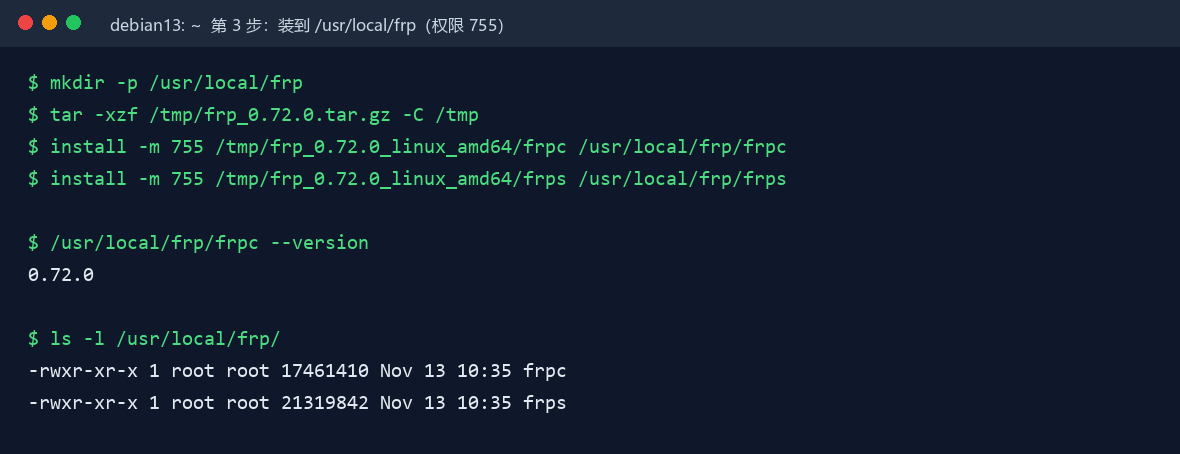
为什么统一放 /usr/local/frp:程序文件放 /usr/local(第三方手工装的软件都放这),配置和日志也放同一个目录,以后找东西有章可循;别散在 /root 或 /tmp 里。
# ① 建目录
mkdir -p /usr/local/frp

# ② 只装这两个二进制,用 install -m 755 一步把权限设好
install -m 755 /tmp/frp_0.72.0_linux_amd64/frpc /usr/local/frp/frpc
install -m 755 /tmp/frp_0.72.0_linux_amd64/frps /usr/local/frp/frps

# ③ 立刻自检:能打印版本号说明包没问题
/usr/local/frp/frpc --version
ls -l /usr/local/frp/
这里也有个坑:解压出来的目录里除了两个二进制,还有官方给的示例配置 frpc.toml、frps.toml(token 是空的、端口是随便写的)。千万别把它们拷进现役目录,那会覆盖你自己的配置。上面第 ② 步只点名装两个二进制,就是这个原因。
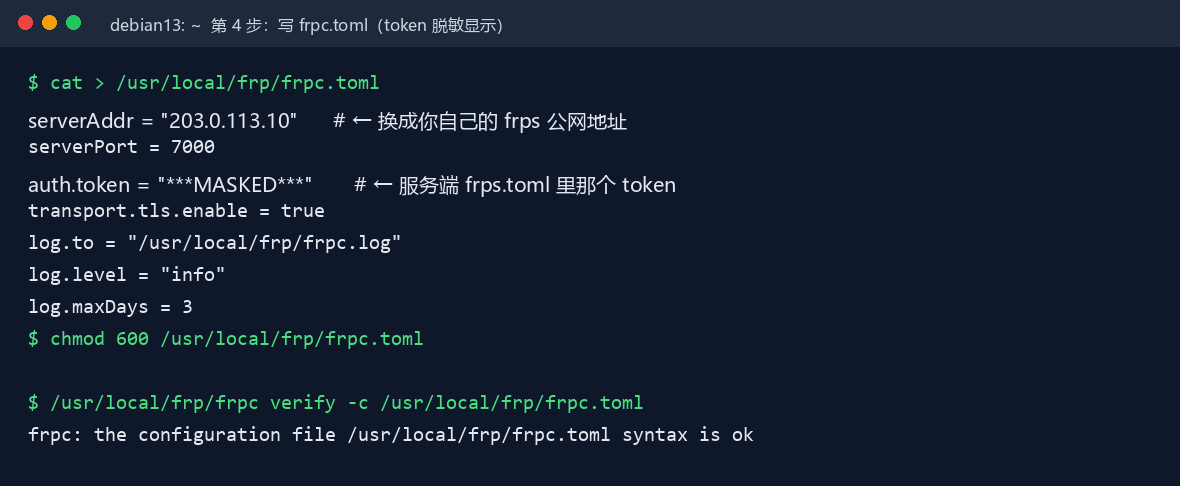
六、第 4 步:写 frpc.toml
这一步是整个安装里最关键的一步。配置文件写错了,服务起不来;token 写错了,连不上服务端。
cat > /usr/local/frp/frpc.toml <逐行白话:serverAddr 是服务端地址(内网机器填公网那台的 IP 或域名);serverPort 要和服务端 bindPort 一致;auth.token 是双方约定的一把"钥匙",两边必须完全一样;transport.tls.enable 是客户端侧开启加密传输;log.to 把日志写到文件、log.maxDays 自动按天轮转。权限 600 表示"只有属主(root)能读写",这是含 token 的文件该有的样子。
关于 token 怎么拿到:服务端 frps.toml 里那串就是,两边必须完全一致(一个字符都不能差)。用 scp 或文件传,不要贴在命令行里——命令会进 shell 历史,ps 里也可能被别人看到。写完记得把中间文件删掉。
七、第 5 步:写 systemd 单元并开机自启
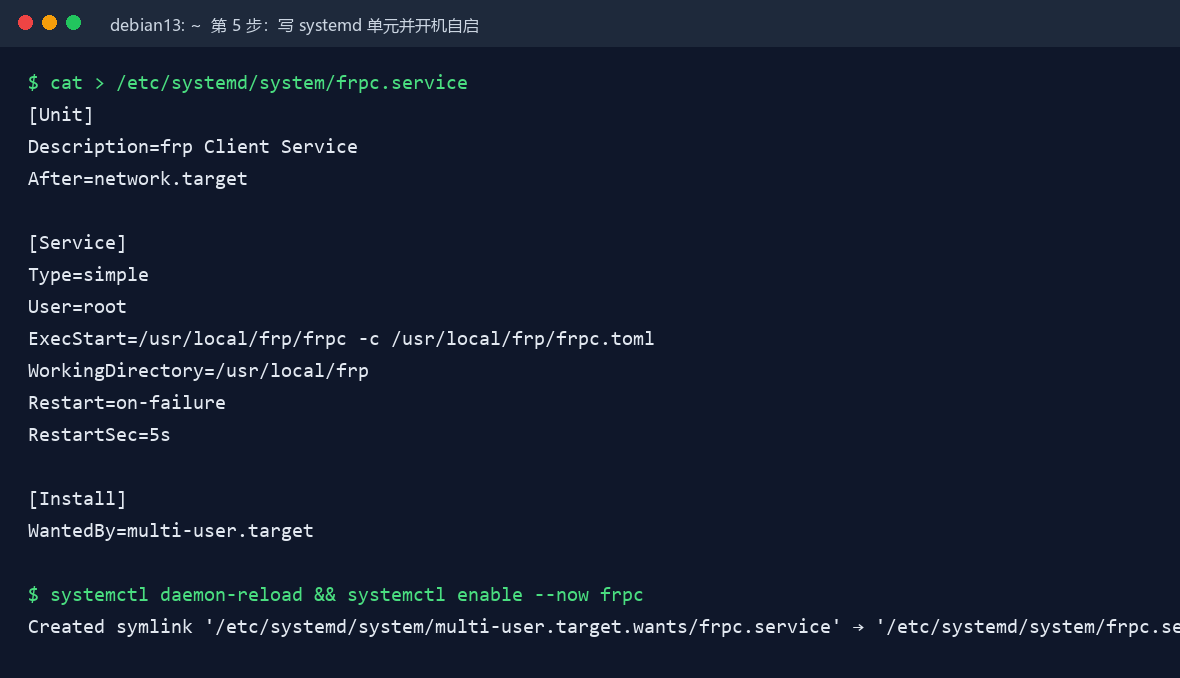
为什么要交给 systemd:手工 nohup 起的进程,机器一重启就没了;systemd 管的进程,开机自启、崩溃自动拉起、还能统一看日志。
cat > /etc/systemd/system/frpc.service <逐行白话:After=network.target 表示"等网络就绪再启动"(frpc 要连公网,网络没好起来启动也没用);Type=simple 表示"就是个普通前台进程";Restart=on-failure + RestartSec=5s 表示"崩了自动重启,等 5 秒再重启"(避免疯狂重启刷屏);WantedBy=multi-user.target 表示"开机进多用户阶段就拉起"。
八、第 6 步:启动与验证
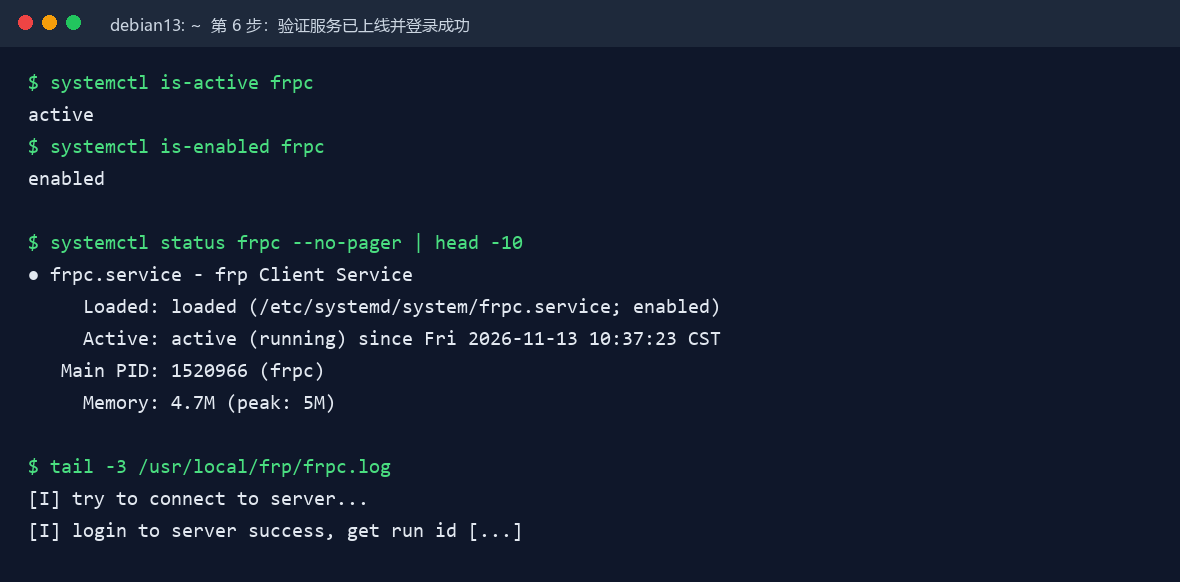
为什么要逐条验证:"命令没报错"不等于"装好了"。要确认四件事:服务活着、开机自启生效、版本确实是新的、隧道真的连上了服务端。
# ① 服务活着吗
systemctl is-active frpc          # 期望 active

# ② 开机自启生效了吗
systemctl is-enabled frpc         # 期望 enabled

# ③ 版本对了吗
/usr/local/frp/frpc --version

# ④ 隧道连上服务端了吗(最关键的一条)
tail -3 /usr/local/frp/frpc.log
# 期望看到:[I] login to server success, get run id [...]
第 ④ 条最关键:看到 login to server success 才算真正装好。如果日志停在 try to connect to server... 反复出现,就是没连上——多半是 serverAddr 写错、端口不对、或者 token 两边不一致。
另外:frpc 本地不会监听任何端口,它是主动向外连的那一方。所以 ss -lntp 里看不到 frpc 是正常的,别以为装失败了。
九、实战踩坑:客户端写了服务端的字段
这是这次安装唯一真正卡住的地方,值得单独讲。
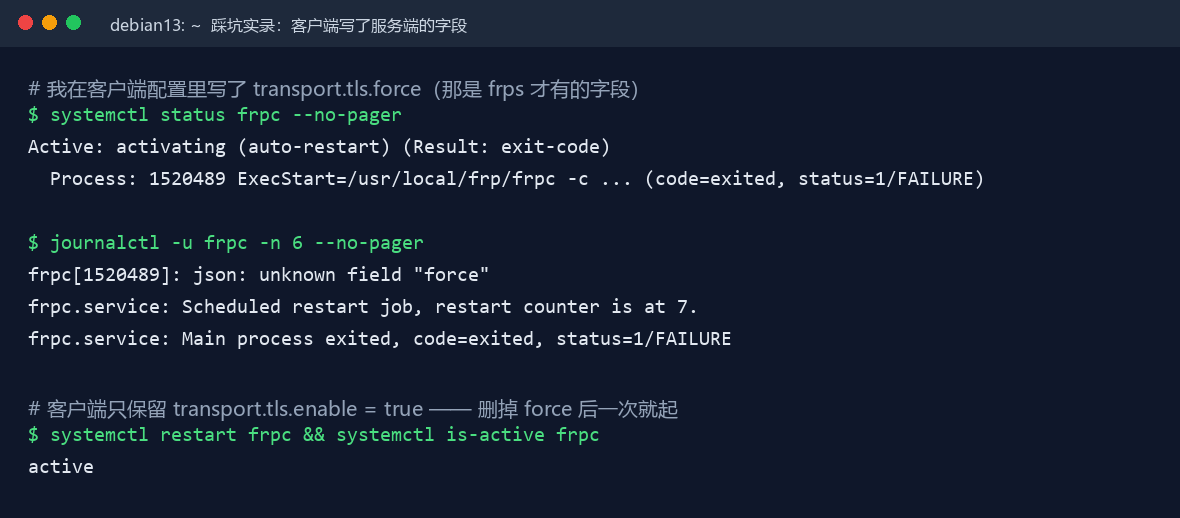
我第一次写配置时,顺手在客户端也加了 transport.tls.force = true(因为服务端有这行,看着像"必须的")。结果服务起来就崩:
$ systemctl status frpc --no-pager
Active: activating (auto-restart) (Result: exit-code) since ...
  Process: 1520489 ExecStart=/usr/local/frp/frpc -c ...
  (code=exited, status=1/FAILURE)

$ journalctl -u frpc -n 6 --no-pager
frpc[1520489]: json: unknown field "force"
frpc.service: Scheduled restart job, restart counter is at 7.
frpc.service: Main process exited, code=exited, status=1/FAILURE
报错其实很明确:unknown field "force"——这个字段客户端根本不认识。原因是 force 是服务端 frps 专用的选项(意思是"服务端只接受 TLS 连接,明文的一律拒绝"),客户端对应的选项只有 enable("我要用 TLS")。两个名字长得像,作用完全不同。
更值得注意的是:systemd 会无限重启它(restart counter 一直涨到 7)。Restart=on-failure 遇上"配置写错导致启动即失败"就会变成疯狂重启——所以排查这类问题时,第一件事是 systemctl stop frpc 先停下来,再慢慢查。
# 修法:客户端只保留 enable,删掉 force
# transport.tls.enable = true   ← 留这一行
# transport.tls.force  = true   ← 删掉这行(那是 frps 的字段)

# 改完重新加载并重启
systemctl restart frpc
systemctl is-active frpc        # 期望 active
从这次踩坑能总结出三条通用经验:
- 客户端和服务端的配置项不是一一对应的。同一个协议里,客户端配
enable、服务端配force,名字相似含义不同。抄配置时要看清是给谁用的。 - 启动失败时先 stop 再查。否则 systemd 会一直重启,日志被刷满,真正第一条错误反而不容易找到。
- 报错里带字段名的,一定要按字段名去查官方文档。像
unknown field "force"这种,直接告诉你哪个词多余。
十、注意事项清单
- 配置文件 600 权限:frpc.toml 里有 token,644 等于公开。
- 别拷官方示例配置:解压出来的 frpc.toml / frps.toml 是示例,token 空、端口乱写。
- 下载必须单进程 + tar 校验:多 curl 会互相覆盖成半包。
- 版本变量加双引号:
frp_"$V"_linux_amd64,否则 bash 把 $V_linux_amd64 当成一个变量名。 - 客户端不要写 force:那是 frps 的字段,客户端写了会无限重启。
- 先 verify 再重启:
frpc verify -c 报 syntax is ok 再往下走。 - 日志设 log.maxDays:隧道日志增长很快,不轮转会塞满盘。
- token 走文件传:贴命令行会进 shell 历史。
- 启动失败先 stop:否则 systemd 一直重启,日志被刷爆。
- 装完确认 login to server success:命令没报错不等于装好了。
十一、安全与隐私经验
- token 等同于隧道钥匙:拿到它就能借你的公网端口连进内网。配置文件 600、日志别打印、别贴进聊天窗口。
- 客户端不需要公网 IP:frpc 主动向外连,所以它放在内网机器上不增加任何暴露面。
- 开 TLS:
transport.tls.enable = true,中间那段公网链路就不是明文。 - 管理面板别对外:服务端面板只监听 127.0.0.1,需要看的时候走 SSH 隧道。
- 代理只在下载期用:装完立刻把代理配置和中间文件删干净,别让一台临时代理机长期躺在系统里。
- 实测信息也要脱敏:本文所有 IP、域名、token 都做了替换——写教程时顺手脱敏,既保护自己也不误导读者。
十二、命令速查表
场景 命令 看系统版本 cat /etc/os-release | head -3看架构 dpkg --print-architecture看有没有旧 frp systemctl list-unit-files | grep -i frp测某个源通不通 curl -s -o /dev/null -w "%{http_code}\n" --max-time 15 URL用代理测 curl -x http://IP:1082 -s -o /dev/null -w "%{http_code}\n" URL下载 curl -fL -o 包.tar.gz URL校验包完整 tar -tzf 包.tar.gz >/dev/null && echo TARBALL_OK校验配置语法 frpc verify -c /usr/local/frp/frpc.toml收紧配置权限 chmod 600 /usr/local/frp/frpc.toml重载单元文件 systemctl daemon-reload开机自启并启动 systemctl enable --now frpc看状态 systemctl status frpc --no-pager看是否在跑 systemctl is-active frpc看是否开机自启 systemctl is-enabled frpc看日志 journalctl -u frpc -n 30 --no-pager看隧道日志 tail -f /usr/local/frp/frpc.log停掉(排查时先停) systemctl stop frpc卸载 systemctl disable --now frpc && rm /etc/systemd/system/frpc.service && systemctl daemon-reload
frp_"$V"_linux_amd64,否则 bash 把 $V_linux_amd64 当成一个变量名。frpc verify -c 报 syntax is ok 再往下走。- token 等同于隧道钥匙:拿到它就能借你的公网端口连进内网。配置文件 600、日志别打印、别贴进聊天窗口。
- 客户端不需要公网 IP:frpc 主动向外连,所以它放在内网机器上不增加任何暴露面。
- 开 TLS:
transport.tls.enable = true,中间那段公网链路就不是明文。 - 管理面板别对外:服务端面板只监听 127.0.0.1,需要看的时候走 SSH 隧道。
- 代理只在下载期用:装完立刻把代理配置和中间文件删干净,别让一台临时代理机长期躺在系统里。
- 实测信息也要脱敏:本文所有 IP、域名、token 都做了替换——写教程时顺手脱敏,既保护自己也不误导读者。
十二、命令速查表
场景 命令 看系统版本 cat /etc/os-release | head -3看架构 dpkg --print-architecture看有没有旧 frp systemctl list-unit-files | grep -i frp测某个源通不通 curl -s -o /dev/null -w "%{http_code}\n" --max-time 15 URL用代理测 curl -x http://IP:1082 -s -o /dev/null -w "%{http_code}\n" URL下载 curl -fL -o 包.tar.gz URL校验包完整 tar -tzf 包.tar.gz >/dev/null && echo TARBALL_OK校验配置语法 frpc verify -c /usr/local/frp/frpc.toml收紧配置权限 chmod 600 /usr/local/frp/frpc.toml重载单元文件 systemctl daemon-reload开机自启并启动 systemctl enable --now frpc看状态 systemctl status frpc --no-pager看是否在跑 systemctl is-active frpc看是否开机自启 systemctl is-enabled frpc看日志 journalctl -u frpc -n 30 --no-pager看隧道日志 tail -f /usr/local/frp/frpc.log停掉(排查时先停) systemctl stop frpc卸载 systemctl disable --now frpc && rm /etc/systemd/system/frpc.service && systemctl daemon-reload
| 场景 | 命令 |
|---|---|
| 看系统版本 | cat /etc/os-release | head -3 |
| 看架构 | dpkg --print-architecture |
| 看有没有旧 frp | systemctl list-unit-files | grep -i frp |
| 测某个源通不通 | curl -s -o /dev/null -w "%{http_code}\n" --max-time 15 URL |
| 用代理测 | curl -x http://IP:1082 -s -o /dev/null -w "%{http_code}\n" URL |
| 下载 | curl -fL -o 包.tar.gz URL |
| 校验包完整 | tar -tzf 包.tar.gz >/dev/null && echo TARBALL_OK |
| 校验配置语法 | frpc verify -c /usr/local/frp/frpc.toml |
| 收紧配置权限 | chmod 600 /usr/local/frp/frpc.toml |
| 重载单元文件 | systemctl daemon-reload |
| 开机自启并启动 | systemctl enable --now frpc |
| 看状态 | systemctl status frpc --no-pager |
| 看是否在跑 | systemctl is-active frpc |
| 看是否开机自启 | systemctl is-enabled frpc |
| 看日志 | journalctl -u frpc -n 30 --no-pager |
| 看隧道日志 | tail -f /usr/local/frp/frpc.log |
| 停掉(排查时先停) | systemctl stop frpc |
| 卸载 | systemctl disable --now frpc && rm /etc/systemd/system/frpc.service && systemctl daemon-reload |
整套流程再强调一遍:摸现状 → 测代理 → 下载并用 tar 校验 → 装二进制 → 写配置并 verify → 写 systemd 单元并 enable --now → 逐条验证直到看到 login to server success。每一步都有对应的"怎么确认成功",做到最后那条命令之前,你已经知道每一步有没有生效。