

- WSL 1:通过系统调用翻译层运行,没有独立 Linux 内核,文件 I/O 快但 Linux 内核功能受限(某些内核级软件、Docker、系统调用不完整)。
- WSL 2:在轻量级虚拟机里跑真实 Linux 内核,兼容性最好,Docker、各种内核模块都能用,代价是跨文件系统(Windows↔Linux)I/O 稍慢。
升级 WSL 1 → WSL 2 的完整步骤:
- WSL 2 依赖两个 Windows 功能,缺了会失败:
| 条件 | 检查方法 |
|---|---|
| 开启「虚拟机平台」(Virtual Machine Platform) | 见下方步骤 2 |
| 开启「适用于 Linux 的 Windows 子系统」 | 见下方步骤 2 |
| 硬件虚拟化(VT-x / AMD-V)已开启 | BIOS 里开启;或在 PowerShell 运行 systeminfo 查看「虚拟化已启用」 |
- Windows 10 版本 ≥ 1903(内部版本 18362 及以上),或 Windows 11
- BIOS 里已开启硬件虚拟化(Intel VT-x / AMD-V)
- 在 PowerShell(管理员) 里运行:
# 查看所有发行版当前是 WSL1 还是 WSL2
wsl -l -v

- 检查命令(在那台机器上,管理员 PowerShell 运行):
winver                          # 看 Windows 版本号
systeminfo | findstr /i "虚拟化"   # 看虚拟化是否已启用
wsl -l -v                       # 看当前发行版是 1 还是 2

开启 WSL 2 需要的两个 Windows 功能:
- 管理员 PowerShell 运行:
dism.exe /online /enable-feature /featurename:Microsoft-Windows-Subsystem-Linux /all /norestart
dism.exe /online /enable-feature /featurename:VirtualMachinePlatform /all /norestart

然后重启电脑(两条都提示成功后重启,这一步不能跳过)。
- 下载并安装 WSL 2 内核更新包
重启后,在浏览器打开微软官网下载并双击安装
https://wslstorestorage.blob.core.windows.net/wslblob/wsl_update_x64.msi
只对 x64 系统有效;ARM 电脑请下载 `wsl_update_arm64.msi`。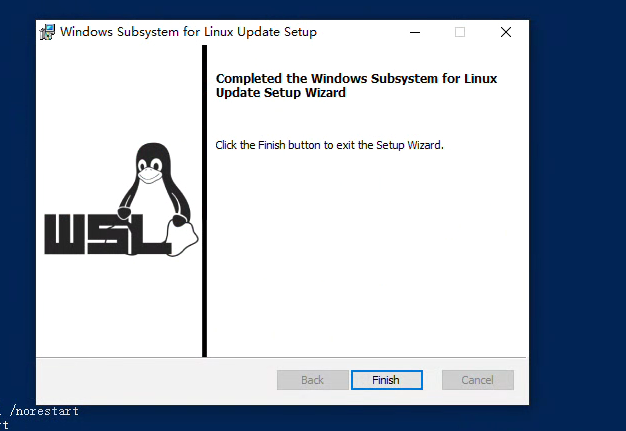
把发行版从 WSL 1 转成 WSL 2:
- 管理员 PowerShell:
# 1. 让新建发行版默认使用 WSL 2
wsl --set-default-version 2

# 2. 把指定发行版(这里是 Ubuntu)转换为 WSL 2
wsl --set-version Ubuntu 2

验证:
wsl -l -v