

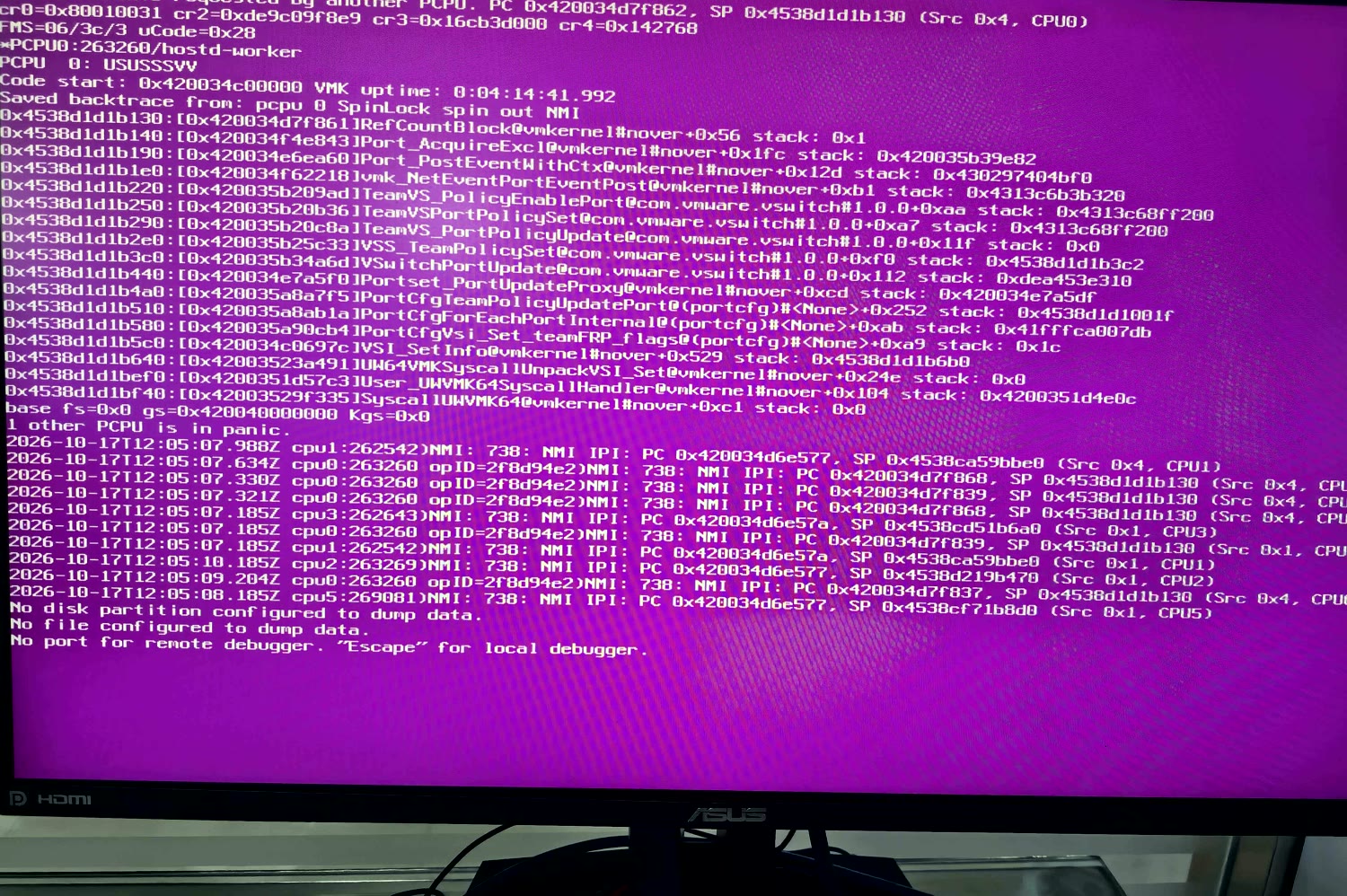
又是一台”非官方”ESXi 主机。这台用的是消费级 ASUS 主板 + 至强 E3-1231 V3,ESXi 8.0.3 官方并不支持这套 CPU,安装器会直接弹警告。本文是这台机器的完整实战记录,从 BIOS 设置、CPU 校验绕过,到装完之后的 PCIe 直通配置。
先说清楚一件事:装机前我按 B85 主板 + 32G 内存做的方案。实际情况是主板没错(确实是 B85M-G PLUS),但内存只有 16G,而且不是原计划的插法。所以本文以实测配置为准,凡是与原方案有出入的地方我都会单独标出来,免得你照着错的配置折腾。
一、硬件配置(实测)
BIOS 的 EZ 模式里能直接看到内存插法,这里有个容易被忽略的细节:
| 插槽 | 容量 | 标称频率 |
|---|---|---|
| DIMM_A1 | N/A(空槽) | — |
| DIMM_A2 | Kingston 8GB | 1333MHz |
| DIMM_B1 | Kingston 4GB | 1600MHz |
| DIMM_B2 | Kingston 4GB | 1600MHz |
三根容量不同、标称频率也不同的内存混插,XMP 处于 Disabled,整机按 JEDEC 标准降频到 1333MHz 运行。8 + 4 + 4 正好凑成 16GB。这种非对称配置下多通道发挥不出优势,混插条子在长时间高负载下也更容易出时序问题,后面《踩坑与风险提示》一节还会再提。
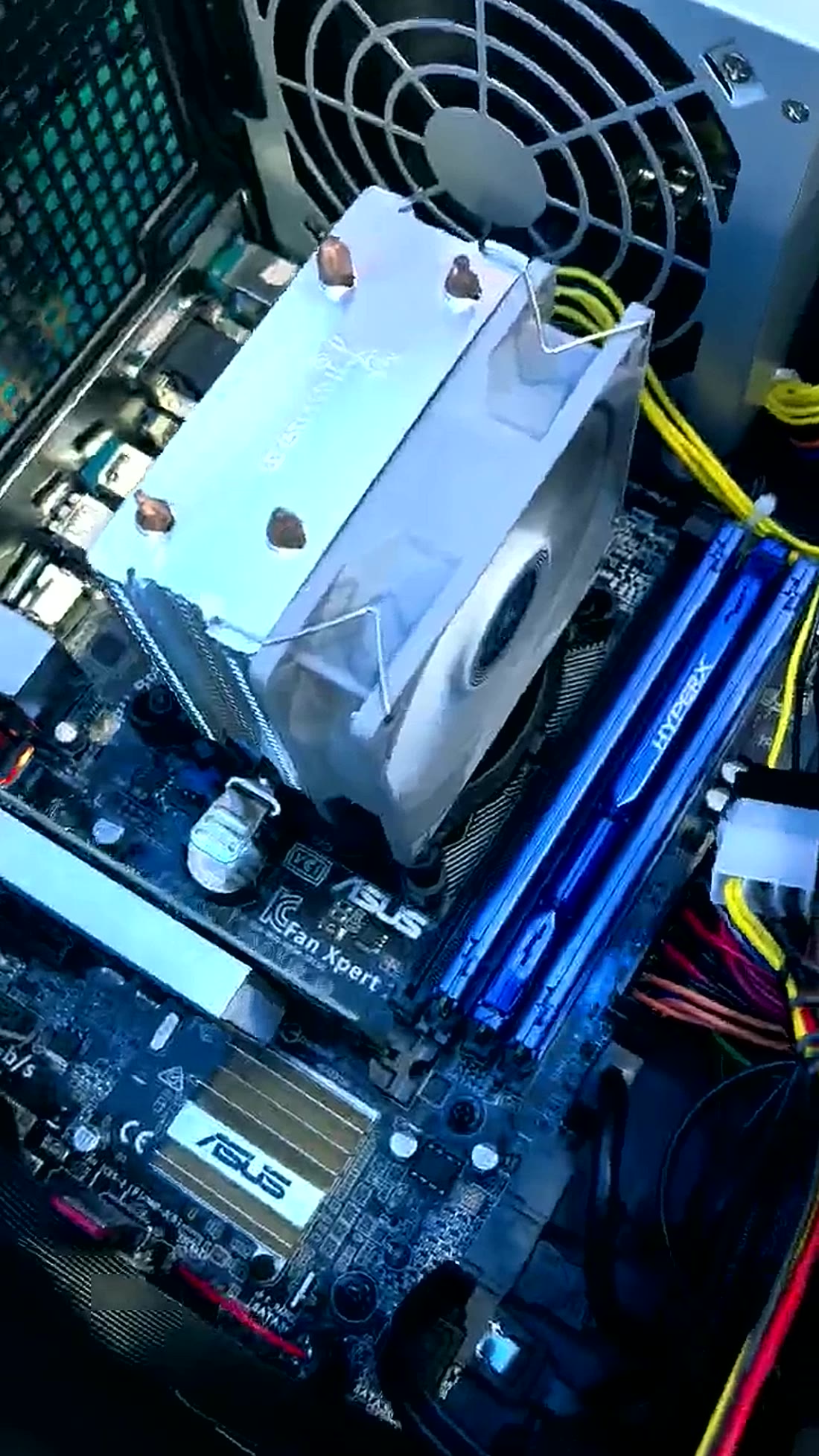
| 部件 | 实测配置 | 备注 |
|---|---|---|
| 主板 | ASUS B85M-G PLUS | BIOS 版本 D402;ESXi 控制台显示为 ASUS AII Series |
| CPU | Intel Xeon E3-1231 v3 @ 3.40GHz | 4 核 8 线程,CPU 签名 306c3,Haswell 架构 |
| 内存 | 16GB(ESXi 显示 15.9 GiB) | 与原方案的 32G 不一致,且是三根混插,见下文 |
| 系统盘 | SSD | ESXi 8 要求启动盘 ≥ 32GB |
| 存储 | Kingston SA400S 240GB、长城 GW560 512GB、WD 紫光 1TB | 分别挂在 SATA6G_1 / _2 / _4,SATA6G_3 空置 |
| ESXi 版本 | 8.0.3 | 控制台显示 VMKernel Build 25595780;esxcli system version get 看到的是 ESXi Build 25595708(Update 3 / Patch 102),两个编号不同属于正常 |
| 引导方式 | Legacy BIOS | 安装器有警告,见第四节。SMBIOS 明确显示 UEFI supported,这是可以改掉的,不是硬件限制 |
二、为什么这台机器装 ESXi 8 这么费劲
Broadcom 收购 VMware 之后,ESXi 8 对 CPU 的检查明显收紧了。E3-1231 V3 属于 Haswell 平台,已经被移出支持列表。ESXi 8.0.3 原版 ISO 在安装扫描阶段会直接判定为”不受支持的 CPU”,并给出警告。
好消息是:这颗 CPU 虚拟化指令集是齐全的。BIOS 里能看到 Intel VT-x 技术、64位、EIST 全部 Supported,硬件本身没问题,纯粹是官方兼容性清单的问题。
三、BIOS 设置(ASUS UEFI BIOS)
开机按 Del / F2 进入 BIOS。ASUS 这代主板默认进的是 EZ 模式,在顶部标签栏点 高级(Advanced)切到传统界面。下面是需要确认的几项。
1. 虚拟化:VT-x 和 VT-d 是两回事
先在 高级 → CPU 设置 里确认这颗 CPU 本身的能力:
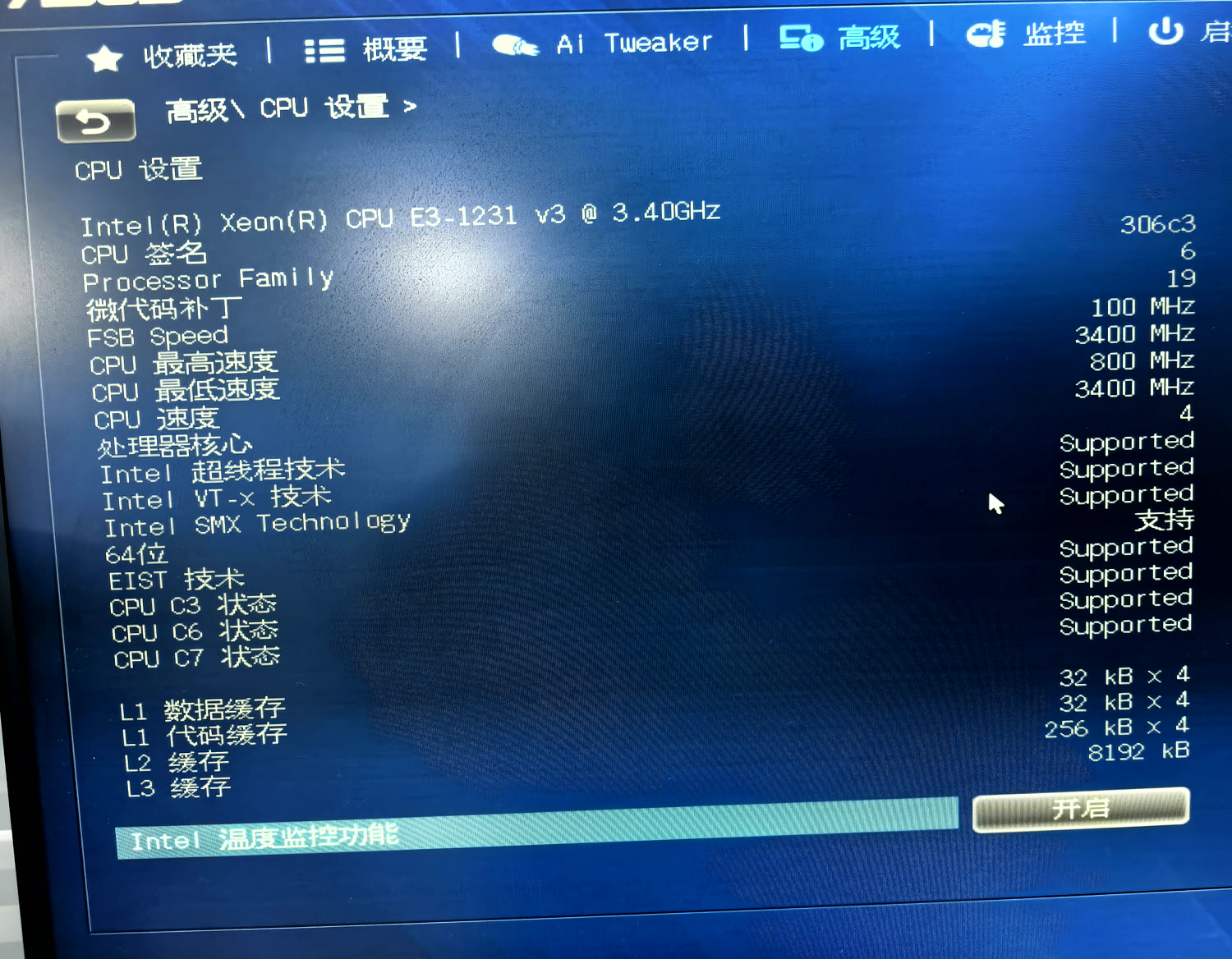
但「CPU 支持」不等于「BIOS 把它打开了」。真正控制开关的是 高级 → 系统代理设置 这一页:
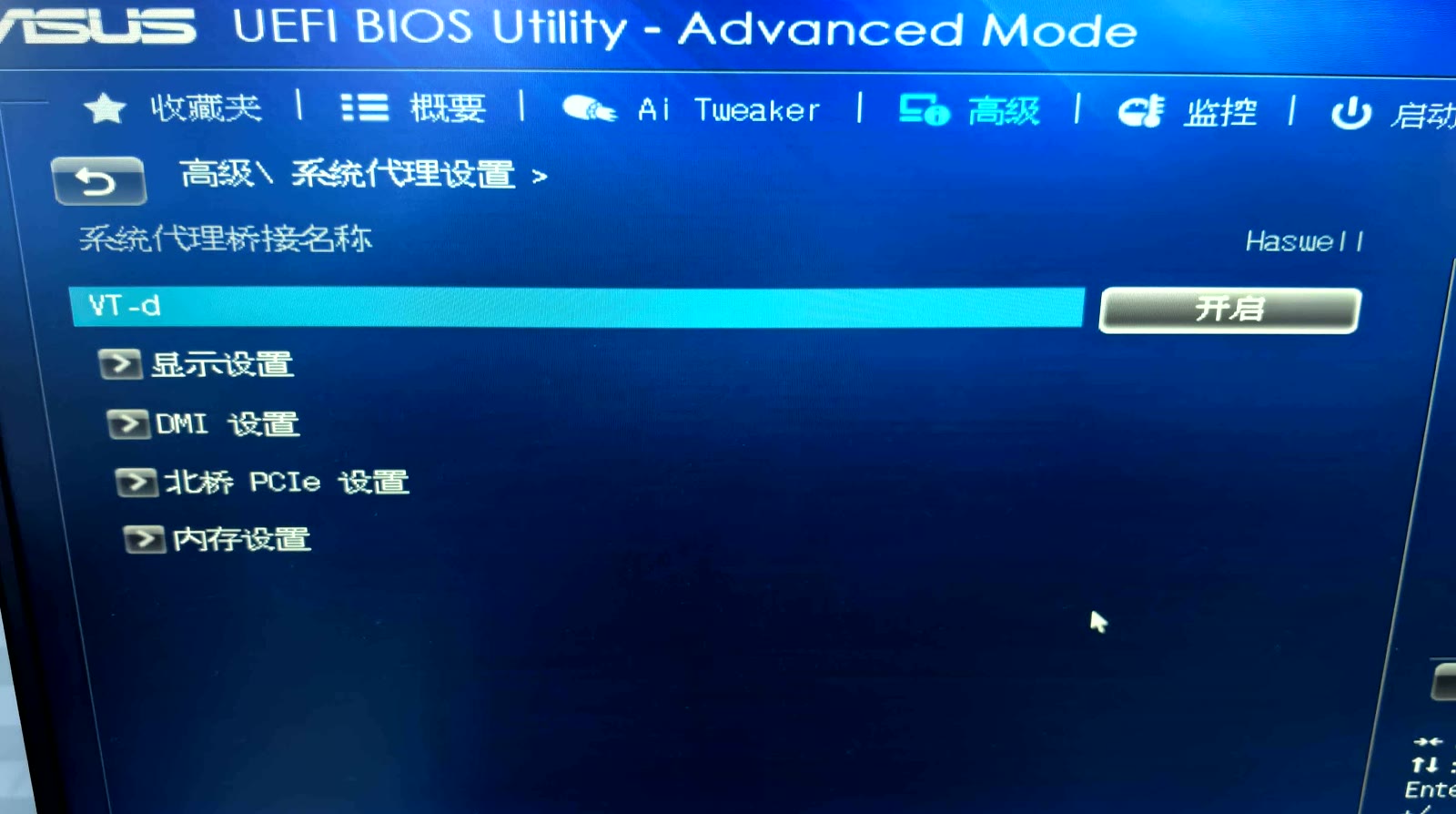
这里有两个开关最容易混,单独列一下:
| 开关 | 作用 | 什么时候必须开 |
|---|---|---|
VT-x |
CPU 虚拟化。不开的话 ESXi 装得上,但一台虚拟机也起不来 | 必须 |
VT-d |
PCIe 直通。要把网卡或硬盘整个交给虚拟机才用得上 | 做直通时必须 |
⚠️ 这里埋着全套教程里最容易踩的一个坑:BIOS 里 VT-d 是开的,ESXi 里的直通照样用不了。
因为 BIOS 只是把 CPU 的能力释放出来,ESXi 自己还有一道开关没拧(在 boot.cfg 里,见第六节)。两个都要开,缺一个直通就是空谈——而且现象非常迷惑人:BIOS 明明是开的,网页端却怎么都点不动设备。
2. SATA 模式选 AHCI
高级 → SATA 设置,把 SATA 模式选成 AHCI,不要选 RAID 或 IDE:
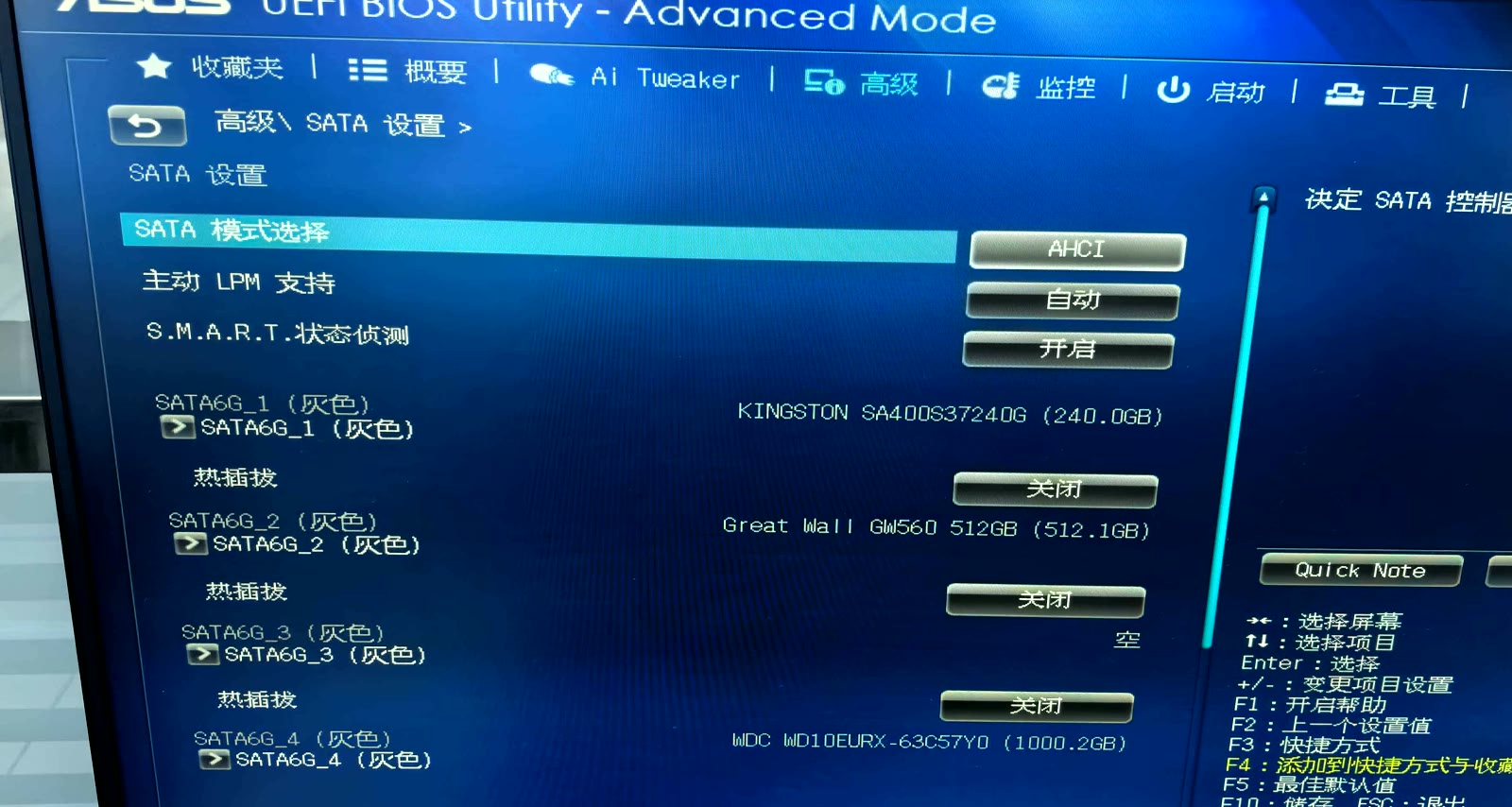
这张截图顺便确认了硬盘接法,后面规划存储时用得上:
| BIOS 接口 | 型号 | 容量 |
|---|---|---|
| SATA6G_1 | KINGSTON SA400S37240G | 240GB |
| SATA6G_2 | Great Wall GW560 | 512GB |
| SATA6G_3 | 空 | — |
| SATA6G_4 | WDC WD10EURX(监控盘) | 1TB |
装 ESXi 时系统盘接在 SATA6G_1 即可。
3. 电源管理:直通场景别乱动
高级 → 高级电源管理(APM) 这一页有两个值要留意:
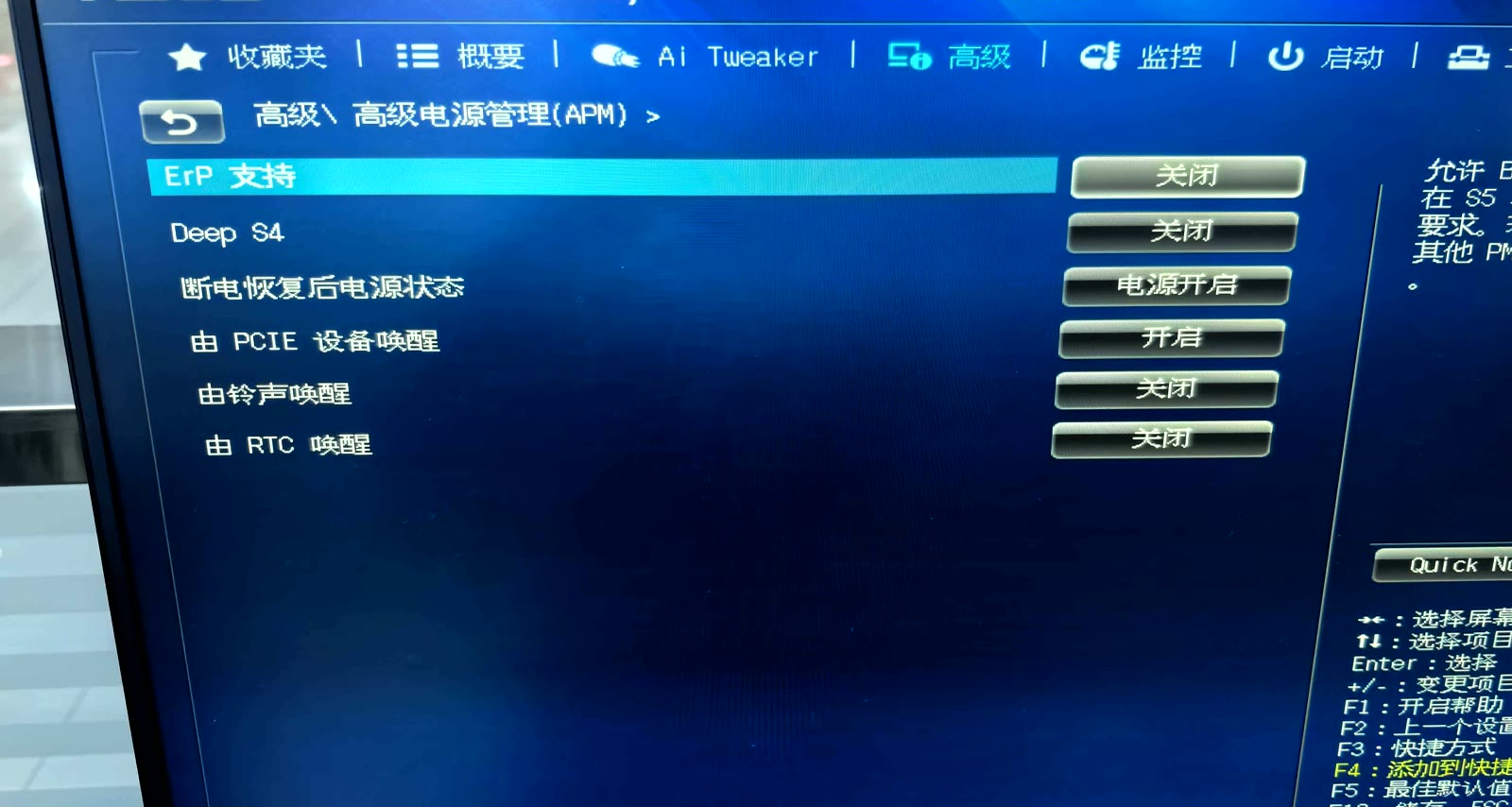
- ErP 支持保持「关闭」——ErP/EuP 是欧盟待机规范,一旦开启,主板会给待机设备彻底断电,直通出去的网卡就再也唤醒不了。想在虚拟机里远程开机,这项必须关。
- 由 PCIE 设备唤醒:开启——允许虚拟机关机后通过网卡唤醒宿主机相关设备,做直通时保持开启。
4. 这一页可以不管
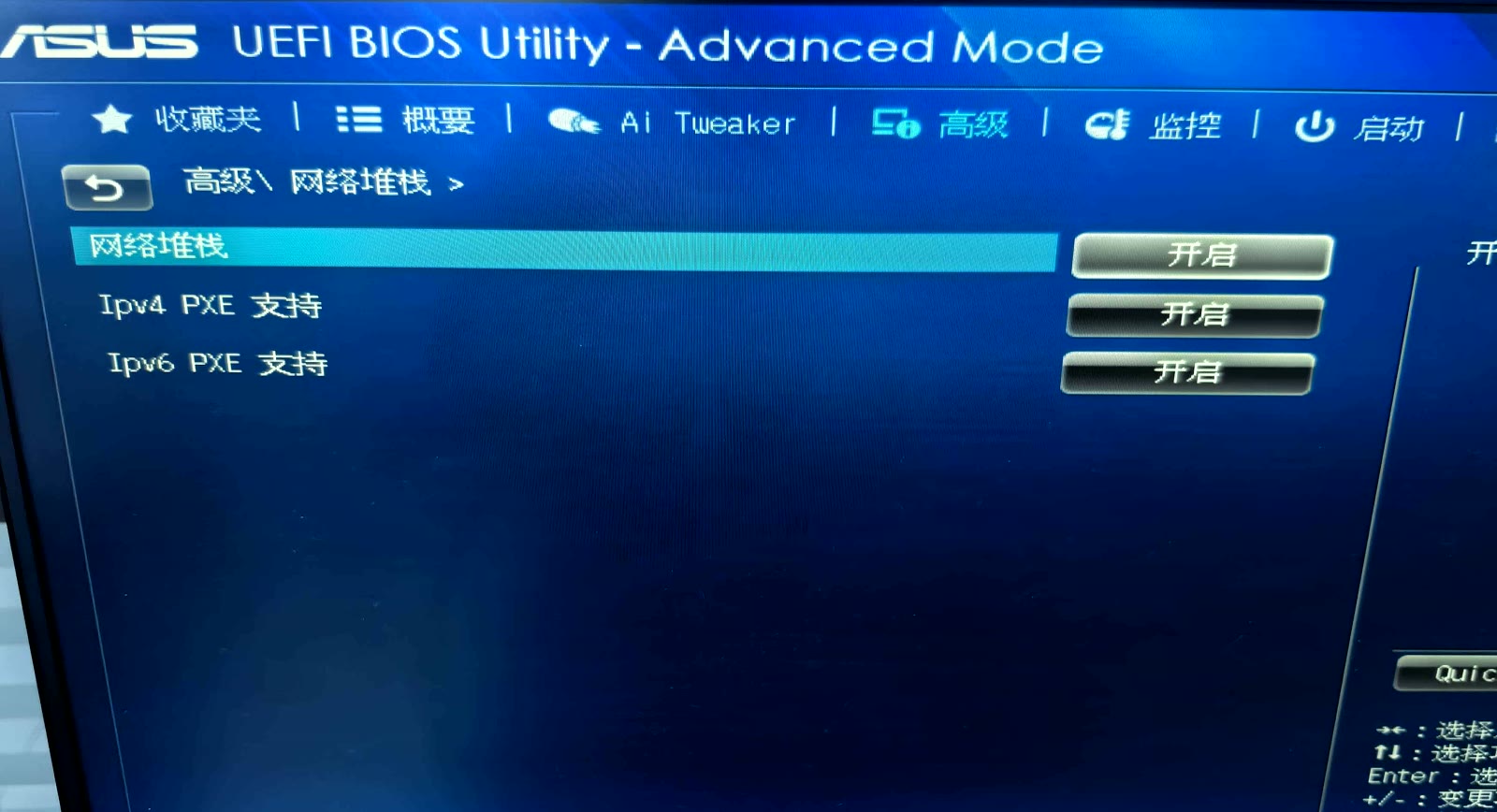
高级 → 网络堆栈 是给 PXE 网络安装用的,ESXi 用自己的 VMXnet 驱动栈,不依赖它:
5. 电压设置保持 Auto
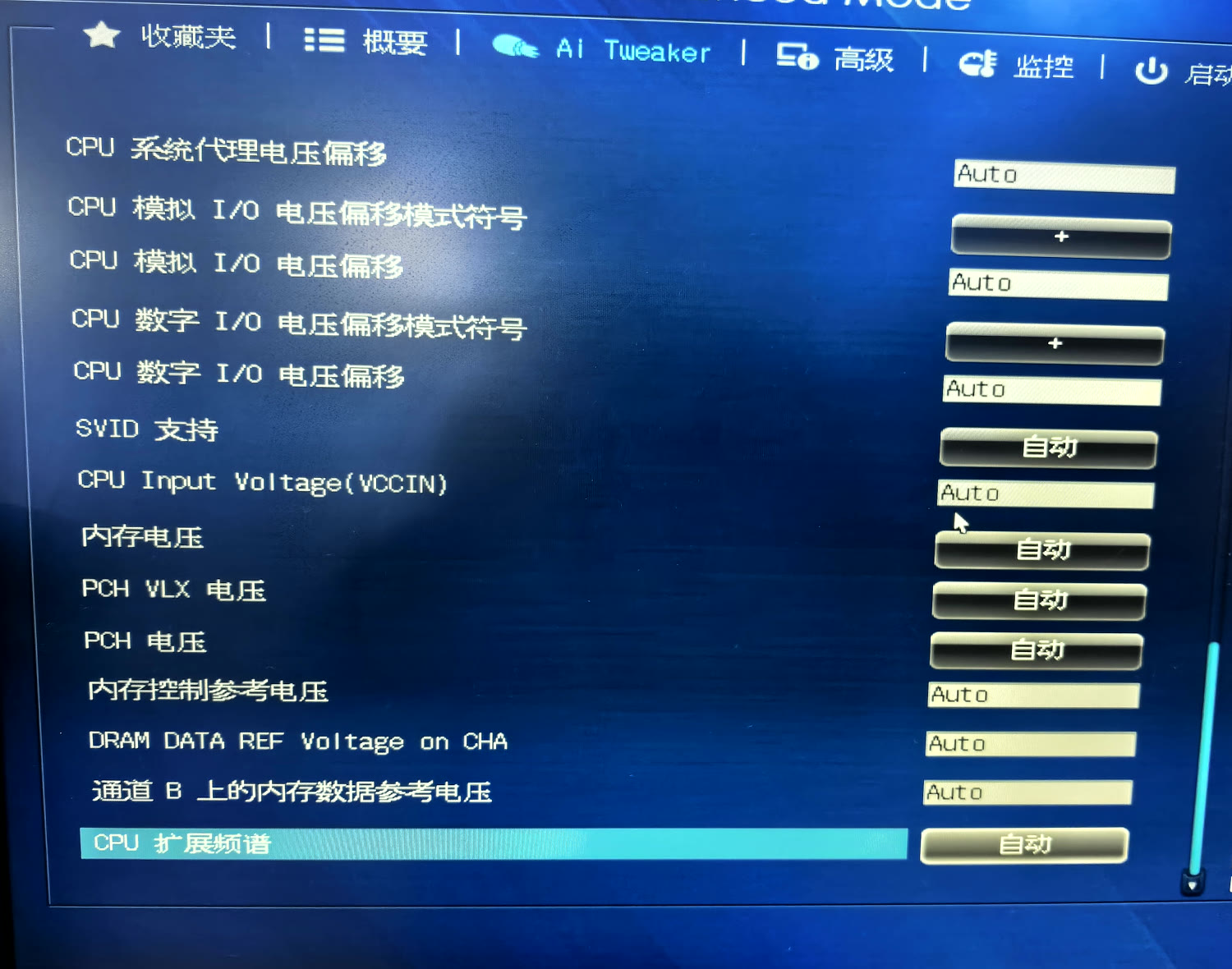
电压、内存频率这类参数,保持 Auto 就行。老 Haswell 平台加压不提升性能,反而容易在跑虚拟机时不稳定:
四、安装 ESXi 8.0.3:CPU 校验绕过(核心)
这一步是整篇文章的重点。安装器扫描硬件后,会弹出下面这个警告框,直接按 Enter 继续:
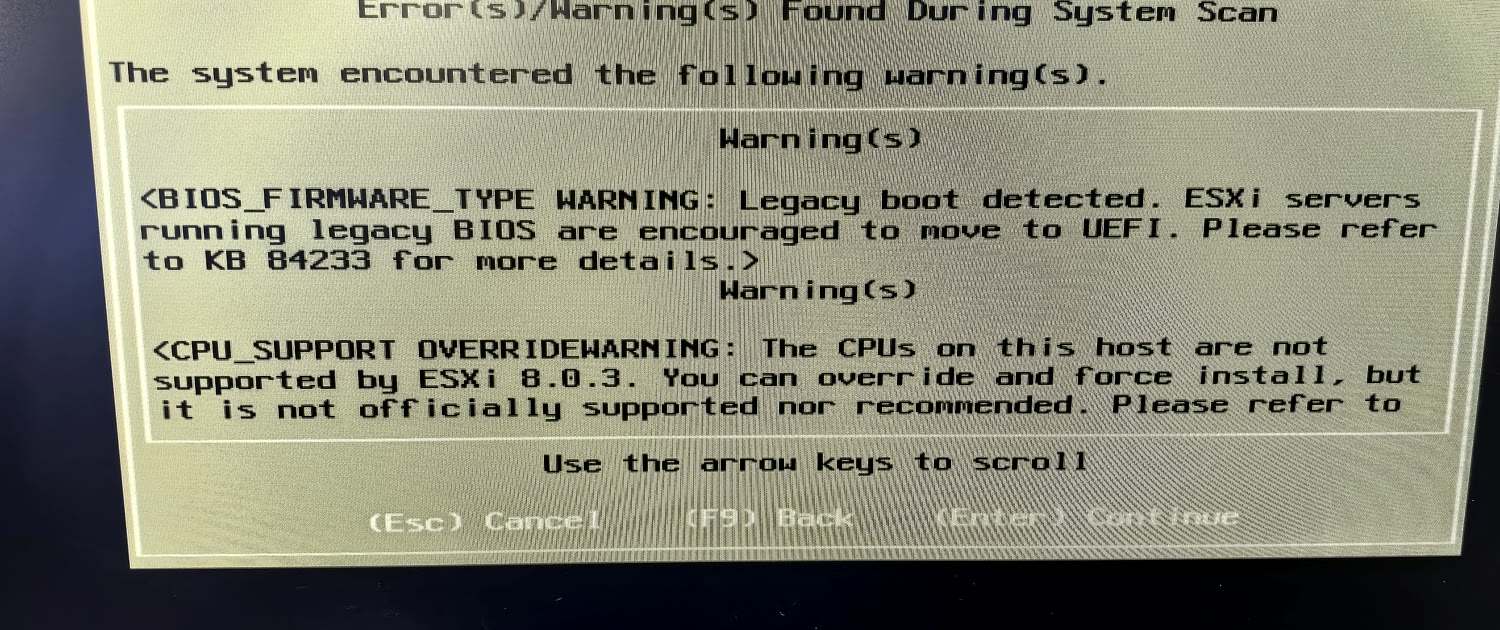
弹框里的原文是这样的:
<CPU_SUPPORT OVERRIDEWARNING: The CPUs on this host are not supported by
ESXi 8.0.3. You can override and force install, but it is not officially
supported nor recommended. Please refer to>

<BIOS_FIRMWARE_TYPE WARNING: Legacy boot detected. ESXi servers running
legacy BIOS are encouraged to move to UEFI. Please refer to KB 84233
for more details.>
第二个警告是 Legacy 引导的问题。VMware 官方建议 ESXi 服务器尽量迁移到 UEFI 模式。这台机器是用 Legacy 引导装的,能跑,但如果你后续遇到奇怪的启动问题,可以优先从这里排查。
引导参数的完整写法
如果不想每次都在安装器里手动按 Enter 确认警告,可以在 U 盘 / 光盘引导菜单里高亮 Install ESXi 那一行,按 Shift + O(字母 O,不是数字 0),在命令行追加参数。本文实际使用的是这一整串:
cdromBoot runweasel autoPartitionOSDataSize=4096 skipcpuid逐段拆开看:
| 参数 | 作用 |
|---|---|
cdromBoot |
从光盘 / ISO 介质引导 |
runweasel |
ESXi 安装器主程序,后面的参数都传给它 |
autoPartitionOSDataSize=4096 |
自动分区时,把 ESXi OS Data 分区设为 4096MB(4GB)。这是 ESXi 8 新增的分区,用来存放 VMTools 等系统组件,默认值往往偏小,装完容易出现剩余空间告警 |
skipcpuid |
跳过 CPUID 检查,这就是让安装流程继续往下走的关键参数 |
关于 skipcpuid 的副作用,这里必须说清楚:它是靠跳过 CPUID 指令来绕过校验的,代价是 ESXi 对 CPU 特征的探测会不完整。换句话说,它的效果是让安装器“放你过去”,而不是让内核真正适配了这颗 Haswell CPU。装完之后内核照样跑在官方不支持的平台上,稳定性并不会因为这个参数而改善。
另一种常见写法是 cpuUniformityHardCheckPanic=FALSE noauto,前者关掉 CPU 版本校验 panic,后者不自动加载部分驱动以减少安装阶段的网卡 / SATA 异常。两种方案目的相同,本文采用的是 skipcpuid。
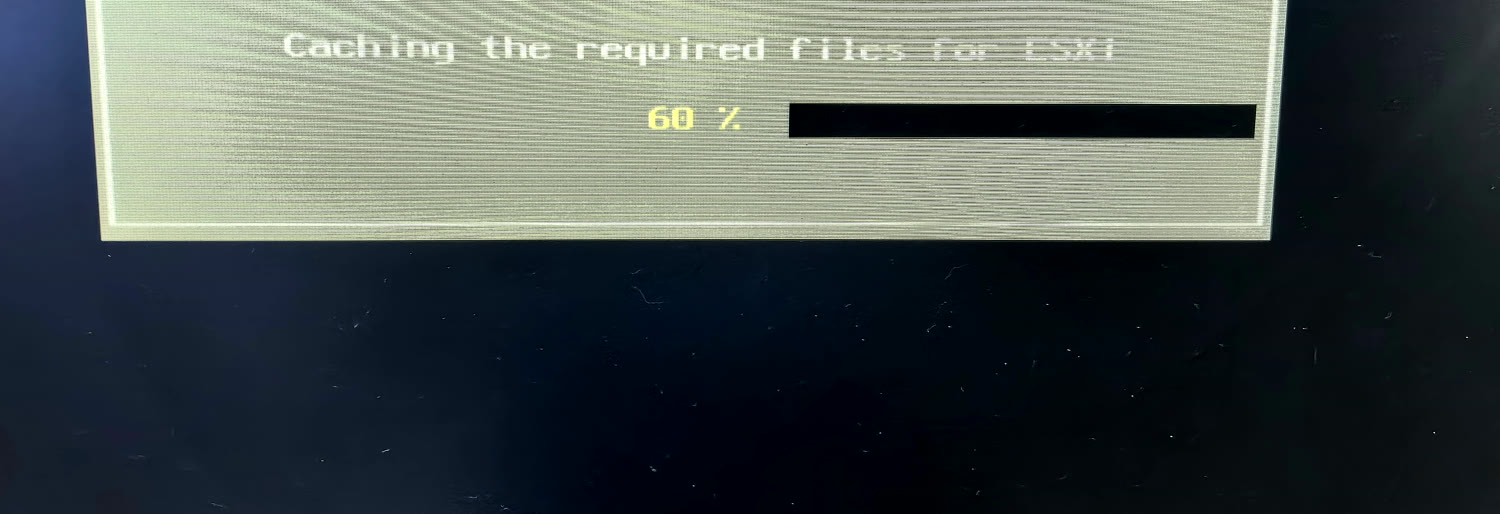
确认后就开始安装,进度条跑起来:
五、安装完成后的验证与配置
装完重启,进控制台就能看到 ESXi 已经跑起来了:
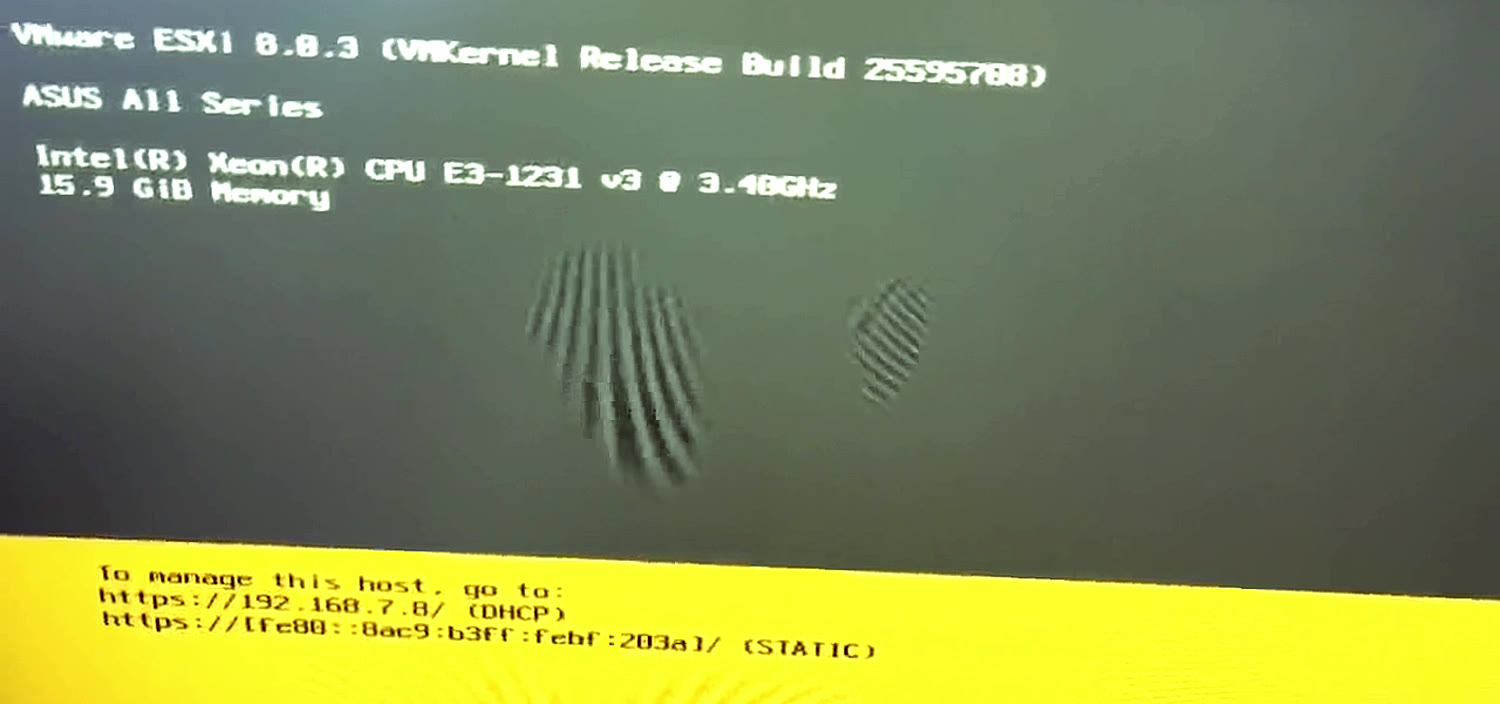
画面上能看到几个关键信息:版本 8.0.3、ASUS AII Series、E3-1231 v3、内存 15.9 GiB,并且已经通过 DHCP 拿到了管理地址。用浏览器打开那个地址,用 root 账号就能进 ESXi 网页客户端。
进去第一件事,建议把右上角那个黄色的兼容性告警关掉。这两条在 ESXi 8 上是有效的:
esxcli system settings advanced set -o /UserVars/SuppressShellWarning -i 1
esxcli system settings advanced set -o /UserVars/HostClientCEIPOptIn -i 0
一个版本差异:ESXi 7 的老办法在 ESXi 8 上会失败
网上不少教程会让你再设两个参数,防止打完补丁重启后 CPU 校验 panic:
esxcli system settings advanced set -o /VMkernel/Boot/cpuUniformityHardCheckPanic -i 0
esxcli system settings advanced set -o /VMkernel/Boot/allowLegacyCPU -i 1
在 ESXi 8 上这两条会直接报错,提示 Unable to find option。而且不是你路径写错了——是 ESXi 8 已经把这两个选项移除了。自己验证一下:
esxcli system settings advanced list | grep 'Path: /VMkernel/Boot' | wc -l输出 0,说明整个 /VMkernel/Boot 命名空间在这台主机上根本不存在。
所以结论是:ESXi 8 的 CPU 校验绕过只有安装期那一个入口,也就是第四节讲的引导参数 skipcpuid。装完之后不需要、也无法再补设任何开关,重启不会重新触发 CPU 校验。看到有人教你在 ESXi 8 上设 cpuUniformityHardCheckPanic,那是 ESXi 7 时代的老教程,照抄只会报错。
真正值得写进 boot.cfg 持久化的是别的开关,比如第六节的 vtdOn=TRUE——那个在 ESXi 8 上是有效的。
顺手建议:先弄明白 core dump 是什么
非官方 CPU 跑 ESXi,万一哪天真的 panic 了,事后能不能查清楚,基本取决于有没有 core dump。这里先把概念讲明白,因为这是全文最容易被含糊带过的一个概念。
core dump(核心转储)就是崩溃现场的黑匣子。
任何程序崩溃时,操作系统可以在它彻底死掉之前,把它整个内存内容原样存成一个文件——这个文件就叫 core dump,字面意思是「把核心内存 dump 出来」。文件里包含崩溃那一刻每个线程在干什么、调用栈、局部变量、寄存器值。工程师事后单独打开这个文件分析,就能知道它到底是在哪一行死的、为什么会死。
为什么 ESXi 上特别重要:普通程序崩溃只是崩了它自己;ESXi 内核 panic 崩的是整个宿主机,上面所有虚拟机瞬间全停。而紫屏显示的只是「死亡瞬间那一帧」的调用栈,相当于你只看到了车祸最后 0.2 秒,前面发生了什么完全看不到。
| 对比项 | 没配 core dump | 配了 core dump |
|---|---|---|
| 崩溃后拿到 | 紫屏 + 一行报错 | 同上,外加一份完整内存快照 |
| 能分析出 | 只知道「崩了」 | 崩在哪一行、哪个线程、当时在做什么 |
| 排查方式 | 反复复现、瞎猜 | 用官方分析工具直接看 |
| 等待复现 | 非官方平台的 panic 可能几个月才撞一次 | 不用等 |
ESXi 8 的三种 core dump 方式
ESXi 8 提供三条路,输入 esxcli system coredump 就能列出来:
Available Namespaces:
  file       ← 存成 VMFS 上的文件(家用最常用)
  network    ← 发到远程 NFS/CIFS dump 服务器
  partition  ← 使用 VMkernel Diagnostic 分区
家用单台机器用 file 就够了,大约 2GB 空间,无性能影响,也不需要额外重启。
一个容易踩的语法坑:网上很多教程写的是 esxcli system coredump config get,但 ESXi 8 上根本没有 config 这个子命令,会直接报 Unknown command or namespace。正确的自查命令是:
esxcli system coredump file get输出里 Active 和 Configured 两行都有路径,就说明已经配好了;如果都是空的,那才代表真崩了也抓不到现场。
建议趁机器还在折腾的阶段顺手配好,比哪天真的崩了再回来补要划算得多——毕竟 panic 这种事,等它自己出现可能要好几个月。
六、PCIe 直通(VT-d)配置
装好 ESXi 只是第一步。这台机器折腾的最终目的,多半是想把某块物理硬件“整个”交给虚拟机独着用——比如让某台虚拟机直接接管网卡,或者直接接管一整块硬盘。
先说清一个真实状态:这台机器的 BIOS 里 VT-d 已经是「开启」了(见第三节截图),ESXi 的 boot.cfg 里则没有 vtdOn=TRUE。不过内核侧的 IOMMU 其实已经自己起来了(下一小节有日志证据),所以现在缺的不是「能力」,而是把设备开放给直通界面的那一层配置。
先把三个概念搞明白
这一节是全文命令最多的一节。不理解就直接照抄,很容易改错。先花两分钟看懂这三个词,后面会顺很多。
| 名词 | 大白话解释 |
|---|---|
| PCIe 直通 | 把宿主机上的某个物理硬件(网卡、硬盘控制器、显卡)整个划给某台虚拟机独占使用。虚拟机直接操作硬件,不经过 ESXi 中转,性能接近裸机 |
| VT-d | Intel CPU 自带的功能,作用是允许“把 PCIe 设备移交给另一个系统使用”。相当于 CPU 和设备之间的一个移交通道,没有这个通道,直通就做不了 |
| boot.cfg | ESXi 的启动配置文件。每次开机都会读它,决定“从哪个盘启动”“内核带哪些参数” |
那 vtdOn=TRUE 到底管什么?
它不负责「让硬件具备 VT-d 能力」——那是 BIOS 的活。它负责的是明确告诉 ESXi 内核:这台机器的 VT-d 可用,请启用设备直通。ESXi 虽然会自动初始化 IOMMU,但默认并不把设备开放给直通,少了这个参数,网页端就一直看不到可直通的设备。
理解两层开关:硬件层 与 系统层
VT-d 从「能不能用」到「真能用」,中间隔着两层完全不同的开关。只看到其中一层就下结论,是最常见的误区。
| 层次 | 在哪里开 | 控制什么 |
|---|---|---|
| 硬件层 | BIOS → 高级 → 系统代理设置 → VT-d | 把芯片组 IOMMU 的硬件开关打开,CPU 能力被释放 |
| 系统层 | ESXi 的 boot.cfg → kernelopt |
告诉 ESXi 内核启用设备直通,并把设备暴露给网页界面 |
硬件开了,不等于系统开了。BIOS 那一项只负责让「能力存在」,ESXi 这一侧还得自己决定用不用、怎么用。
ESXi 什么时候会自动加载 IOMMU
只要 BIOS 里 VT-d 是开的,ESXi 开机会自动初始化 Intel IOMMU,并开启 DMA 重映射——一种硬件自带的安全隔离,防止虚拟机绕过 CPU 直接乱读写内存。
本文这台机器正是如此,而且能从启动日志里直接看到证据:
BootConfig: 783: noIOMMU = FALSE (0)
VMK early init (7/19): IOMMU_EarlyInit
noIOMMU = FALSE 的含义是「IOMMU 没有被关闭」,而 IOMMU_EarlyInit 说明它在内核早期初始化阶段就已经启动了。所以准确的说法是:BIOS 那层一开,ESXi 这层的 IOMMU 其实已经在跑了,并不是停在半路。
那为什么网页端还是不让直通?因为「IOMMU 能跑」和「允许把设备划给虚拟机」是两件事——这正是下面 vtdOn=TRUE 要解决的。
三种做法与各自的取舍
| 做法 | 直通 | DMA 重映射 | 说明 |
|---|---|---|---|
| BIOS 开 VT-d,不加任何内核参数 | 需另配 vtdOn=TRUE |
开启 | 本文这台机器当前就停在这一档 |
BIOS 开 VT-d + iommu=pt |
可 | 关闭 | 社区经验:能降低老平台 VT-d 初始化崩溃的概率 |
BIOS 开 VT-d + vtdOn=TRUE |
可 | 开启 | 社区多数做法 |
iommu=pt 里的 pt 是 pass-through 的缩写:保留 IOMMU 的分组能力(直通功能还在),但关掉 DMA 重映射那层安全校验。这属于拿安全性换兼容性——虚拟机万一被攻破,理论上可能通过 DMA 影响宿主机。内网家用一般无所谓,生产环境不建议。
⚠️ 必须说明的一点:iommu=pt 原本是 Linux 内核的 IOMMU 术语。ESXi 用的是自有 VMkernel,它的启动参数体系是 noIOMMU、vtdMaxDomains、vtdSuperPages 这一套(上面日志里就是),并没有直接暴露 Linux 的 iommu= 模式。因此 iommu=pt 在 ESXi 8 上到底会不会被识别、识别后行为如何,本文没有实测验证,社区说法也不一致。这里写出来是作为备选思路记录,不作为结论。
同样,社区对「老平台上还要不要加 vtdOn=TRUE」也有分歧:多数教程把它当作 ESXi 上启用直通的常规做法,也有说法认为它在老芯片组上反而容易出问题。建议的做法是先别急着改——保持默认状态跑一段时间,等真的遇到直通不可用时再逐项试,而不是一开始就动。
第 1 步:打开 SSH
改 boot.cfg 必须用 SSH 命令行,但 ESXi 网页端默认不开 SSH,得先打开:
- 浏览器打开 ESXi 网页客户端
- 左侧菜单
主机 → 操作 → 服务 - 找到
SSH这一项,点启动
然后用 SSH 客户端(Windows 上 Xshell、PuTTY、MobaXterm 都行)连上 ESXi 的地址,用 root 账号登录。
第 2 步:备份 boot.cfg
这一步千万别跳。 boot.cfg 是 ESXi 的核心启动文件,改坏了机器可能直接开不了机。先复制一份备份:
cp /bootbank/boot.cfg /bootbank/boot.cfg.bak/bootbank/—— boot.cfg 所在的目录。ESXi 装在哪个盘上,就有一个 bootbank 文件夹cp—— copy 的缩写,复制.bak—— backup 的缩写,备份文件通常都这么命名
万一真改坏了,也别慌,一条命令就能恢复原状:
cp /bootbank/boot.cfg.bak /bootbank/boot.cfg第 3 步:打开 VT-d 总开关
先看看 boot.cfg 现在长什么样:
cat /bootbank/boot.cfg你会看到里面有一行以 kernelopt 开头的,后面跟着一长串参数,大概长这样:
kernelopt=...(后面跟着一长串内容)这一行里的内容,就是开机时传给内核的所有开关。我们要往它的末尾追加 vtdOn=TRUE。
执行这条命令:
sed -i '/kernelopt/s/$/ vtdOn=TRUE/' /bootbank/boot.cfg这行看着挺吓人,其实只是四部分拼起来的:
| 部分 | 作用 |
|---|---|
sed |
批量修改文本的命令,全称 stream editor |
-i |
in-place,意思是直接修改原文件。少了这个参数,sed 只会把结果打印出来,原文件一点都不会变 |
/kernelopt/ |
限定只对含有 kernelopt 这个词的行动手 |
s/$/ vtdOn=TRUE/ |
s 是替换(substitute),$ 代表“行尾”。合起来就是“往行尾补上 vtdOn=TRUE” |
翻译成大白话,就是一句话:找到 kernelopt 那一行,在它最后面加上 vtdOn=TRUE。
改完再 cat 一次确认,应该能看到 kernelopt 行末尾多了 vtdOn=TRUE:
grep kernelopt /bootbank/boot.cfgkernelopt=... vtdOn=TRUE看到就说明改对了。接下来必须重启 ESXi 主机——这个参数只在开机时读一次,运行过程中改是不生效的。
第 4 步:把设备加入直通列表
重启后进网页客户端:
主机 → 配置 → PCI 设备- 找到要直通的设备(比如板载网卡、SATA 控制器)
- 选中设备 → 点切换为 Passthrough(直通)
- 再重启一次 ESXi
直通生效后,该设备会直接从 ESXi 宿主上“消失”,归虚拟机所有。
两个必须注意的坑:
- 绝对不要直通 ESXi 的管理网卡。 直通之后你会直接失去对这台主机的全部访问,只能进机房接显示器。
- 直通 SATA 控制器后,这个控制器下面的所有硬盘都会交给虚拟机,ESXi 一块都用不了。装系统盘前务必确认目标盘挂在别的控制器上。
七、常用命令速查
# 查看 CPU 信息
esxcli hardware cpu list

# 查看 PCI 设备(找需要直通的设备 ID)
vmkchdev -l

# 查看网卡
esxcli network nic list

# 查看存储设备
esxcli storage filesystem list
八、踩坑与风险提示
- 无官方支持是最大的风险。 Broadcom 目前已基本停止面向个人的免费许可发放,后续打补丁时依然会校验 CPU。升级前建议先把上面那两个
cpuUniformityHardCheckPanic/allowLegacyCPU参数设好。 - Legacy 引导的长期风险。 本文实测用的是 Legacy,VMware 建议迁移到 UEFI。如果你主板支持 UEFI 引导安装,优先用 UEFI,能省掉 KB 84233 那个警告。
- 内存只有 16G,而且是三根混插。 原计划是 32G,实测装机只有 16G(ESXi 识别为 15.9 GiB),由 8GB@1333 + 4GB@1600 + 4GB@1600 三根拼成,XMP 关闭、按 1333MHz 运行。非对称混插在长时间高负载下容易出时序问题,条件允许的话换成两根同型号同容量的条子更稳妥。E3-1231 V3 官方最大支持 32G。
- Haswell 平台较老,微代码和安全补丁支持有限,不建议跑对安全敏感的正式业务。
- 重要虚拟机数据请单独做备份,不要只依赖宿主机的 SSD。
结语
这台机器现在的定位很清楚:家庭实验室 / 软路由 + NAS + 轻量虚拟机的实验平台,不是生产服务器。如果你也在折腾老至强装 ESXi,希望本文里那个 CPU_SUPPORT OVERRIDE 警告框和 Shift+O 参数能帮你省下点时间。
最后补一句网卡的,这里有个信息差。
网上不少 B85 教程会说板载的 Intel I217-V/I218-V 在原版 ESXi 8 镜像下识别不到,需要额外加一块 I210/I211 网卡做管理口。但这台机器不是这种情况——实测两块网都是 Realtek RTL8111/8168/8211/8411:
vmnic0  0000:05:00.0  Up    Down
vmnic1  0000:06:00.0  Up    Up  1000Full
ESXi 8 官方并不支持 Realtek 消费级网卡,hcl -0 也没报任何不兼容,网卡却直接可用并拿到了地址。所以结论和不少教程正好相反:这台机器不需要为了网卡额外加装 Intel 网卡。还是要以自己机器的实际识别结果为准,别照搬别人的硬件清单。忘了!我安装的是封装过驱动Esxi8.0
Debian 12 生产服务器加固实录:从 SSH 爆破到 Docker 镜像治理的完整闭环:https://www.hao0564.com/6503.html