

用 Anki 背单词、背命令的人大概都遇到过同一个问题:官方同步服务器在国外,同步慢、偶尔还抽风,而且牌组全在别人服务器上。
这篇文章记录我给自己的学习库搭一套自建 Anki 同步服务的全过程:一台普通云服务器 + Docker + 宝塔面板,最后实现 电脑、安卓、浏览器三端同步。跟着做,小白也能复现。
一、先看效果
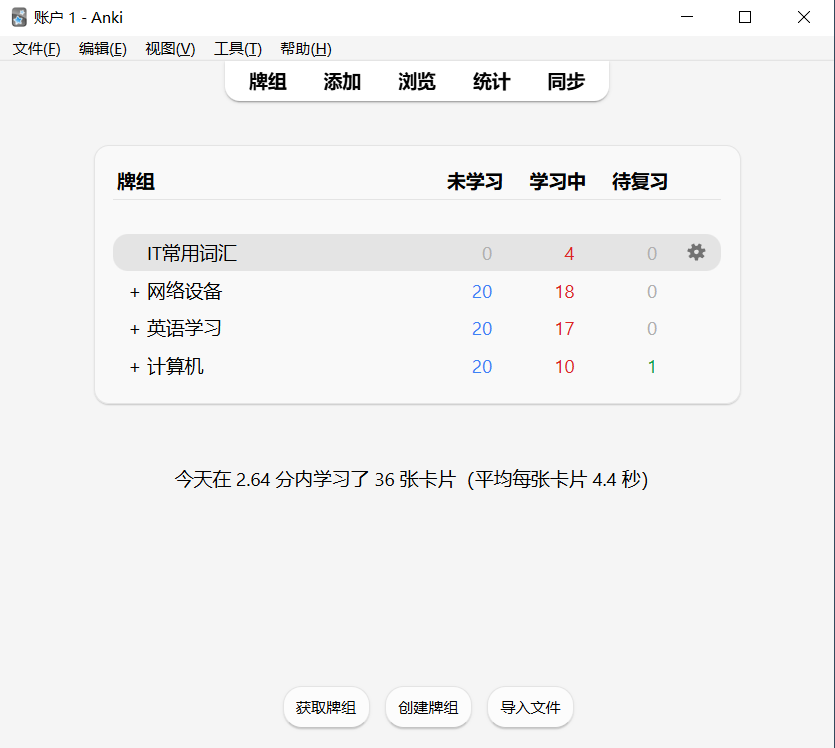
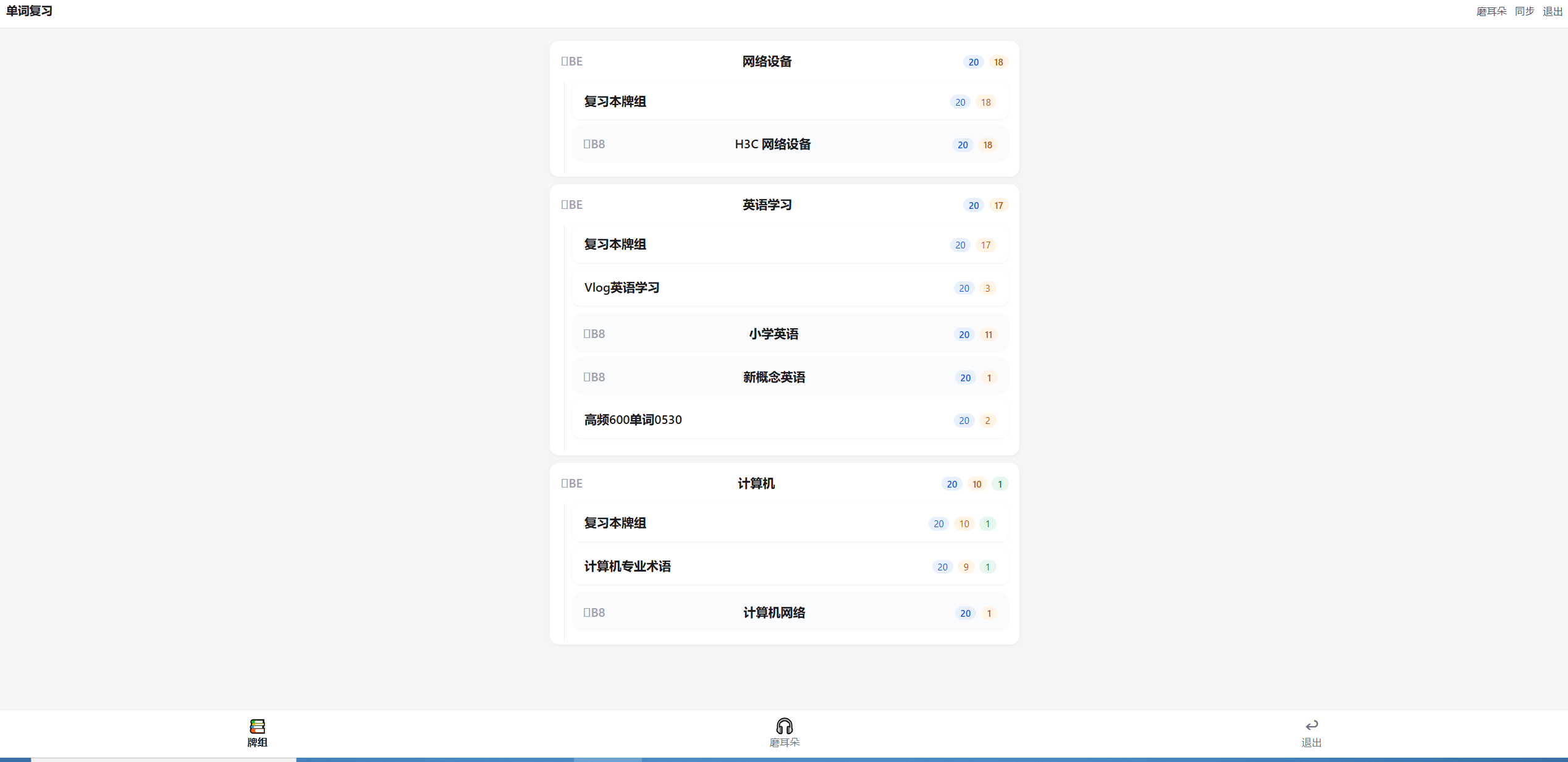
- 电脑端 Anki:牌组、卡片、复习记录全部存在自己服务器
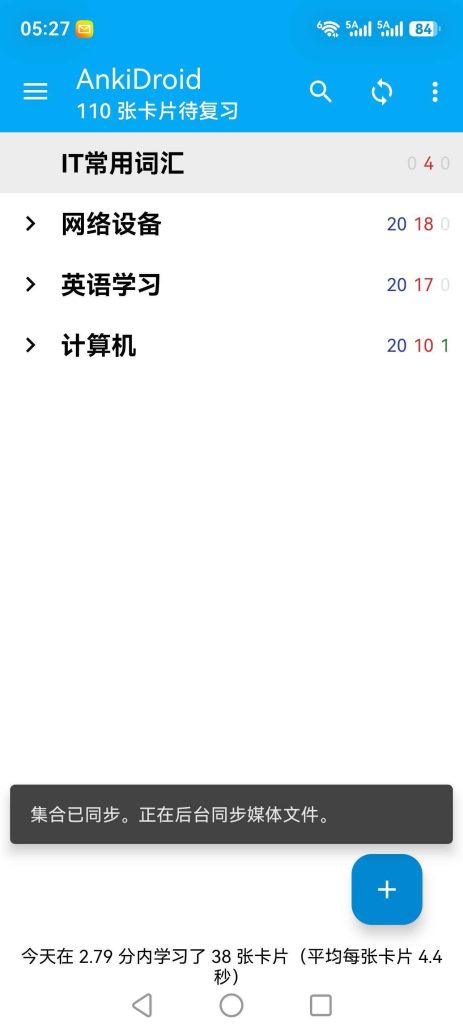
- 安卓 AnkiDroid:同一个地址、同一个账号,随时刷
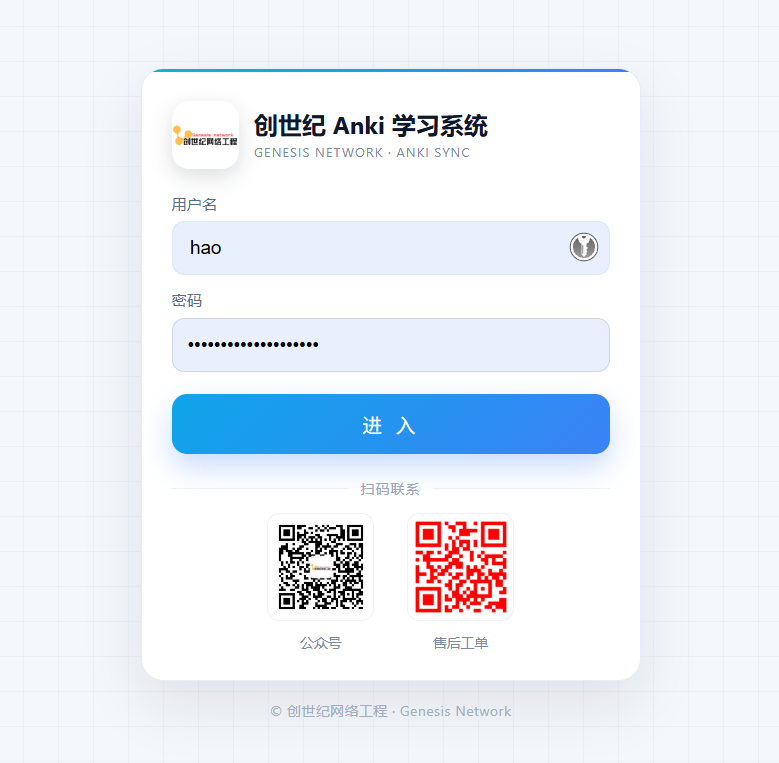
- 浏览器:打开
https://你的域名/review/直接复习,不用装 App - 多用户:家人同事各用各的,数据互不可见
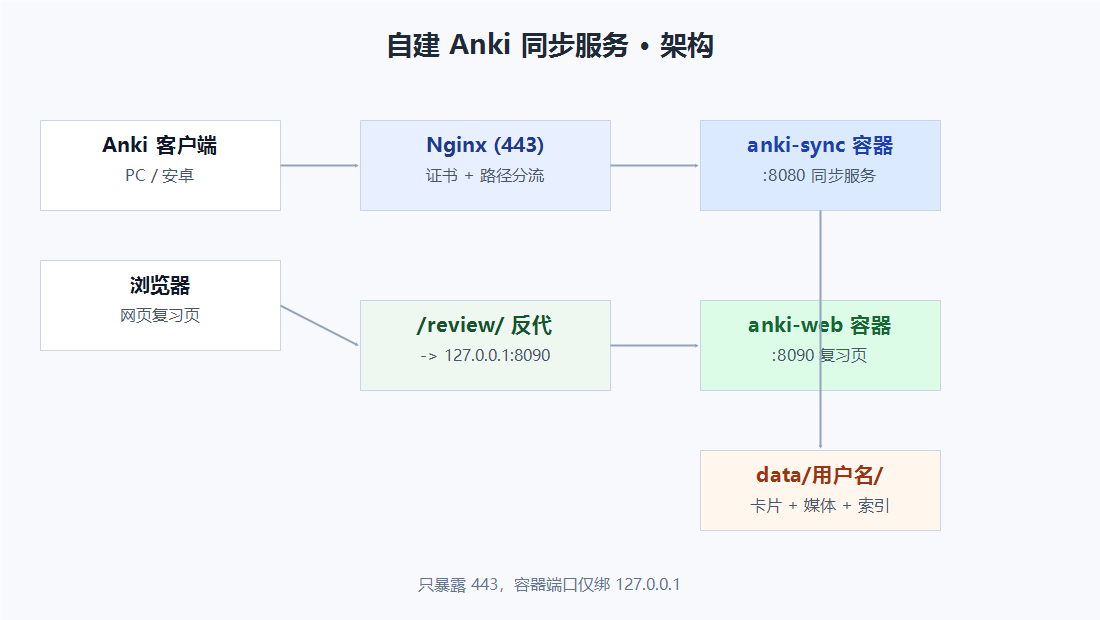
整体架构:只对外暴露 443,容器端口只绑本机回环
- PC客户端:
- 华为Mate80客户端
- web页面
二、准备清单
- 一台能装 Docker 的 Linux 服务器(我用 Debian 13,2 核 4G 足够)
- 一个域名,解析到服务器 IP(本文用
english.example.com代替) - 会一点命令行,能 SSH 登录
- 宝塔面板(可选,装证书和反代更省事)
三、第一步:为什么不用现成镜像
Docker Hub 上搜 anki-sync-server 会出来一堆镜像,但绝大多数是 2020 年、2024 年的老版本。新版 Anki(2.1.57 以后)换了同步协议,老服务端会直接拒绝连接。
所以我走的是官方发布包 + 本地构建镜像:
curl -L -o anki.tar.zst
  https://github.com/ankitects/anki/releases/download/26.09.3/anki-26.09.3-linux-x86_64.tar.zst

mkdir -p /www/docker/anki-sync/app
tar --zstd -xf anki.tar.zst -C /www/docker/anki-sync/app --strip-components=1
白话解释:curl -L -o anki.tar.zst <地址>:下载文件。-L 表示跟随跳转(GitHub 会重定向好几次),-o 指定存成什么名字。tar --zstd -xf:解压 .tar.zst 格式,-x 是解开、-f 是指定文件。--strip-components=1:扔掉压缩包最外层那层目录,直接解到 app/ 里,省得后面路径多一层。mkdir -p:建目录,-p 表示已存在也不报错。
这个包自带 Python 运行时,解压完约 670MB,不用额外装依赖。
FROM debian:13-slim
RUN apt-get update && apt-get install -y --no-install-recommends
    ca-certificates curl tzdata && rm -rf /var/lib/apt/lists/*
ENV TZ=Asia/Shanghai
WORKDIR /anki
COPY app/ /anki/
ENV SYNC_BASE=/data SYNC_PORT=8080 SYNC_HOST=0.0.0.0
EXPOSE 8080
ENTRYPOINT ["/anki/anki","--syncserver"]
白话解释:FROM debian:13-slim:拿一个最小化的 Debian 当底座,体积小、干净。RUN apt-get ...:装证书、curl、时区数据,装完立刻删缓存,镜像能小几十 MB。ENV TZ=Asia/Shanghai:容器时区设成上海,不然日志时间是 UTC,排障会看错。COPY app/ /anki/:把刚才解压出来的官方程序整个搬进镜像。ENV SYNC_BASE/SYNC_PORT/SYNC_HOST:告诉程序数据放哪、监听哪个端口、允许谁来连。ENTRYPOINT:容器一启动就执行 anki --syncserver,不需要你手动敲命令。
cd /www/docker/anki-sync
docker build -t anki-sync-server:26.09.3 .白话解释:-t anki-sync-server:26.09.3:给镜像起名 + 打版本号,后面 compose 里要写一样的。
结尾那个 .:表示“用当前目录的 Dockerfile 构建”,很多人漏掉这个点。
四、第二步:用 Compose 起服务
services:
  anki-sync:
    image: anki-sync-server:26.09.3
    container_name: anki-sync
    restart: unless-stopped
    environment:
      SYNC_BASE: /data
      SYNC_HOST: 0.0.0.0
      SYNC_PORT: "8080"
      SYNC_USER1: "${ANKI_USER}:${ANKI_PASS}"
    volumes:
      - ./data:/data
    ports:
      - "127.0.0.1:8080:8080"     # 关键:只绑本机
    healthcheck:
      test: ["CMD-SHELL", "curl -sS -o /dev/null http://127.0.0.1:8080/ || exit 1"]
      interval: 30s
      timeout: 5s
      retries: 3
白话解释:image:用刚才构建出来的镜像,名字版本要一致。restart: unless-stopped:崩溃或重启服务器后自动拉起来。SYNC_USER1:账号密码,格式是 用户名:密码,冒号是分隔符,密码里别用冒号。volumes:把容器里的 /data 映射到宿主机 ./data,删容器数据也不会丢。ports 前面的 127.0.0.1::只允许本机访问,公网根本连不上,这是安全的关键。healthcheck:每 30 秒探一次活;探针只看“端口通不通”,不判断返回码。
.env 里放账号密码(权限 600):
ANKI_USER=yourname
ANKI_PASS=换成你自己的强密码
白话解释:
这两行是 compose 里的变量来源,容器启动时自动读进去,改完只要 docker compose up -d 重建,不用改配置文件。
建议执行 chmod 600 .env,不然同机器上其他账号能看到你的密码。
docker compose up -d
docker ps --filter name=anki-sync白话解释:up -d:后台启动(-d 是 detach,不占着终端)。--filter name=:只显示这个容器,状态里出现 (healthy) 才算真的好了。
看到 Up (healthy) 就成功了。此时服务只监听 127.0.0.1:8080,公网访问不到,这是故意的。
五、第三步:Nginx 反代 + HTTPS
在宝塔里新建站点,域名填 english.example.com,PHP 选「纯静态」。然后改站点配置,把 /sync/ 和 /msync/ 反代到容器:
location /sync/ {
    proxy_pass http://127.0.0.1:8080;
    proxy_set_header Host $host;
    proxy_set_header X-Real-IP $remote_addr;
    proxy_set_header X-Forwarded-Proto $scheme;
    proxy_read_timeout 300s;
    client_max_body_size 200m;   # 媒体同步必须,默认 50m 会报 413
}

location /msync/ {
    proxy_pass http://127.0.0.1:8080;
    proxy_set_header Host $host;
    proxy_set_header X-Real-IP $remote_addr;
    proxy_set_header X-Forwarded-Proto $scheme;
    proxy_read_timeout 300s;
    client_max_body_size 200m;
}
白话解释:proxy_pass:把请求转给容器里的 8080 端口。proxy_set_header Host:把用户访问的域名原样传进去,服务端才知道你在访问谁。X-Forwarded-Proto:告诉后端“用户其实是用 https 进来的”。client_max_body_size 200m:允许大请求体。同步音频时默认 50m 会直接报 413。proxy_read_timeout 300s:大文件传输别被 60 秒默认值掐断。
证书用宝塔的 Let’s Encrypt 一键申请,开强制 HTTPS。验证:
curl -I https://english.example.com/白话解释:-I:只看响应头,不下载正文,是验证站点活着最快的方式。
返回 200 或 404 都正常(同步服务根路径本来就没有页面)。
六、第四步:客户端配置
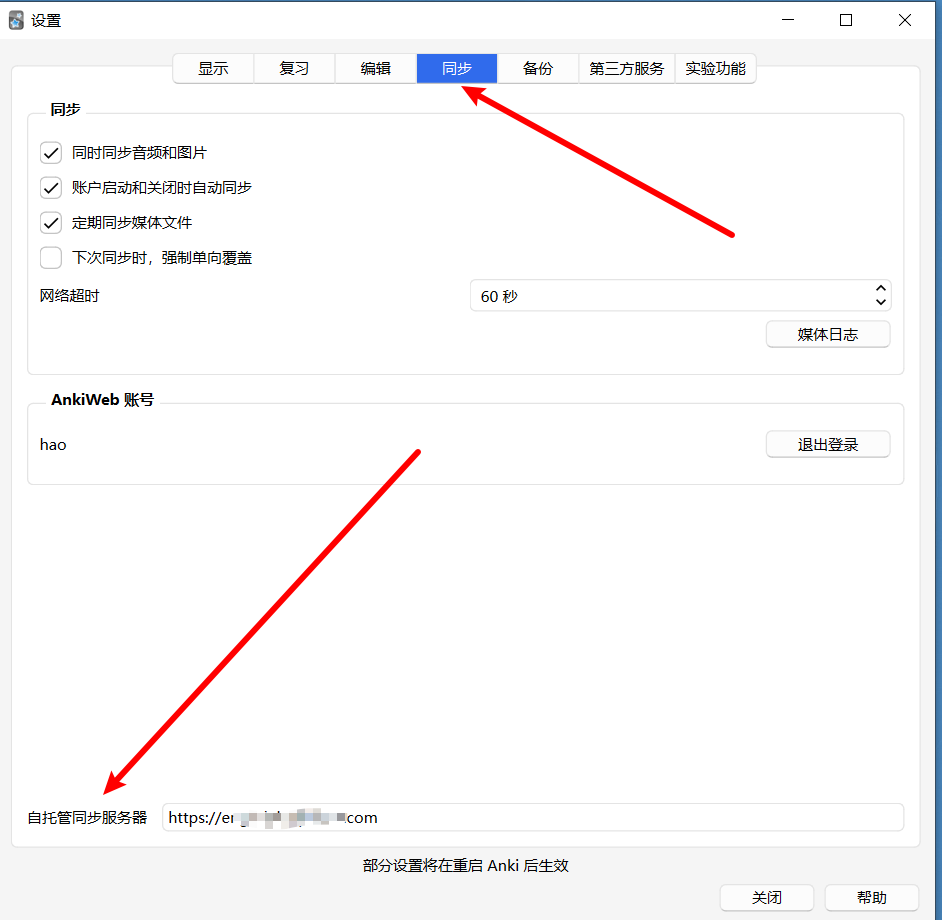
电脑端(Anki)
- 打开 Anki,
工具→偏好设置→网络 - 勾选「使用自定义同步服务器」
- 地址填
https://english.example.com(不要带/sync,末尾不要斜杠) - 点确定,然后完全退出 Anki 再重新打开
很多人漏了最后一步。Anki 提示里写着「部分设置需重启后生效」,不重启就会继续用旧登录态,然后报「账号密码错误」——其实是还在连官方服务器。
安卓端(AnkiDroid)
设置→同步→自定义同步服务器- 填同一个地址
- 登录时输入用户名和密码
- 首次同步会弹「选择要保留的集合」,选择从服务器下载
小提示:电脑端如果弹「选择要保留的集合」,要选 上传到服务器。两边选反了,会用旧数据覆盖新数据。
华为手机与纯血鸿蒙
AnkiDroid 是安卓应用。如果你的华为手机是 HarmonyOS 5/6(纯血鸿蒙),APK 是装不上的,这不是配置问题。
两条路:一是用华为应用市场的「卓易通」这类兼容层跑安卓应用,能用但偶有闪退;二是直接用第七节的网页复习页,浏览器打开就能刷,纯血鸿蒙完全没压力。
三条最常见的排错
- 提示「账号或密码错误」:九成是没重启 Anki,或者「使用自定义同步服务器」没勾上,还在连官方服务器。先重启,再检查勾选。
- 同步后没有内容:服务器上本来就是空库。先在电脑上建卡或导入 apkg,点同步上传,手机再同步。
- 一直连不上:先在电脑浏览器打开你的域名,能出页面说明网络和证书没问题,问题在客户端配置或 WAF(见第九节)。
七、第五步:加一个网页复习页(可选)
手机装不了 AnkiDroid 的场合(比如纯血鸿蒙),浏览器复习就很香。我用 FastAPI 写了个轻量页面,原理是把自己当成一个同步客户端:
- 登录后先向同步服务器拉取最新集合
- 网页里翻卡、评分(重来 / 困难 / 良好 / 简单)
- 复习完再把进度同步回去
关键点:不要直接读写服务器的 collection 文件,否则和客户端并发写会损坏数据库。走同步 API 才是最安全的。
网页复习页到底是个什么东西
先说一个容易搞混的点:Anki 的同步服务器只负责存取数据,不提供复习界面。它没有牌组列表、没有翻卡按钮,用浏览器直接打开只会看到 404。
所以网页复习页是另起的一个小程序,它的身份是“一个同步客户端”——和手机上的 AnkiDroid 平级,只是界面换成了网页。
浏览器  →  网页服务(FastAPI)  →  同步服务器(存数据)
              ↑ 翻卡、评分都在这          ↑ 只负责存取
这样做的好处:网页端和手机端走同一套同步协议,谁也不会把数据库写坏。
第一步:把网页程序打包成镜像
目录先摆清楚:
anki-sync/
├── docker-compose.yml
├── .env
├── data/                同步服务器的数据
├── web/
│   ├── Dockerfile
│   ├── requirements.txt
│   └── app.py           网页程序
└── webdata/             网页自己的集合副本
Dockerfile 很短,七行就够:
FROM python:3.13-slim
WORKDIR /app
COPY requirements.txt .
RUN pip install --no-cache-dir -r requirements.txt
COPY app.py .
EXPOSE 8090
CMD ["python", "app.py"]
依赖也只有四个:
anki
fastapi
uvicorn
python-multipart
第一个是 Anki 官方库(读集合、算复习间隔全靠它),后三个是 Web 框架。
第二步:compose 里加一个服务
  anki-web:
    build: ./web
    container_name: anki-web
    restart: unless-stopped
    environment:
      COLLECTION_PATH: /data/collection.anki2
      WEB_PASS: "${ANKI_PASS}"
      BASE_PATH: "/review/"
      SYNC_ENDPOINT: "https://english.example.com"
      ANKI_USER: "${ANKI_USER}"
    volumes:
      - ./webdata:/data
      - ./data/hao/media:/srv/media:ro
    ports:
      - "127.0.0.1:8090:8090"
四个配置值得单独讲:
127.0.0.1:8090:8090:只绑本机回环。公网直接访问 8090 是不通的,必须过 Nginx。./webdata:/data:网页自己维护一份集合副本,不碰同步服务器那份 collection,否则两边同时写会损坏数据库。./data/hao/media:/srv/media:ro:只读挂载音频目录,不挂的话卡片有字没声。BASE_PATH=/review/:告诉程序自己挂在子路径下,它生成的链接才会带/review/。
启动和自检:
docker compose up -d anki-web
curl -I http://127.0.0.1:8090/login     # 返回 200 就算起来了
第三步:Nginx 反代怎么加、配置放哪
先说配置文件在哪,这是最容易找半天的地方。宝塔环境:
/www/server/nginx/conf/nginx.conf                 主配置
/www/server/panel/vhost/nginx/<域名>.conf          站点配置
/www/server/panel/vhost/nginx/extension/<域名>/    自定义扩展(推荐放这)
/www/wwwlogs/<域名>.log                           访问日志
非宝塔的 Debian/Ubuntu 一般在 /etc/nginx/conf.d/ 或 /etc/nginx/sites-enabled/ 下。
要加的规则其实就两段:
location = /review { return 301 /review/; }

location /review/ {
    proxy_pass http://127.0.0.1:8090/;
    proxy_http_version 1.1;
    proxy_set_header Host $host;
    proxy_set_header X-Real-IP $remote_addr;
    proxy_set_header X-Forwarded-For $proxy_add_x_forwarded_for;
    proxy_set_header X-Forwarded-Proto $scheme;
    proxy_read_timeout 120s;
    client_max_body_size 20m;
}最容易踩的坑就一个字符:proxy_pass 末尾那个斜杠。
| 写法 | 浏览器请求 | 转给后端 | 结果 |
|---|---|---|---|
…:8090/; | /review/study/1 | /study/1 | ✅ 正常,前缀被削掉 |
| …:8090; | /review/study/1 | /review/study/1 | ❌ 后端没这路由,404 |
一句话记住:带斜杠 = 削掉前缀,不带 = 原样转发。
因为前缀被削掉了,网页里所有链接必须写相对路径(study/1 而不是 /study/1),并在页面头部放一行 <base href="/review/">,否则点进牌组会跳到站点根目录,变成 404。
第四步:宝塔面板能做多少
| 事情 | 能不能做 | 怎么做 |
|---|---|---|
| 建站、绑域名 | 能 | 网站 → 添加站点 → 纯静态 |
| 申请 HTTPS 证书 | 能 | 站点设置 → SSL → Let’s Encrypt |
| 路径级反代 /review/ | 只能做一半 | 面板自带的是整站反代 location ^~ /,会把登录页一起转走,得手改 |
| 管容器 | 能用但别扭 | Docker 模块管单个容器还行,compose 项目建议走命令行 |
| 看日志、备份 | 能 | 站点设置 → 日志 / 备份 |
一个必须知道的坑:在面板里点保存(改 SSL、改伪静态、点反代),它会重写整个站点 conf,你手写的 location 会凭空消失。所以手写内容务必放到这里:
/www/server/panel/vhost/nginx/extension/<域名>/custom.conf站点配置里本来就有一行 include /www/server/panel/vhost/nginx/extension/<域名>/*.conf;,放这个目录里的东西面板不会覆盖,怎么点保存都在。
改完统一执行,先测再重载:
nginx -t && systemctl reload nginx举一反三:四种常见反代写法
1)换个前缀。比如博客跑在 3000 端口、挂在 /blog/:
location /blog/ {
    proxy_pass http://127.0.0.1:3000/;
    proxy_set_header Host $host;
}2)走子域名。让 app.example.com 指向 3000 端口,不用削前缀,兼容性最好:
server {
    listen 443 ssl;
    server_name app.example.com;
    ssl_certificate     /www/server/panel/vhost/cert/app.example.com/fullchain.pem;
    ssl_certificate_key /www/server/panel/vhost/cert/app.example.com/privkey.pem;
    location / {
        proxy_pass http://127.0.0.1:3000;
        proxy_set_header Host $host;
        proxy_set_header X-Real-IP $remote_addr;
    }
}
子域名的好处是应用以为自己在根路径,不用改代码;代价是多一张证书、多一条 DNS 记录。
3)只转接口。静态页自己出,/api/ 转给后端:
location / { root /www/wwwroot/example.com; try_files $uri $uri/ /index.html; }
location /api/ { proxy_pass http://127.0.0.1:8000/api/; }4)WebSocket。实时类应用必需,少两行就会秒断:
location /ws/ {
    proxy_pass http://127.0.0.1:9000/;
    proxy_http_version 1.1;
    proxy_set_header Upgrade $http_upgrade;
    proxy_set_header Connection "upgrade";
}
上线前四条自检
curl -I http://127.0.0.1:8090/login
curl -I https://english.example.com/review/login
curl -I https://english.example.com/review/assets/logo.png
curl -s https://english.example.com/review/login | grep -c lg-card
四条全通,说明「容器 → 反代 → 静态资源 → 页面」整条链路是好的。
三个高频报错
| 现象 | 原因 | 处理 |
|---|---|---|
| 502 Bad Gateway | Nginx 连不上后端 | 看容器在不在跑、端口是不是 8090 |
| /review/ 返回 404 | proxy_pass 少了末尾斜杠 | 补上那个 / |
| 页面能开但没声音 | 没挂媒体目录 | 加 ./data/hao/media:/srv/media:ro |
八、第六步:备份与多用户
#!/bin/bash
cd /www/docker/anki-sync
STAMP=$(date +%F)
tar -czf "backup/anki-data-$STAMP.tar.gz" data
find backup -name "anki-data-*.tar.gz" -mtime +7 -delete
白话解释:tar -czf:打包并用 gzip 压缩,c 创建、z 压缩、f 指定文件名。$(date +%F):把当天日期拼进文件名,方便回溯到具体哪一天。find ... -mtime +7 -delete:删掉 7 天前的旧备份,不然几个月就把磁盘撑满。
多用户就继续加环境变量:
SYNC_USER1: "${ANKI_USER}:${ANKI_PASS}"
SYNC_USER2: "${ANKI_USER2}:${ANKI_PASS2}"
SYNC_USER3: "${ANKI_USER3}:${ANKI_PASS3}"
白话解释:
编号必须连续:1、2、3……服务端是从 SYNC_USER1 开始一个个往上读的。
每个用户不是一开始就有目录,第一次登录同步成功后才创建 data/用户名/。
每个用户自动生成 data/用户名/ 目录,互不可见。改完 docker compose up -d 重建即可。
加一个新用户(三步)
- 在
.env里加两行:ANKI_USER2=zhangsan、ANKI_PASS2=一个20位随机密码 - 在
docker-compose.yml的环境变量里加一行SYNC_USER2: "${ANKI_USER2}:${ANKI_PASS2}" docker compose up -d重建容器,大约中断两秒
每个用户的数据是隔离的,各自一个目录:
data/zhangsan/collection.anki2   卡片数据
data/zhangsan/media/             音频、图片
data/zhangsan/media.db           媒体索引
用户名建议用拼音或英文。中文理论上能跑,但目录名会变成中文路径,备份、rsync、日志排查都容易出编码问题。
备份怎么恢复(很多人只写备份不写恢复)
docker compose stop anki-sync
tar -xzf backup/anki-data-2026-10-30.tar.gz
docker compose start anki-sync
恢复前先确认包里是哪一天的数据,覆盖是不可逆的。稳妥做法是先把当前 data 改个名字留着,出问题还能倒回去。
音频(媒体)怎么同步
卡片里的 [sound:xxx.mp3] 指向的文件放在 data/<用户名>/media/,索引在 media.db。第一次同步会传几百 MB,慢是正常的;之后只传增量的新音频。
判断有没有传成功,看服务器上两个数字:媒体文件数、media.db 里的记录数,两者应该相等。只看文件数不够,索引没更新的话客户端还是拉不到。
九、踩坑实录:同步一直超时?可能是 WAF
这是我花了最久才定位的问题,值得单独说。
现象:Anki 同步提示「连接超时」,紧接着连网站都打不开了,但服务器本机访问一切正常。
排查过程:
- 先看 Nginx 日志,
/sync/meta返回444 - 再看宝塔 WAF 日志,写得很清楚:
拦截 Transfer-Encoding 块请求,并且被封锁IP - 被封的 IP 进了系统 ipset
bt_ip_filter,iptables 直接 DROP 掉 80/443 - 于是每次同步 → 触发规则 → 封 2 小时 → 网页也一起打不开
根因:Anki 同步请求使用 Transfer-Encoding: chunked,刚好命中宝塔 WAF 的「分块请求」规则。
无效的尝试(别走弯路):
- 给站点加
url_white白名单 —— 规则优先级更高,没用 - 直接改
site.json的open: false再重启 WAF —— 不认,照样拦
有效解:在宝塔面板里对该站点关闭「网站防火墙」,然后清空 ipset 里的封禁记录。
ipset list bt_ip_filter          # 查看被封 IP
ipset del bt_ip_filter 1.2.3.4 # 解封白话解释:-w '%{http_code}':只打印状态码,别的不输出。
返回 400:请求到达服务端了(内容不完整所以报 400,正常)。
返回 444:被 WAF 拦住了。
返回 000:连接被丢包或超时,通常是 IP 被封。
白话解释:list:看当前被封了哪些 IP。del:删掉一条就立刻解封,不用重启服务。
如果列表里出现你自己的公网 IP,那“网页打不开”就找到原因了。
验证方法:手动发一个分块请求,看返回 400(到达服务端)而不是 444。
printf '{"v":11}' | curl -s -o /dev/null -w '%{http_code}n'
  -X POST -H 'Transfer-Encoding: chunked'
  -H 'Content-Type: application/octet-stream'
  --data-binary @- https://english.example.com/sync/meta
九点五、插件:让 Anki 更顺手
先说清楚:插件只在电脑版 Anki 有效,手机 AnkiDroid 装不了,这是 Anki 的设计,不是配置问题。
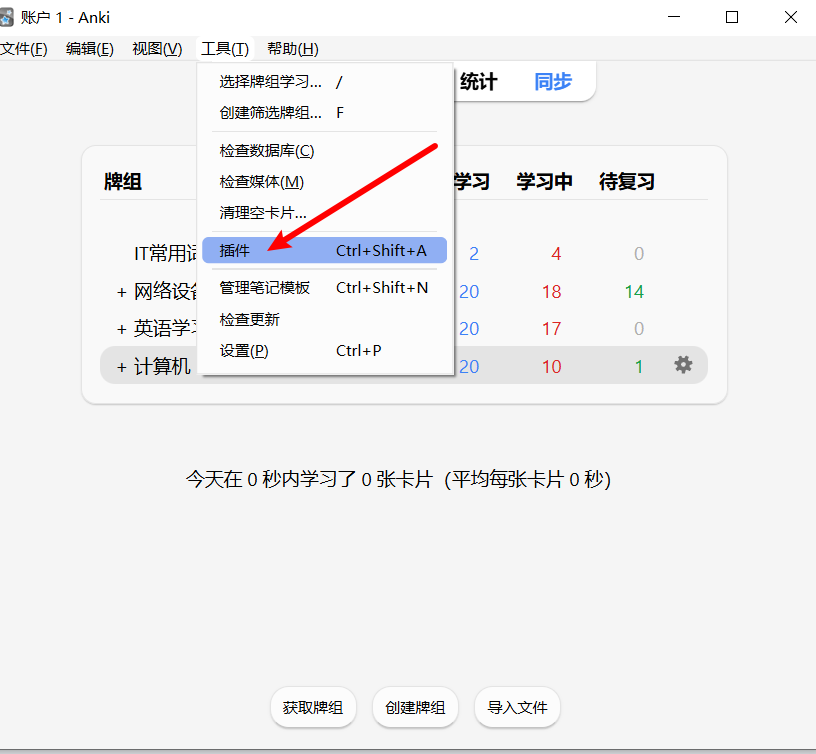
AnkiConnect(代码 2055492159)
作用:给 Anki 开一个本地端口(127.0.0.1:8765),别的软件就能往里写卡、改模板、补发音。网页划词、批量导入、批量加音频,全靠它。
工具→插件→获取插件,填2055492159- 重启 Anki
- 浏览器打开
http://127.0.0.1:8765,看到一串 JSON 就通了
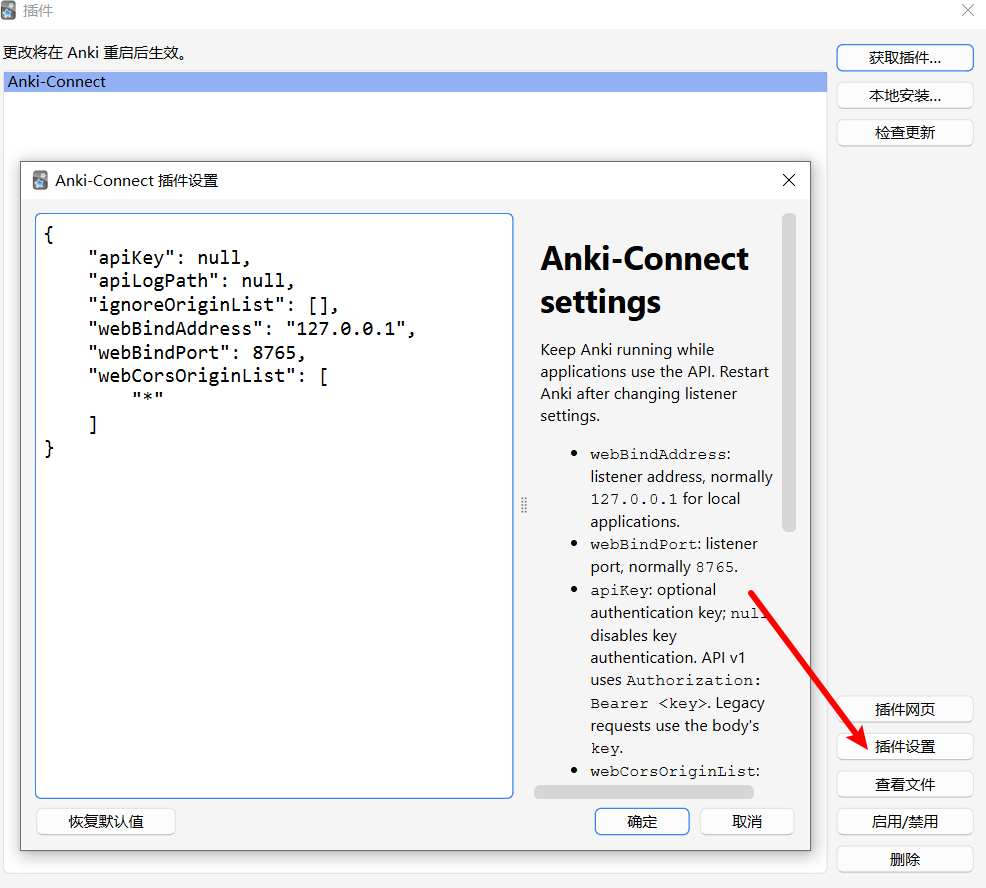
要放行跨域:
工具→插件→ 选中 Anki-Connect →插件设置,把webCorsOriginList改成["*"],再重启一次。不放行的话浏览器扩展会报「连不上」,但 Anki 明明开着。
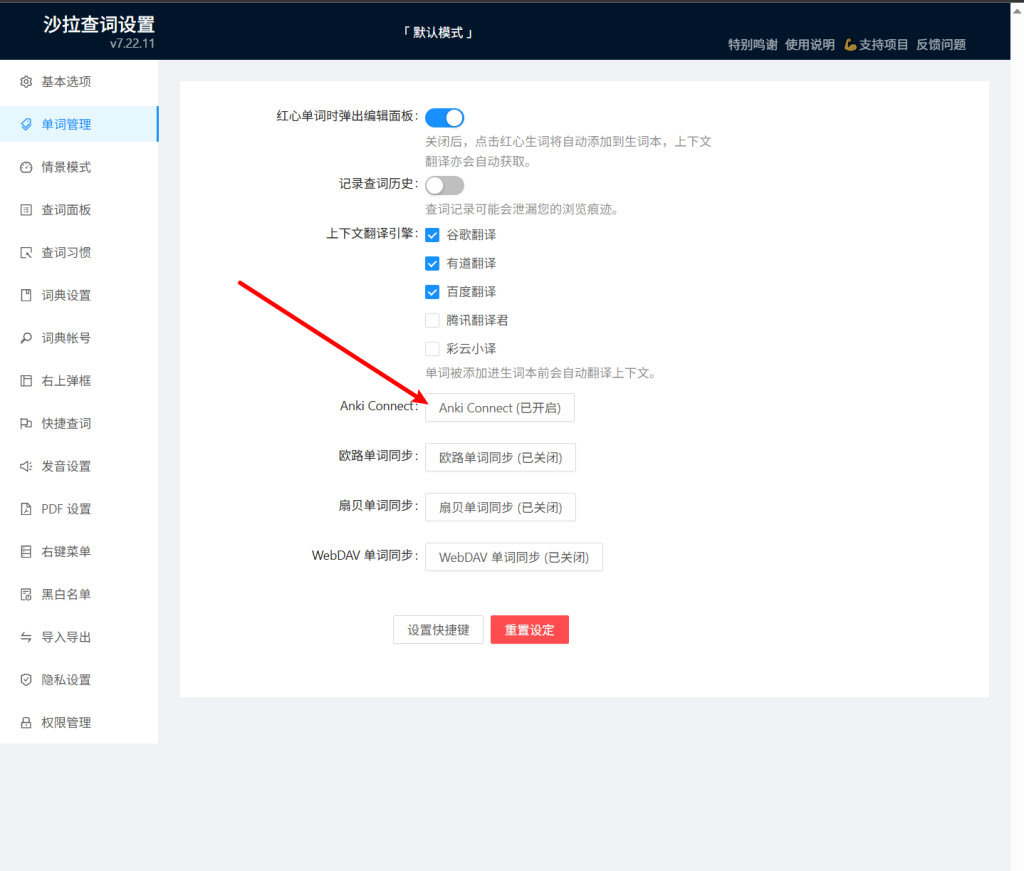
沙拉查词:网页划词一键存卡
它能把你「查一个词」的动作,顺手变成「往 Anki 里加一张卡」,省掉复制粘贴。
- 装沙拉查词扩展(Chrome / Edge)
- 打开设置 →
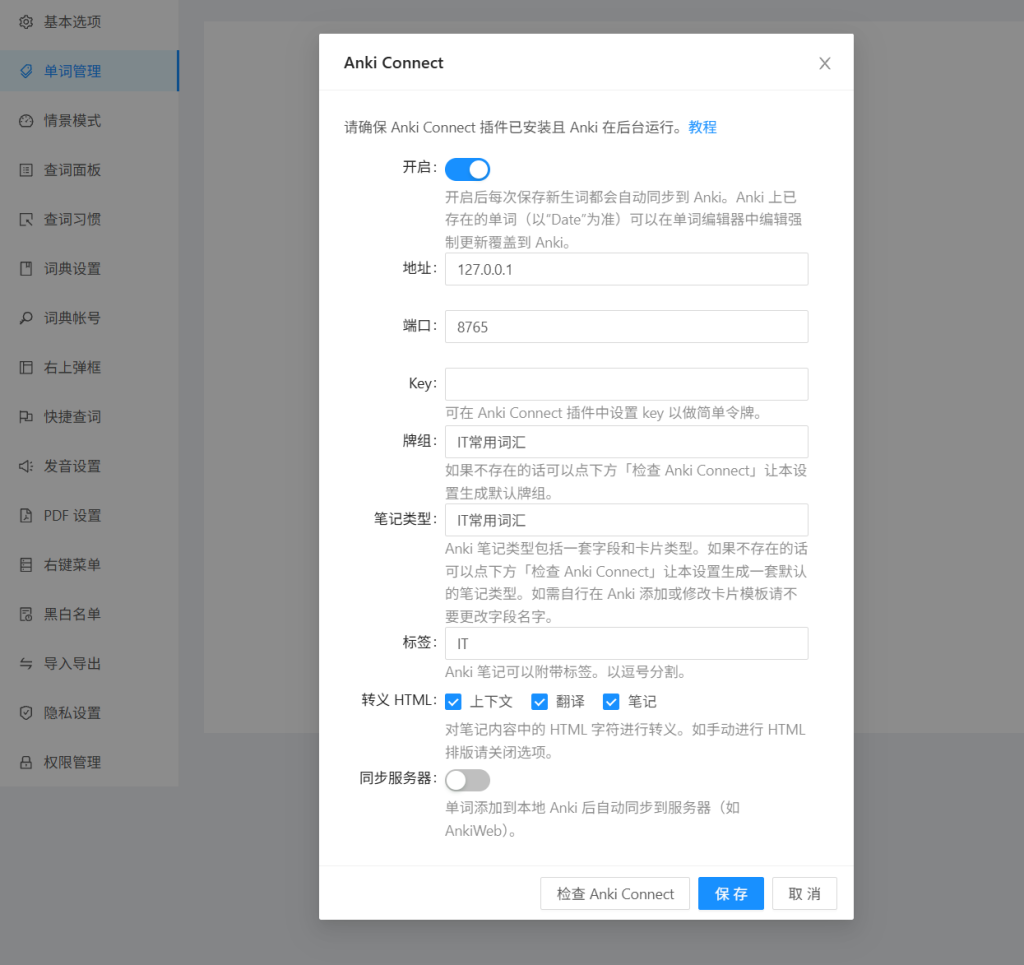
单词管理→ 点Anki Connect - 地址
127.0.0.1、端口8765,Key 留空(除非你在 AnkiConnect 里设了 apiKey) - 牌组填你要收词的牌组,比如
IT常用词汇 - 笔记类型让沙拉自己建(它只认结构简单的类型,自建的带自定义模板会被拒绝)
- 保存,然后划一个词测试
字段映射大致是:单词→文本、释义→翻译、例句→上下文,以它给的实际字段名为准。
注意两点:Anki 必须开着,关了端口就没了;沙拉存的卡不带音标和发音——它的发音是网页里现放,不落地成文件。要音标和音频,得另写脚本事后补(取单词、查音标、生成 mp3、写回字段)。
其他几个常用插件
- Fast Word Query:批量查词典,把释义例句一次填进去,适合拿一批生词偷懒
- AwesomeTTS:批量加朗读音频,少量可以,几百张以上用脚本更稳
- Review Heatmap:复习界面显示热力图,看自己哪天没练
插件的三个坑
- 版本要对上,装错会导致 Anki 启动报错;按住 Shift 启动可进安全模式救回来
- 换配置或重装 Anki,插件目录
addons21会清空,插件要重装 - 用脚本改模板时,加「新字段」容易被回滚,写进已有字段更稳
十、常见问题 FAQ
Q:同步提示「账号或密码错误」
先确认「使用自定义同步服务器」已勾选并且重启过 Anki;再确认密码没抄错(建议复制粘贴)。
Q:手机同步后没有内容
服务器上本来就是空库。先在电脑上建卡或导入 apkg,点同步上传,手机再同步。
Q:同步很慢 / 卡住
首次同步要传媒体文件(音频、图片),几百 MB 很正常,后续增量就快了。
Q:能用官方 AnkiWeb 网页版吗
不能。自建服务器只提供同步 API,网页复习需要自己搭。
再补几个常见问题
Q:浏览器打开是 444 / 000 / 502,分别什么意思?
444 是 Nginx 主动断开,多半命中 WAF 规则;000 是根本没连上(DNS、防火墙、服务没起);502 是 Nginx 连不上后端容器,先看容器在不在跑。
Q:IP 被 WAF 封了怎么解?
面板里把该站点的防火墙关掉,再到服务器执行 ipset del bt_ip_filter 你的IP 解封。不解封的话,即使关了 WAF,已经进 ipset 的 IP 还是被丢包两小时。
Q:网页端单词有字没声?
看两处:音频地址是不是相对路径(media/xxx.mp3),以及容器有没有挂载服务器媒体目录。
Q:一张卡出现多个播放按钮?
模板里 {{发音}} 写了多遍,或者背面通过 {{FrontSide}} 把正面的发音又带了一次。只留一处。
Q:某些卡在网页端打开是空白?
那个卡片模板依赖 JavaScript,网页端不执行卡片里的脚本。做兜底渲染,或者干脆只在客户端用。
Q:牌组层级怎么来的?
名字里的 :: 就是层级分隔符。改成 英语::小学英语::六年级上册,它会自动收进对应父牌组。
十点五、上线前对照的安全清单
- 公网只开 443(80 留作跳转和证书续期),容器端口一律只绑
127.0.0.1 - 数据库、
.env权限设 600,别提交进 git - 密码用随机串,别用生日;多人使用一人一个账号,别共用
- 备份存一份到服务器之外,只存本机等于没备份
- 为同步接口关掉的 WAF 规则写个备注,换人维护时不至于一头雾水
十一、小结
整套跑下来,核心就三件事:
- 版本要对:官方包本地构建,别用老镜像
- 端口要收:容器只绑 127.0.0.1,公网只开 443
- WAF 要让路:chunked 请求被拦时,同步必挂
搭好之后,牌组、音频、复习记录都在自己手里,换设备只要重填一个地址。对长期学习来说,这份「数据自主」比省事更值。
有问题欢迎留言,我会尽量回复。