

不少客户反映:电脑关机后第二天开机,扬声器没声音,怎么调都没用;但只要重启一次,声音又恢复正常。这个现象非常典型,根因几乎都是 Windows 的「快速启动」功能。
为什么重启才有声音?
Windows 10 默认开启「快速启动」。开启后,关机时系统会把内核和驱动状态写入休眠文件,下次开机直接从休眠文件恢复,而不是完整冷启动——这是开机快的原因。
但这个机制对 USB 声卡等外设驱动并不友好:驱动在「快速恢复」时经常处于异常状态,导致开机后无声。而「重启」会跳过快速启动、执行完整的冷启动,驱动被干净地重新加载,声音就恢复了。
排查步骤
第一步:检查音频服务是否正常
打开 PowerShell,运行:
Get-Service Audiosrv,AudioEndpointBuilder | Format-Table -AutoSize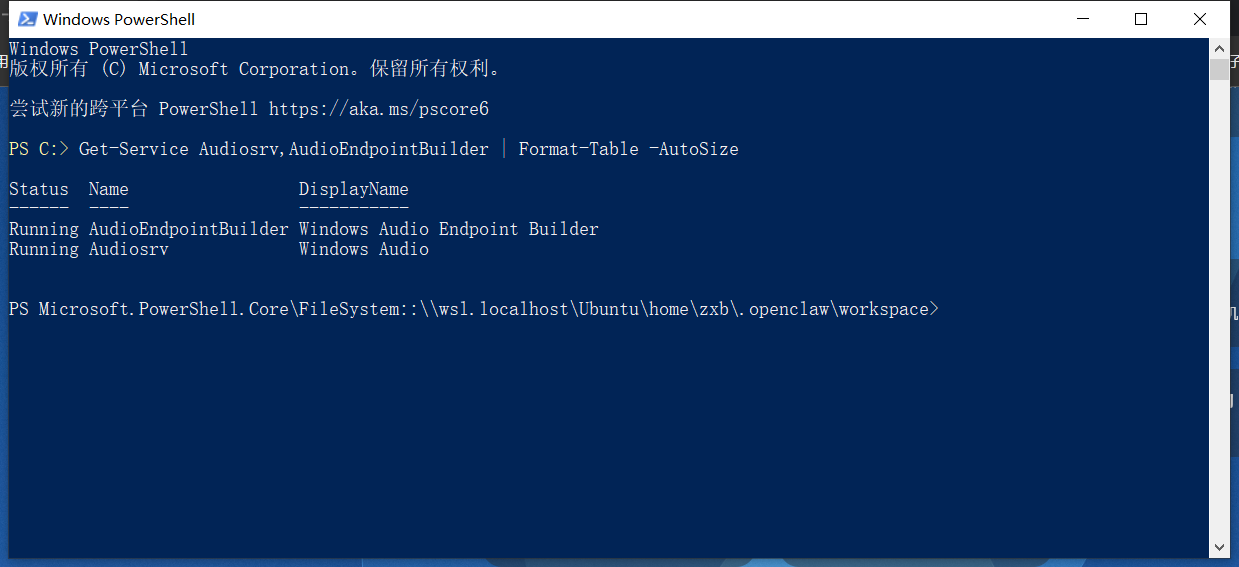
确认 Audiosrv 和 AudioEndpointBuilder 两个服务的状态都是 Running(正在运行)。是运行中,说明服务本身没问题,继续下一步。
第二步:检查快速启动是否开启
运行:
reg query "HKLM\SYSTEM\CurrentControlSet\Control\Session Manager\Power" /v HiberbootEnabled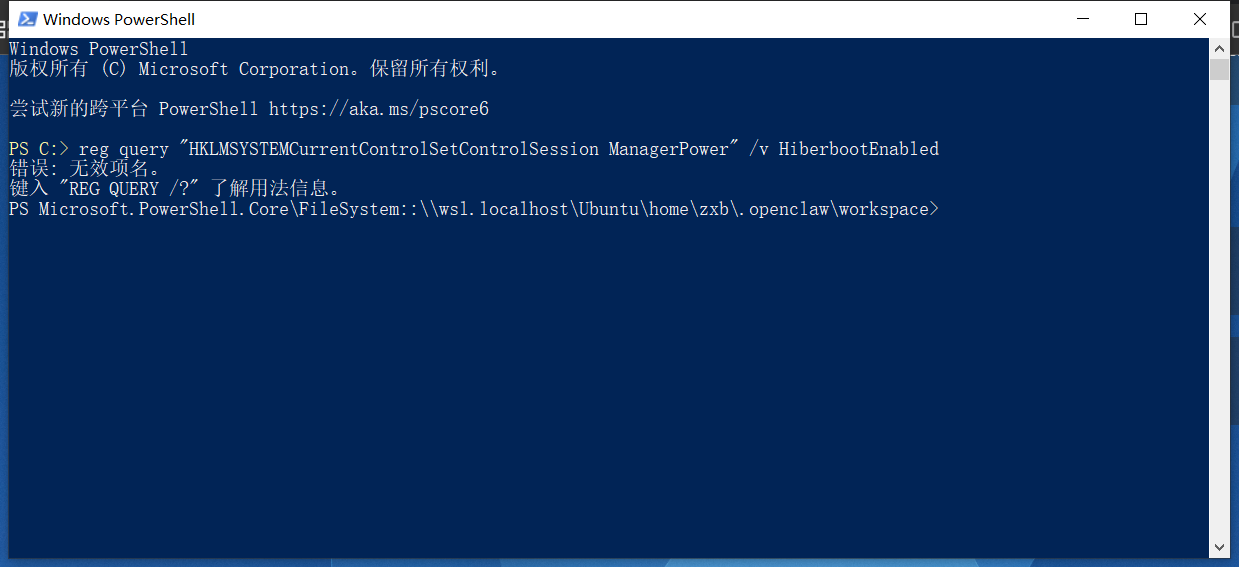
如果返回 HiberbootEnabled REG_DWORD 0x1,说明快速启动处于开启状态——这就是问题根源。
第三步:关闭快速启动
以管理员身份打开 PowerShell,运行:
reg add "HKLM\SYSTEM\CurrentControlSet\Control\Session Manager\Power" /v HiberbootEnabled /t REG_DWORD /d 0 /f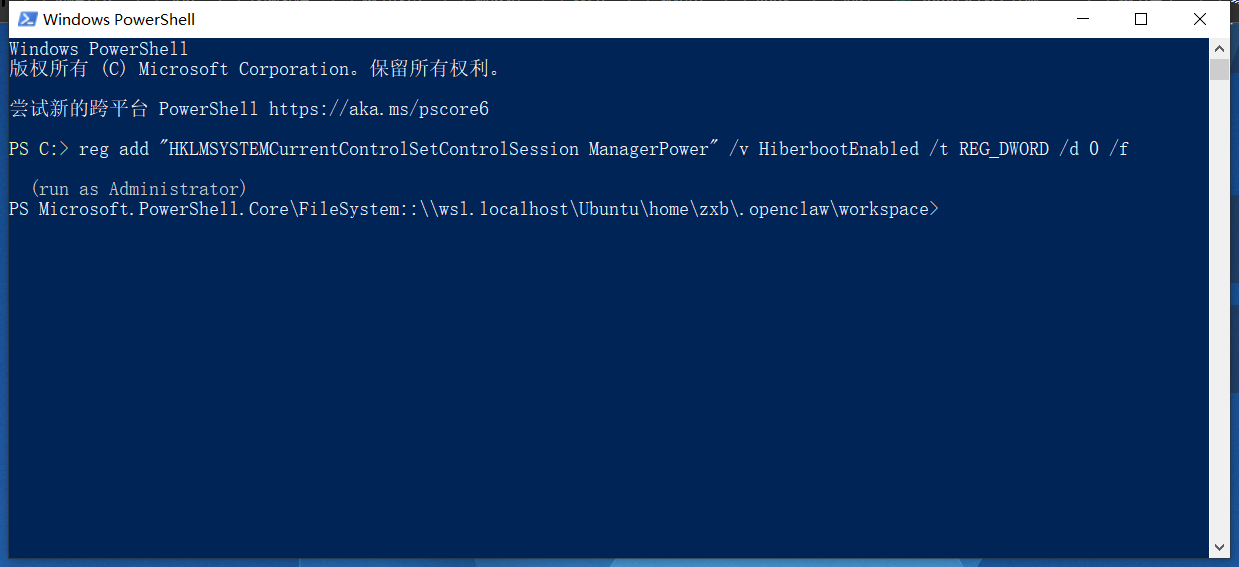
显示「操作成功完成」即可。重启一次让设置生效,之后关机再开机,声音就正常了。
补充建议
- 使用 USB 声卡/耳机时,建议同时关闭「USB 选择性暂停」(控制面板 → 电源选项 → 更改计划设置 → 更改高级电源设置 → USB 设置 → USB 选择性暂停设置 → 禁用),避免外设休眠后唤不醒。
- 图形化操作:控制面板 → 硬件和声音 → 电源选项 → 选择电源按钮的功能 → 取消勾选「启用快速启动」。
总结
「开机没声音、重启才有声音」绝大多数就是快速启动惹的祸。按上面三步排查并关闭快速启动,基本都能解决;若问题依旧,再考虑更新声卡驱动或更换声卡。
Windows11防火墙设置案例:https://www.hao0564.com/6096.html