

一次完整的生产服务器巡检与升级记录。这台腾讯云 Debian 13 主机跑着宝塔面板、Nginx、MySQL 和 5 个 Docker 容器。目标很明确:先只读体检,确认风险;再分批打补丁、清理磁盘、更新容器;最后解决 Docker Hub 无法直连的问题。
一、体检:先看清家底
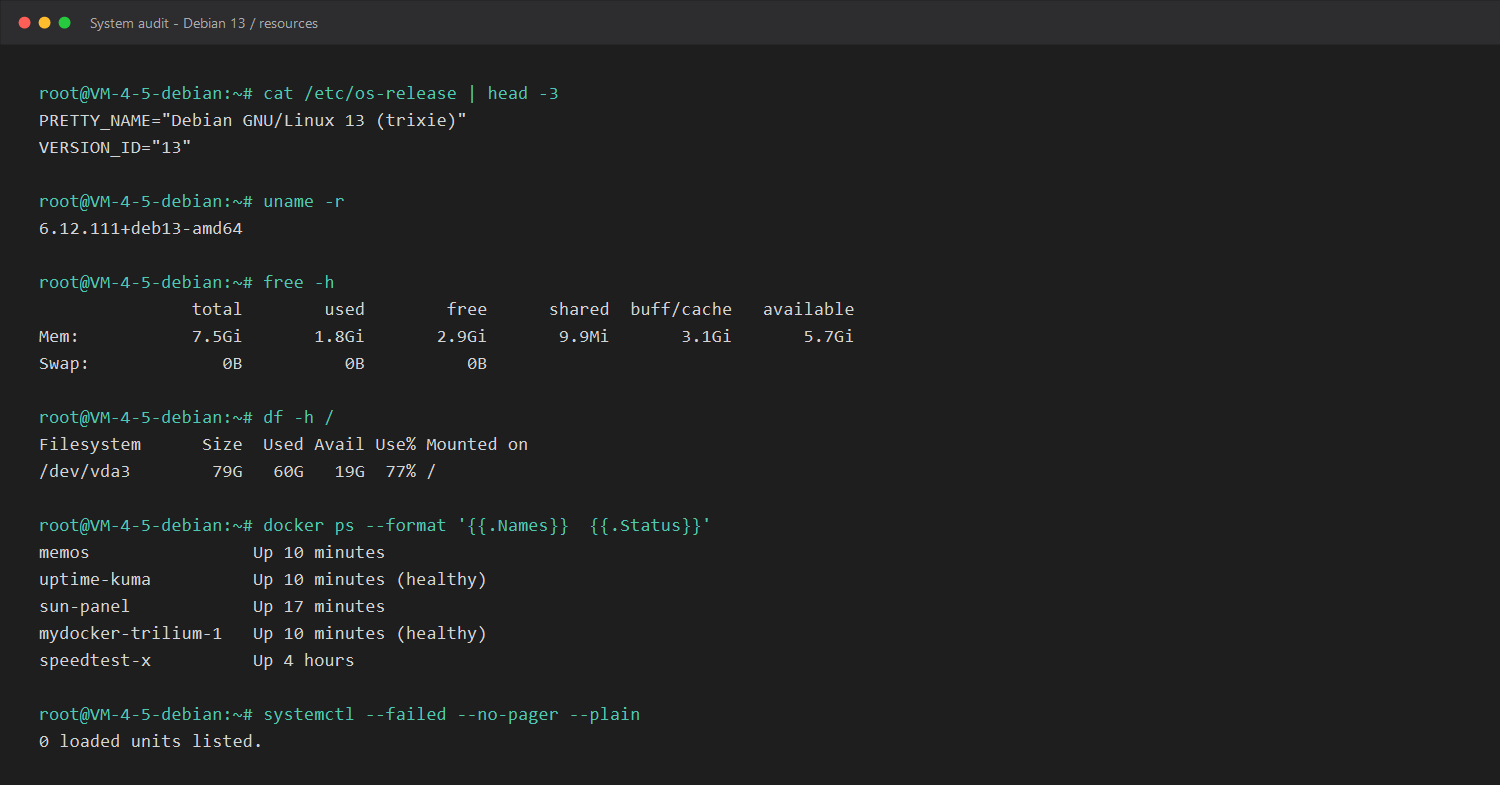
| 系统 | Debian GNU/Linux 13 (trixie),KVM,2 vCPU |
| 内核 | 6.12.111+deb13-amd64 |
| 内存 | 7.5 GiB,已用 1.8 GiB,无 swap |
| 磁盘 | 79 GB,已用 60 GB(77%),可用 19 GB |
| Docker | 29.6.1 / containerd 2.2.5 / Compose 5.2.0 |
| 容器 | memos、uptime-kuma、trilium、sun-panel、speedtest-x |
体检发现的问题按优先级排列:
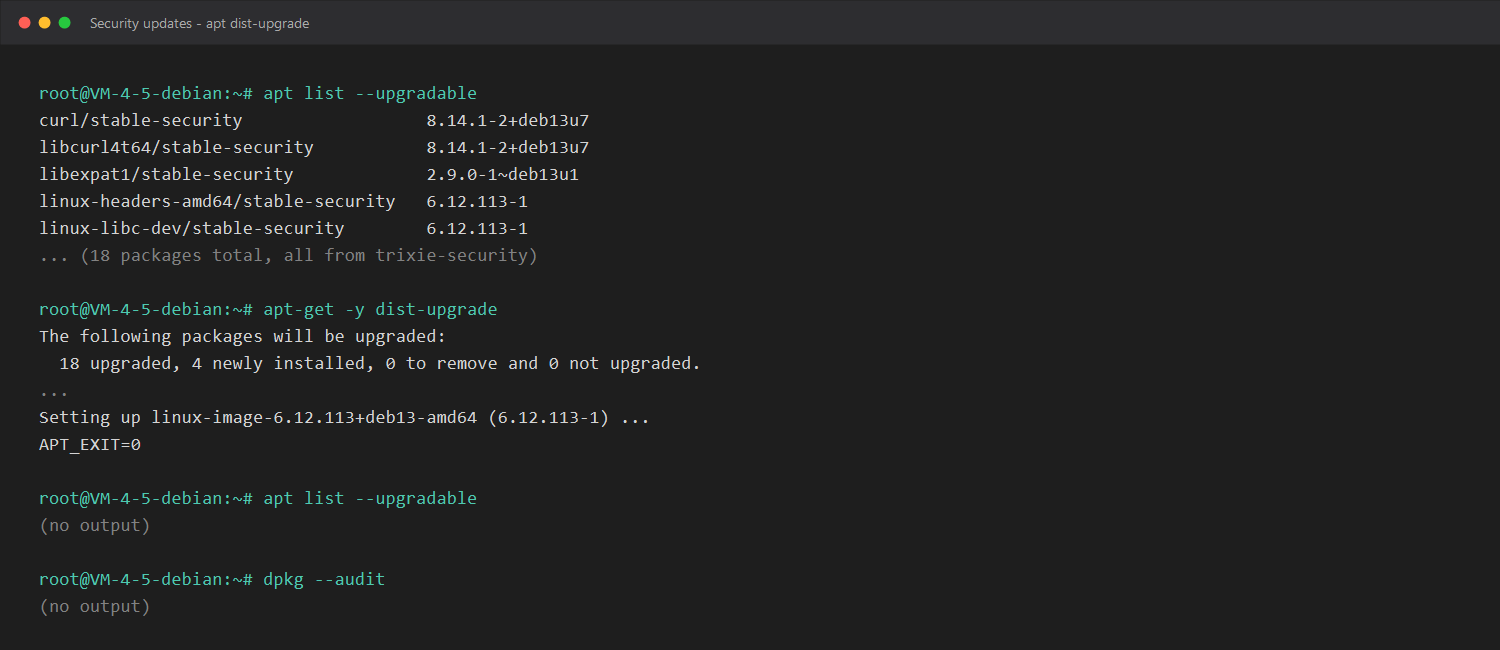
- 18 个安全补丁待安装,全部来自
trixie-security,涉及 curl、libexpat、Xen 库和内核。 - 未启用自动安全更新,后续补丁只能靠手动。
- 旧内核堆积,
autoremove可清理 28 个包;journal 占 1.3 GB。 - Docker 镜像偏旧,最早的已 19 个月未更新。
- 未装 fail2ban,24 小时内有 382 次 SSH 失败尝试;好在密码登录已关闭,只能密钥登录。
二、安全补丁:18 个包与新内核
先模拟再执行,确认只会升级安全包、不会动其他组件:
apt-get update
apt-get -s dist-upgrade
# 18 upgraded, 4 newly installed, 0 to remove
正式执行时保留现有配置文件,避免交互式卡住:
export DEBIAN_FRONTEND=noninteractive
apt-get -y -o Dpkg::Options::=--force-confold \
-o Dpkg::Options::=--force-confdef dist-upgrade结果:18 个包升级完成、4 个新包安装完成,dpkg --audit 无输出,剩余可升级包为 0。新内核 6.12.113+deb13-amd64 已就位,但需要重启才会生效。
三、启用自动安全更新(新手也能看懂)
手动打补丁容易忘。unattended-upgrades 是 Debian 自带的“自动打补丁助手”:它会在后台定期检查更新,只安装安全补丁,不会把普通软件升级或大版本变更带进来。下面每一步都加了注释,照着做即可。
第 1 步:安装
apt-get install -y unattended-upgrades

# apt-get install:安装软件包
# -y:所有询问自动回答“是”,不需要守着屏幕
# 安装后会自动生成默认配置:/etc/apt/apt.conf.d/50unattended-upgrades
第 2 步:打开自动更新开关
新建一个定时配置文件 20auto-upgrades,告诉系统“多久检查一次、要不要自动安装”:
cat > /etc/apt/apt.conf.d/20auto-upgrades <<'EOF'
APT::Periodic::Update-Package-Lists "1";
APT::Periodic::Unattended-Upgrade "1";
APT::Periodic::AutocleanInterval "7";
EOF
三行分别是什么意思:
Update-Package-Lists "1":每天自动刷新一次“有哪些新补丁”的清单,相当于帮你执行apt update。1是开启,0是关闭。Unattended-Upgrade "1":自动安装允许范围内的更新,这是总开关。AutocleanInterval "7":每 7 天清理一次下载过的旧安装包,避免白白占用磁盘。
格式提醒:行尾的分号不能少;<<'EOF' 里的单引号也不要省,它保证写入的是原样文本;最后的 EOF 必须顶格、单独一行。
第 3 步:立即启动,并设为开机自启
systemctl enable --now unattended-upgrades

# enable:开机自动运行
# --now:现在立刻启动,不用等重启
# 等价于 systemctl enable + systemctl start 两条命令
第 4 步:确认状态
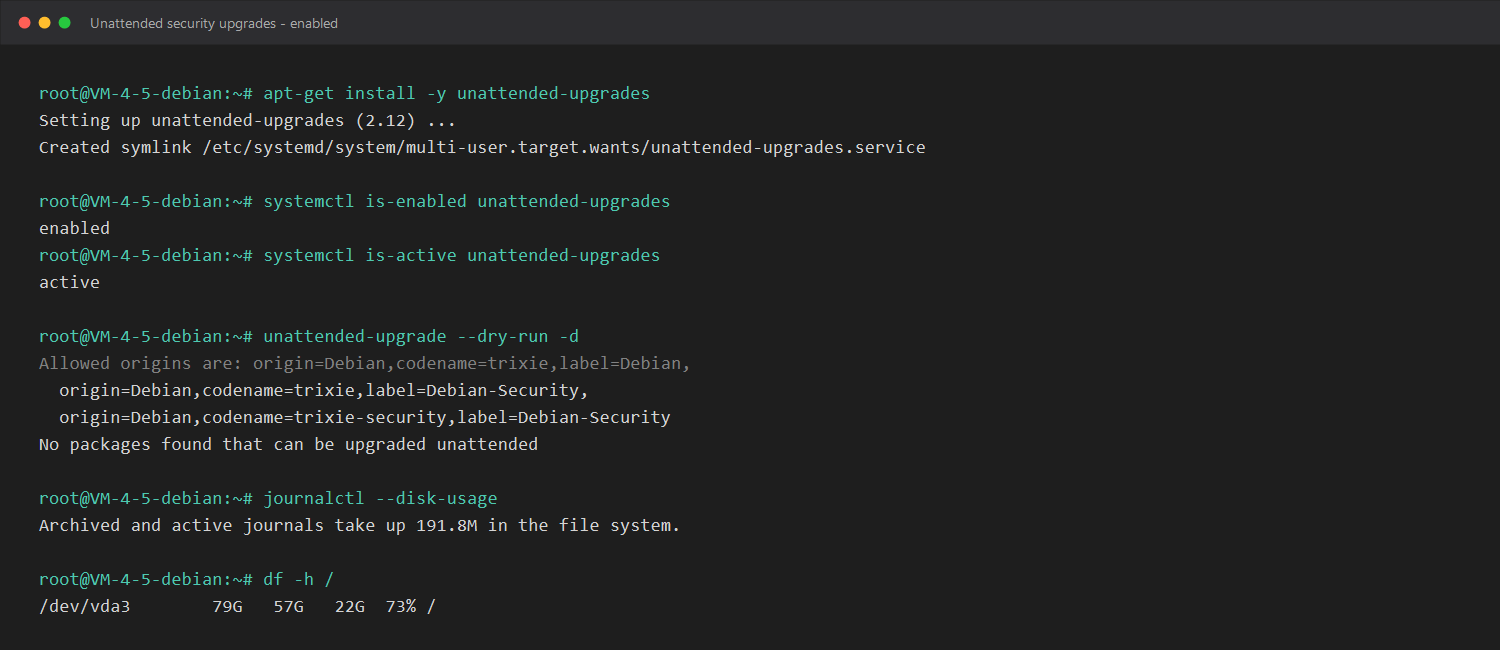
systemctl is-enabled unattended-upgrades   # 期望输出:enabled
systemctl is-active unattended-upgrades    # 期望输出:active
两个都符合,说明“开机自启”和“当前正在运行”都正常。
第 5 步:先“演习”,不实际安装
unattended-upgrade --dry-run -d

# --dry-run:只模拟,不真正安装
# -d:输出详细判断过程,排查“为什么没自动更新”时很有用
重点看两行:
Allowed origins are: ... label=Debian-Security ...
No packages found that can be upgraded unattended
出现 Debian-Security 表示只放行安全源;出现 “No packages found” 表示当前没有待装的安全补丁,是正常结果,不是配置失败。
以后怎么确认它真的在干活?
- 看服务日志:
journalctl -u unattended-upgrades --since "7 days ago" - 看安装记录:
cat /var/log/unattended-upgrades/unattended-upgrades.log - 临时暂停:把
20auto-upgrades里的两个"1"改成"0",保存即可,下次定时触发时生效。
注意:自动更新只负责“装”,内核这类更新仍然要重启才生效。建议每月看一眼 /var/run/reboot-required,有就安排低峰时段重启。
四、清理旧内核与日志
Debian 默认会保留多个旧内核,时间一长 /boot 和根分区都会被吃掉。清理时注意保留当前运行内核和新安装内核:
apt-get -y autoremove --purge
apt-get -y autoclean
journalctl --vacuum-size=200M
本次清掉 28 个旧内核/头文件包,journal 从 1.3 GB 降到 192 MB,根分区从 77% 降到 73%,可用空间 19 GB → 22 GB。
五、Docker 镜像更新
升级前先备份每个容器的完整 docker inspect,并给旧镜像打回滚标签:
mkdir -p /root/docker-backup-$(date +%Y%m%d)
for c in memos uptime-kuma sun-panel mydocker-trilium-1 speedtest-x; do
  docker inspect "$c" > "/root/docker-backup-$(date +%Y%m%d)/$c.json"
done
docker tag neosmemo/memos:stable neosmemo/memos:rollback-20261020
# 其余镜像同理这里有个容易踩的坑:docker restart 不会切换到新镜像。拉取新镜像后必须 stop、rm、再 run,并且重建后立刻核对端口绑定和挂载,否则容器可能显示 Up,数据却已经丢了。
| 容器 | 更新前 | 更新后 |
|---|---|---|
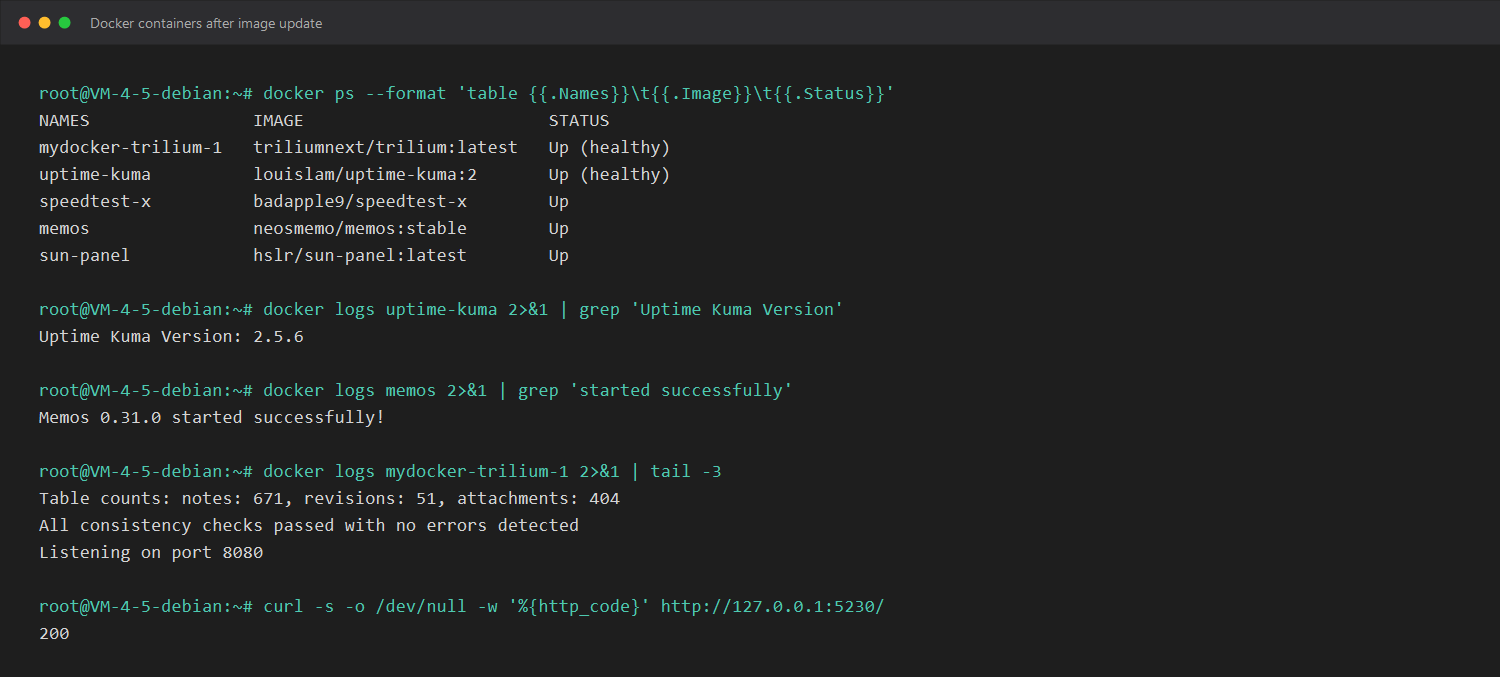
| memos | 2 个月前 | 0.31.0(迁移 7 项完成) |
| uptime-kuma | 2.4.0 | 2.5.6 |
| trilium | 5 个月前 | 新镜像(671 条笔记校验通过) |
| sun-panel | 9 个月前 | 已是最新,未改动 |
| speedtest-x | 19 个月前 | 上游镜像未变 |
重建后逐个确认:PortBindings、Mounts、健康检查和实际 HTTP 响应。5 个端口 5230 / 3001 / 3002 / 18080 / 9001 全部可访问。
六、Docker Hub 被墙:多镜像源方案
这台主机无法直连 registry-1.docker.io(连接超时)。原有镜像源 docker.1ms.run 能完成握手,但拉取大镜像时会卡住不吐数据。换用 docker.1panel.live 后,5 个镜像全部拉取成功。
更稳妥的做法是配置多个镜像源,按顺序故障回退:
{
  "registry-mirrors": [
    "https://docker.1panel.live",
    "https://docker.m.daocloud.io",
    "https://dockerproxy.net"
  ]
}
修改后执行 systemctl reload docker,热加载不会重启运行中的容器;再用 docker info 确认三个源都已识别,并拉取一个小镜像验证链路:
systemctl reload docker
docker info | grep -A4 'Registry Mirrors'
docker pull hello-world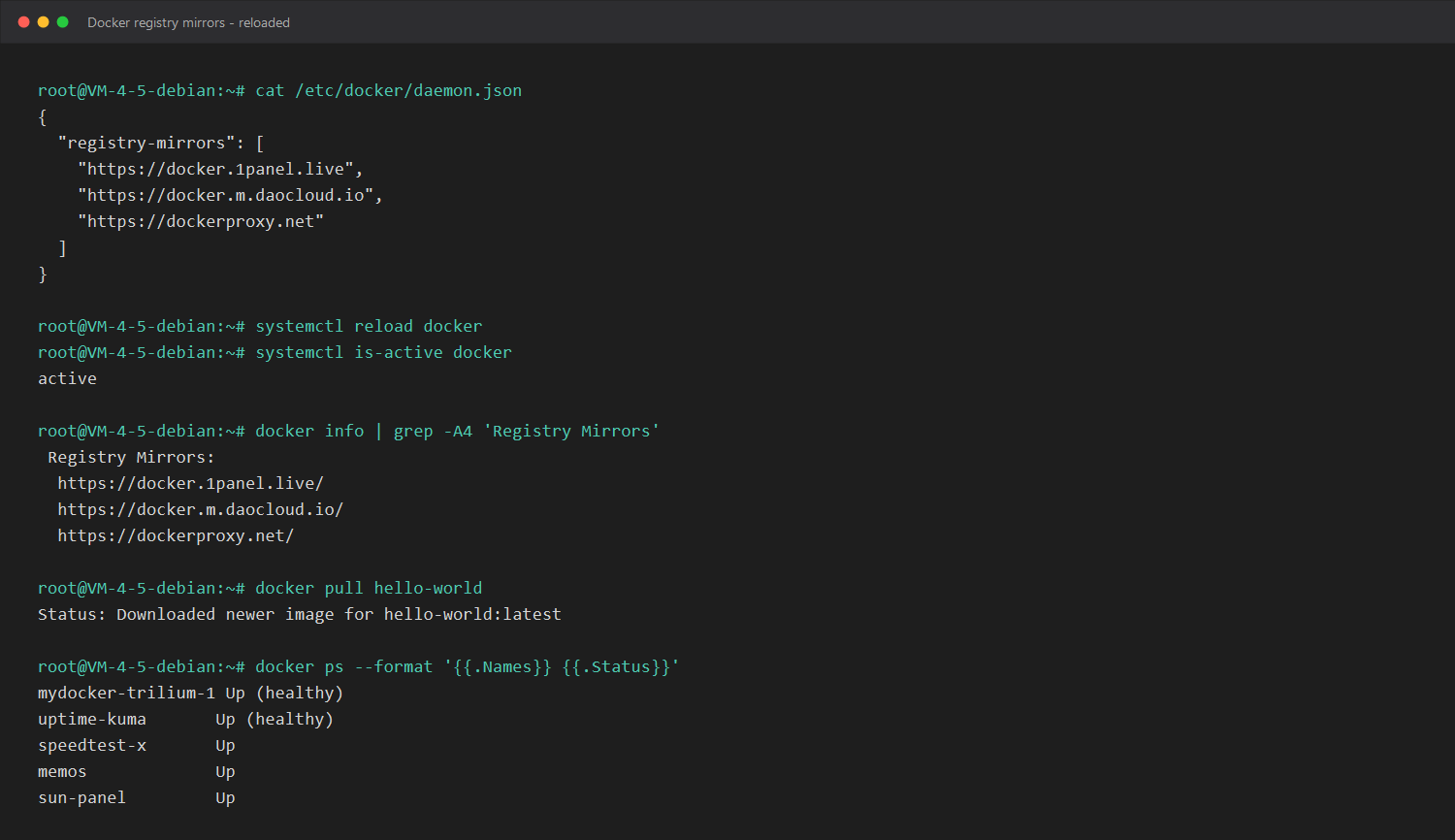
需要注意:镜像列表是故障回退,不是负载均衡。Docker 不会自动挑最快的源,而是按顺序尝试;如果某个源“连得上但不传输数据”,回退会被拖慢。所以顺序很重要,把实测可用的放第一位,数量控制在 2–3 个即可。
七、最终结果
- 可升级安全包:0;失败 systemd 单元:0
- 内核:6.12.113,重启后生效
- 5 个容器全部运行,关键服务 healthy
- 磁盘:57 GB / 79 GB(73%),可用 22 GB
- Nginx、MySQL、Docker、SSH、Cron、自动更新服务全部 active
几条经验:
- 先只读体检,再分批变更。补丁、清理、容器更新分开做,出问题容易定位。
apt-get -s upgrade显示 0 不代表系统最新。索引过期时也会显示 0,还要看dpkg --audit和 autoremove 列表。- 容器更新必须重建并核对挂载。只看 Up 状态不够,端口和卷才是要命的地方。
- 国内主机要准备多个镜像源。单源卡住时,换源比反复重试有效得多。
附:回滚
旧镜像保留为 *:rollback-20261020 标签,容器原始配置保存在备份目录。确认新版稳定几天后,再删除回滚标签回收空间。重建容器时保持原来的挂载和端口参数即可回退到旧版本。
FinalShell + Debian/Ubuntu SSH 密钥登录完整教程(附关闭密码登录):https://www.hao0564.com/6481.html