

用密码 SSH 登录服务器,最大的问题是:只要端口暴露在公网,就会不断被扫描和暴力破解。相比之下,SSH 密钥登录把“知道密码就能进”变成了“持有私钥才能进”,安全性高出一个量级。
这篇教程根据实际操作录像整理,完整演示 Windows 上的 FinalShell + Debian/Ubuntu 服务器 配置密钥登录的全过程:生成密钥、写入 authorized_keys、修改 sshd_config、用密钥连接,最后关闭密码登录。截图中的主流程在 Ubuntu 22.04(192.168.9.100)上完成,关闭密码登录部分在 Debian 12(192.168.7.10)上完成,两个系统的命令完全一致。实际使用时请把示例 IP 换成你自己的服务器地址。
C:\Users\你的用户名\.ssh\),公钥追加到服务器 root 的 ~/.ssh/authorized_keys。登录时服务器用公钥出一道“题”,只有持有私钥的一方能答对。
一、准备工作
- Windows 电脑,已安装 FinalShell(本文使用 4.5.x)。
- Debian / Ubuntu 服务器,已知 IP、SSH 端口(默认 22)、root 密码。
- 确认当前能用密码正常登录。如果是云服务器,提前打开云控制台的 VNC / 远程连接页面,作为失联时的后路。
二、在 Windows 生成 SSH 密钥对
在 Windows 开始菜单搜索 PowerShell,右键“以管理员身份运行”,执行:
ssh-keygen -m PEM -t rsa -b 4096 -C "debian-root@192.168.7.14"参数说明:
-t rsa -b 4096:生成 4096 位 RSA 密钥。也可以改用更现代、更短的-t ed25519,安全性同样足够,而且兼容性越来越好。-m PEM:让私钥保持 PEM 格式,部分版本的 FinalShell / 老工具对 OpenSSH 新格式支持不佳,加上更稳妥。-C:备注,建议写成“用途@服务器IP”,方便以后区分多台服务器。
回车后会提示保存路径,直接回车使用默认的 C:\Users\你的用户名\.ssh\id_rsa;随后设置密钥口令(passphrase)。强烈建议设置:即使私钥文件被拷走,没有口令也无法使用。
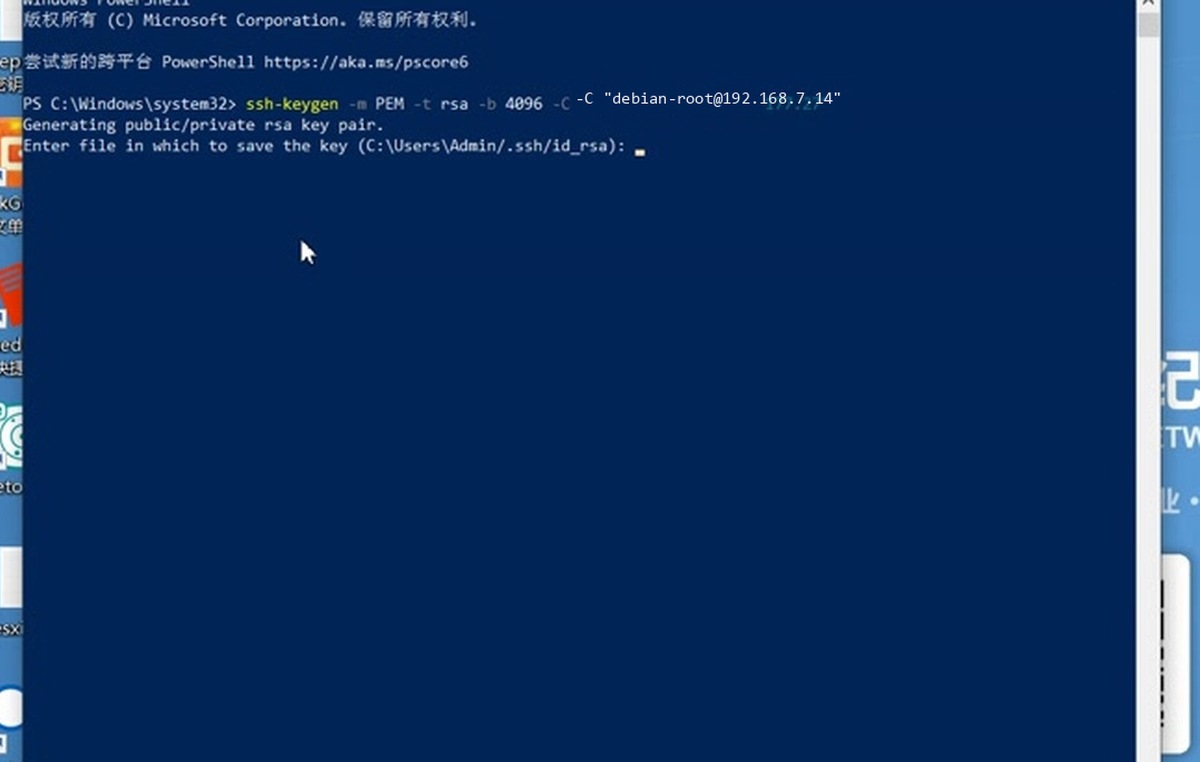
生成完成后,.ssh 目录下会有两个文件:
id_rsa:私钥,留在 Windows,绝不外传。id_rsa.pub:公钥,内容以ssh-rsa开头,需要放到服务器上。
查看公钥内容:
Get-Content $env:USERPROFILE\.ssh\id_rsa.pub也可以直接复制整个文件内容,后面粘贴到服务器。注意:只复制公钥,不要复制私钥。
如果你更习惯用 FinalShell 自带功能:打开 工具 → 密钥管理器 → 新建密钥,类型选 ED25519 或 RSA 4096,设置口令后生成,再复制公钥即可。原理和 ssh-keygen 完全一样。
三、把公钥写入服务器
先用密码登录服务器(FinalShell 新建一个普通密码连接即可),然后执行:
mkdir -p /root/.ssh
chmod 700 /root/.ssh
cat >> /root/.ssh/authorized_keys
# 粘贴刚才复制的公钥,粘贴完按 Ctrl+D 结束
chmod 600 /root/.ssh/authorized_keys.ssh 必须是 700,authorized_keys 必须是 600。权限过宽时,sshd 会直接忽略这个文件,日志里只留下一句模糊的 Authentication refused: bad ownership or modes。
检查写入结果:
ls -lh /root/.ssh
cat /root/.ssh/authorized_keys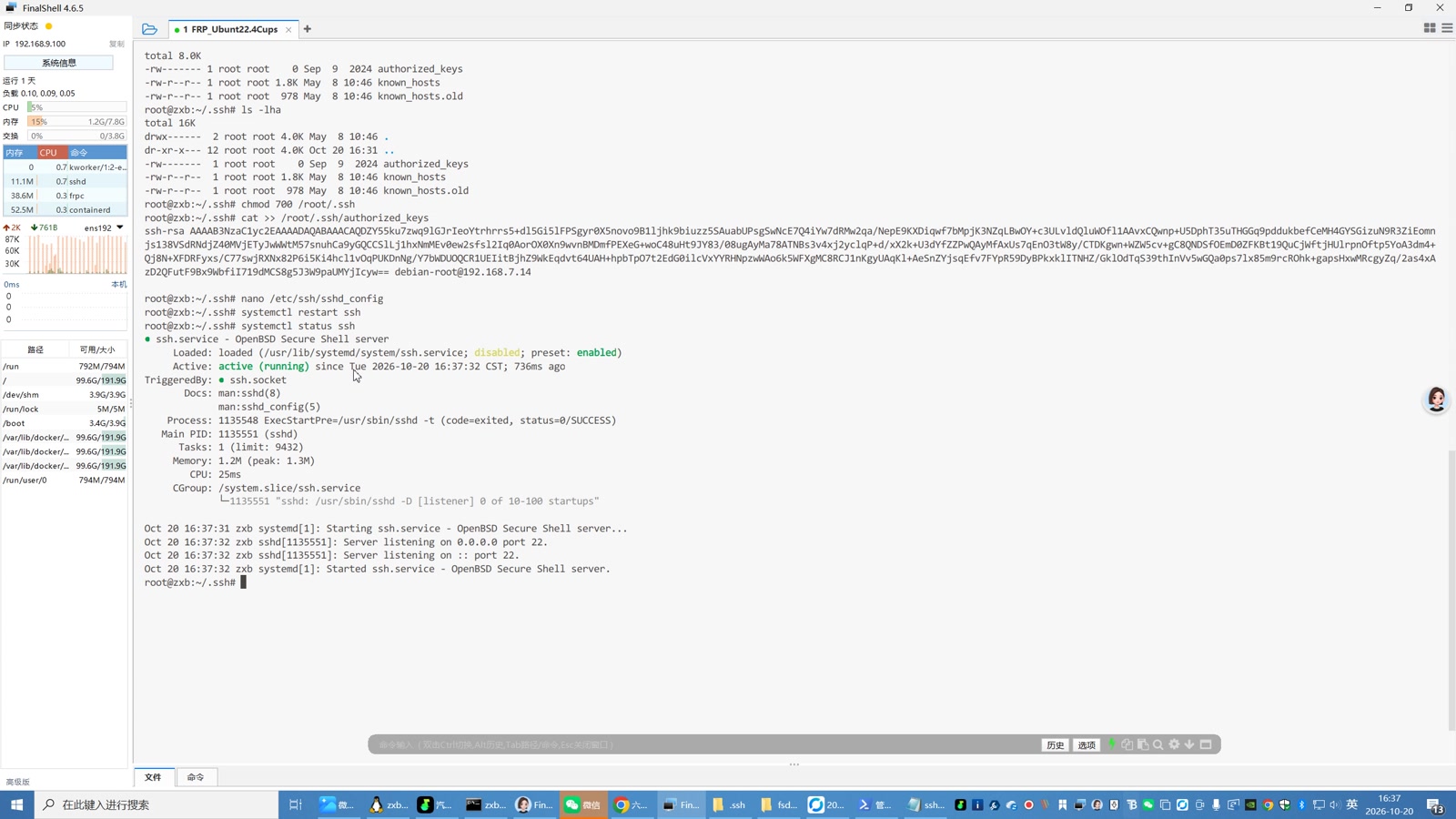
确认 authorized_keys 里是一整行公钥,没有多余换行、空格或中文符号。如果之前已经存在其他公钥,追加即可,一把钥匙一行。
如果你用 FinalShell 的文件管理上传了 id_rsa.pub,也可以在服务器上执行:
cat /root/.ssh/id_rsa.pub >> /root/.ssh/authorized_keys
chmod 600 /root/.ssh/authorized_keys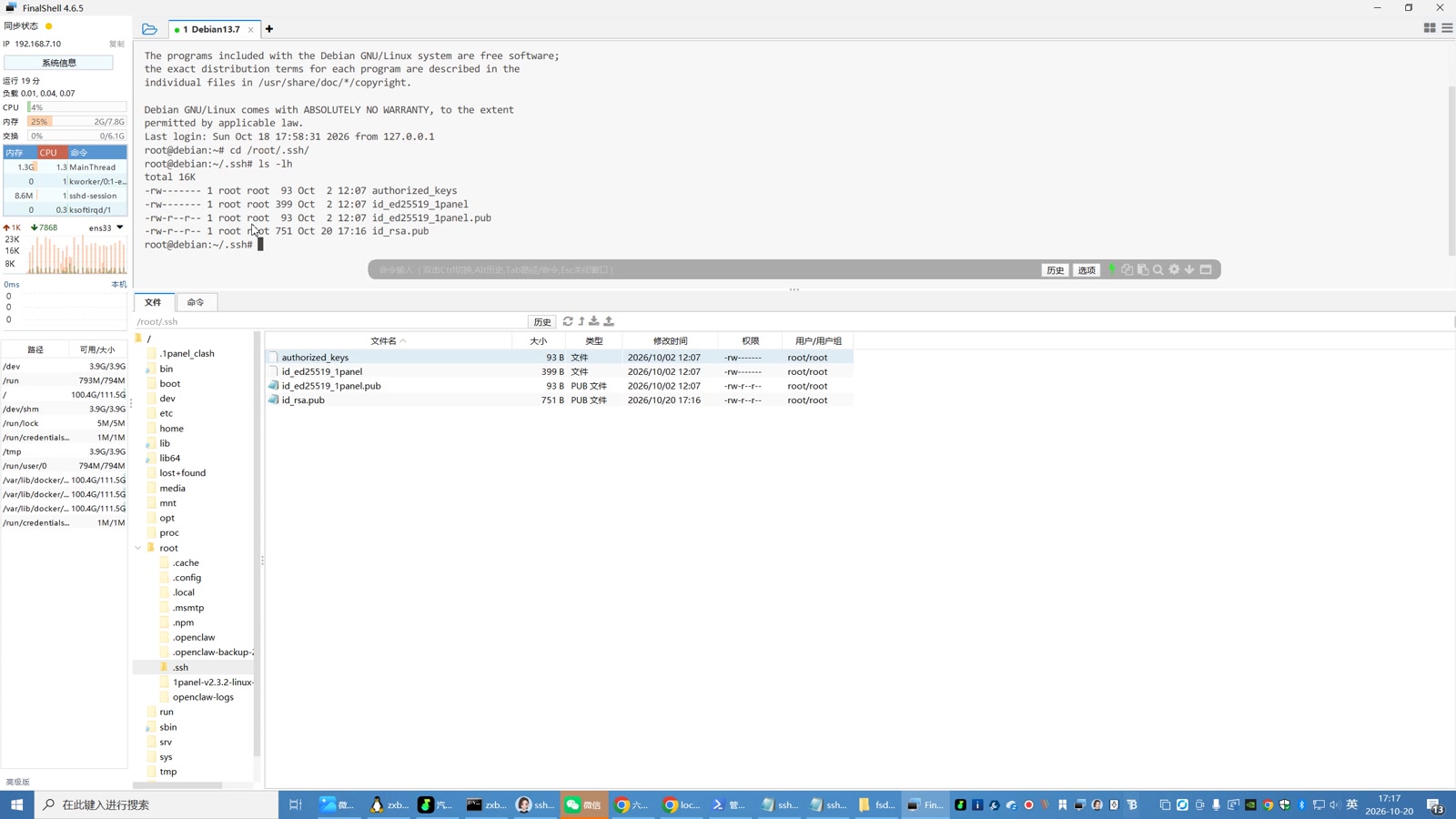
四、修改 sshd_config,开启公钥认证
编辑 SSH 服务配置:
nano /etc/ssh/sshd_config找到并修改以下几项(行首的 # 是注释,需要删掉):
PubkeyAuthentication yes
AuthorizedKeysFile .ssh/authorized_keys .ssh/authorized_keys2
PermitRootLogin prohibit-password
PasswordAuthentication yesPubkeyAuthentication yes:开启公钥认证。AuthorizedKeysFile:指定公钥文件位置,保持默认即可。PermitRootLogin prohibit-password:允许 root 登录,但只允许密钥,不允许密码。比直接写 yes 安全得多。PasswordAuthentication yes:先保留,等密钥登录测试成功后再改成 no。
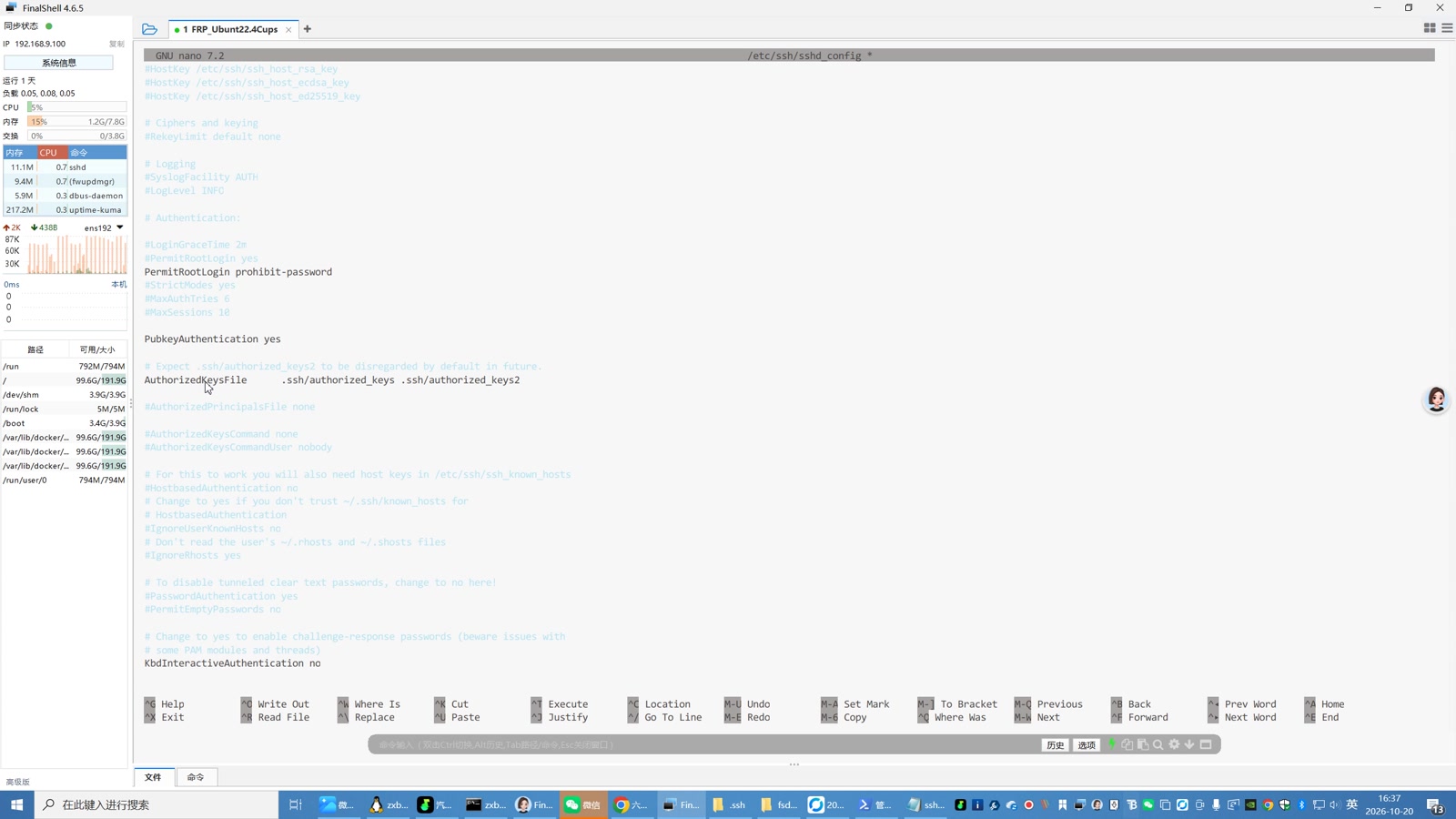
保存退出(nano:Ctrl+X → Y → 回车),先检查语法再重启:
sshd -t
systemctl restart ssh
systemctl status ssh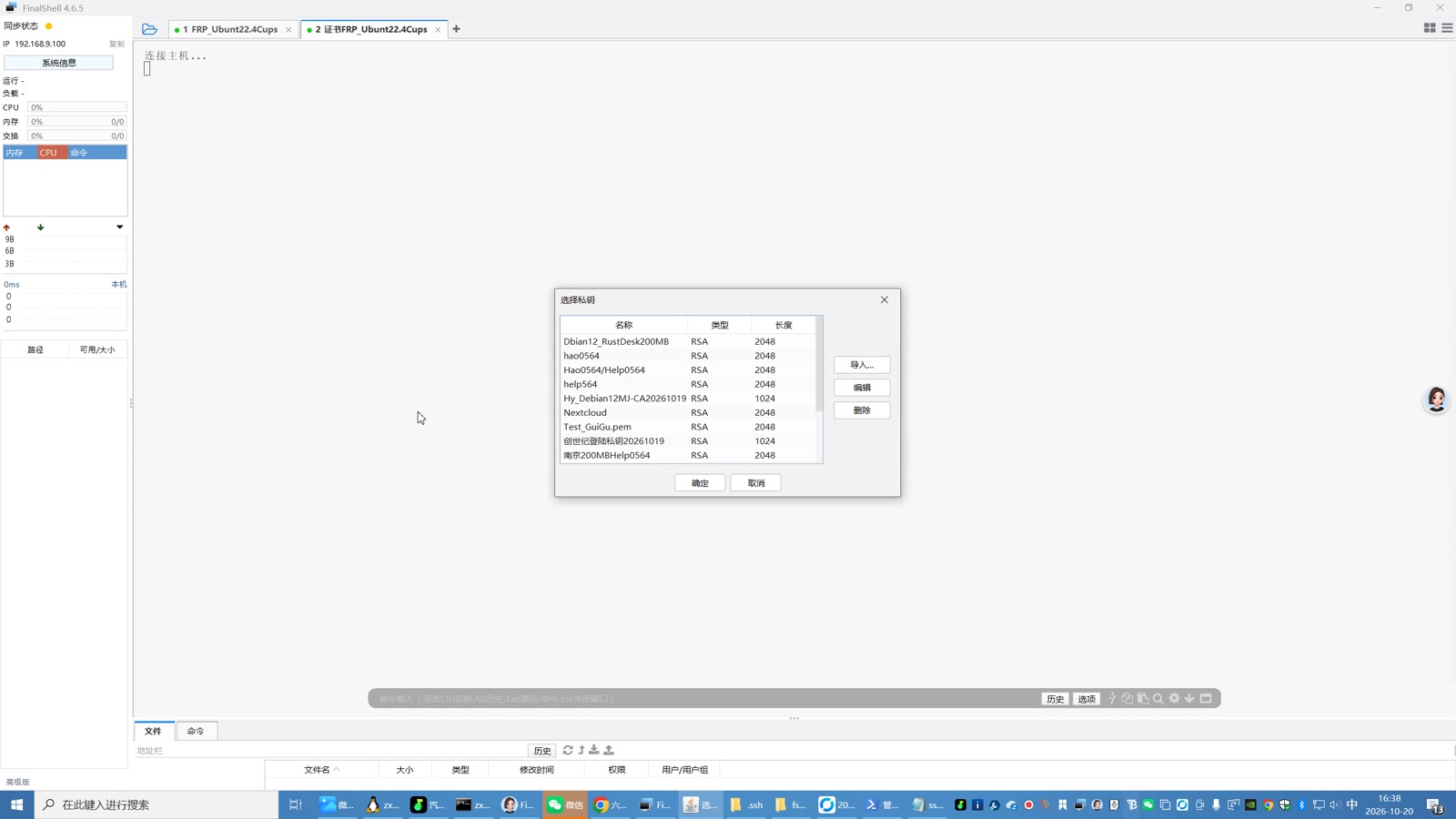
看到 active (running) 就说明配置已被正常加载。如果 sshd -t 报错,先不要重启,按提示修正配置文件。
五、FinalShell 用密钥登录
在 FinalShell 中新建连接,填写:
- 名称:随意,建议写“服务器名-密钥”。
- 主机:服务器 IP,例如
192.168.9.100。 - 端口:22(未改端口时)。
- 用户名:
root。 - 认证方式:选择 公钥 / 密钥。
- 私钥:点击“浏览”,选择刚才生成的
id_rsa;如果私钥设置了口令,在连接时输入口令。
不要填写服务器 root 密码。
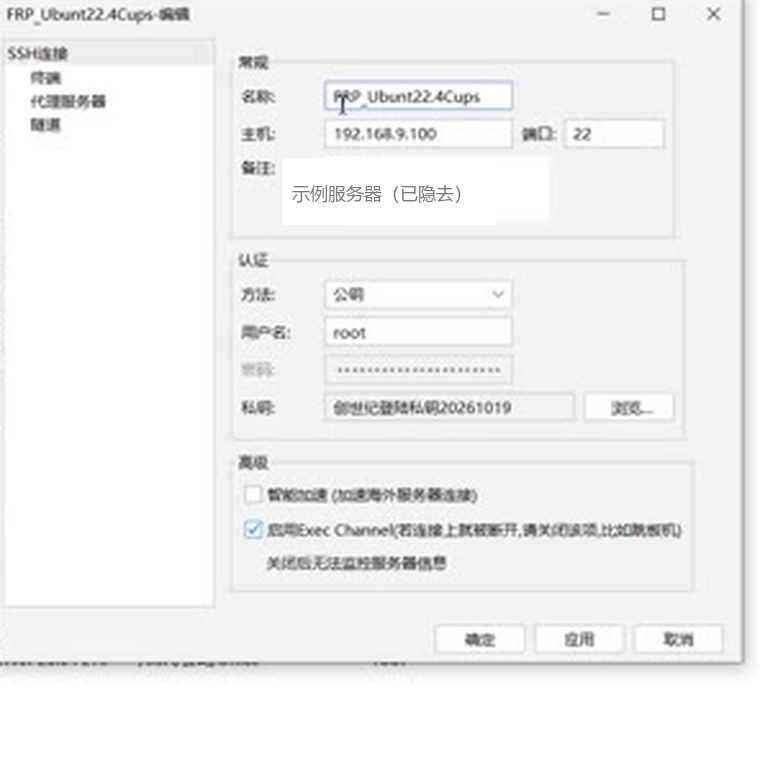
如果你使用的是 FinalShell 密钥管理器里的密钥,点击“选择私钥”会看到密钥列表:
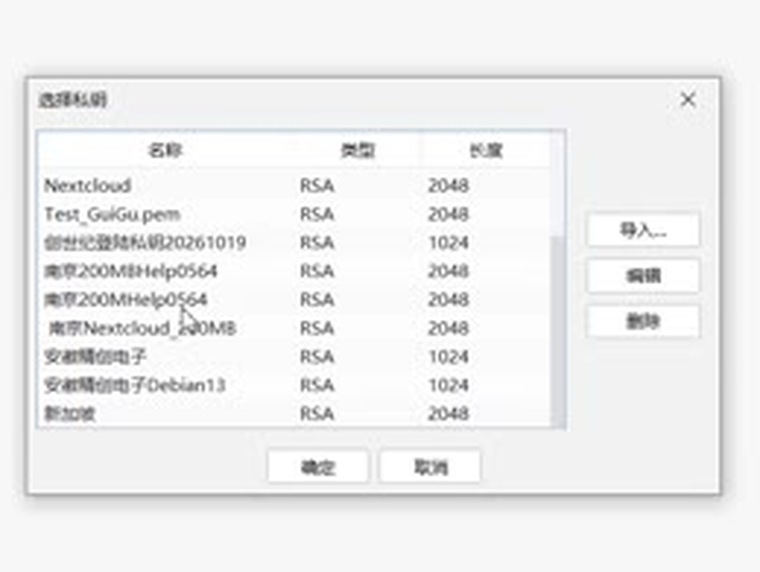
点击“确定”保存,然后连接。首次连接会提示确认主机指纹,核对后接受即可。登录成功后执行:
whoami
ls -la ~/.ssh
如果能看到 root 和正常的 .ssh 目录,说明密钥登录已经生效。
六、确认无误后,关闭密码登录
再次编辑 /etc/ssh/sshd_config:
PasswordAuthentication no
KbdInteractiveAuthentication no
如果你的配置文件里还有 ChallengeResponseAuthentication,也一并改为 no(新版 OpenSSH 已用 KbdInteractiveAuthentication 替代)。
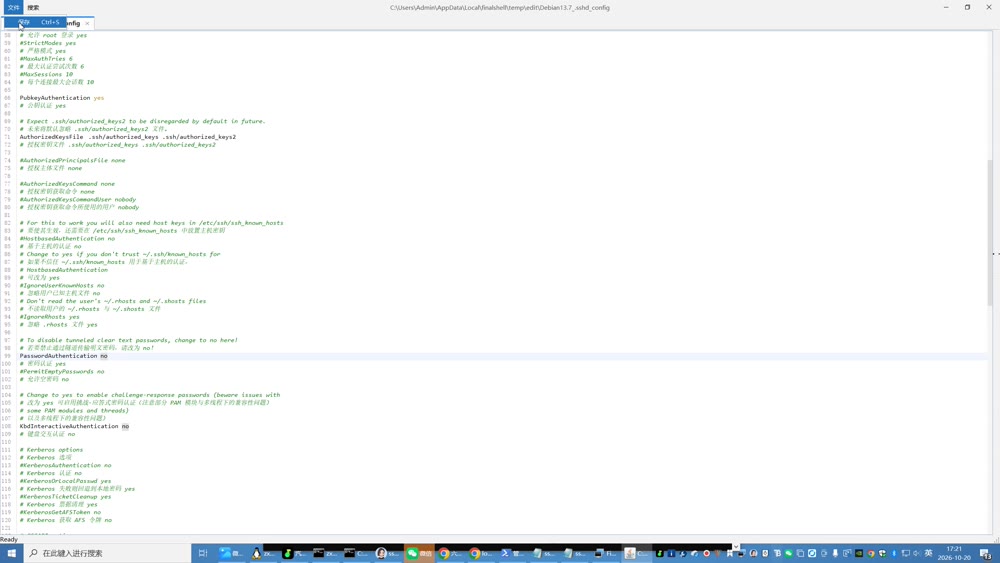
检查并重启:
sshd -t
systemctl restart ssh
systemctl status ssh然后新开一个 FinalShell 连接,仍然使用密钥登录。能进,说明配置成功;进不去,立刻回到还开着的旧会话,把 PasswordAuthentication 改回 yes 并重启 ssh。
七、验证与回滚
验证密码登录确实已被拒绝(在 Windows PowerShell 中执行):
ssh -o PreferredAuthentications=password -o PubkeyAuthentication=no root@192.168.9.100预期结果是 Permission denied (publickey)。再用密钥验证一次:
ssh -i $env:USERPROFILE\.ssh\id_rsa root@192.168.9.100如果把自己锁在外面,按下面的顺序自救:
- 用云服务商的 VNC / 控制台登录,或到机房接显示器。
- 编辑
/etc/ssh/sshd_config,把PasswordAuthentication改回yes。 systemctl restart ssh,重新用密码登录。
八、常见问题排查
1. Too many authentication failures
这是本次录屏中实际遇到的报错:

原因不是密钥写错了,而是 客户端一次性尝试了太多把私钥。FinalShell 的密钥管理器里如果存了很多密钥,连接时会逐把尝试;而服务端 MaxAuthTries 默认只有 6 次,超过就直接断开。
解决办法(任选其一):
- 最推荐:在 FinalShell 密钥管理器里删掉或移走不用的密钥,只保留当前服务器这一把;或者在连接设置里明确选中唯一正确的私钥。
- 临时提高服务端容忍次数:在
/etc/ssh/sshd_config增加MaxAuthTries 10,重启 ssh。这只是缓解,不建议长期放大。 - 用命令行测试时加
-o IdentitiesOnly=yes -i 私钥路径,强制只使用指定私钥。
2. Permission denied (publickey)
- 检查权限:
chmod 700 /root/.ssh、chmod 600 /root/.ssh/authorized_keys。 - 检查公钥是否完整、是否只有一行、是否粘成了两行。
- 检查
AuthorizedKeysFile是否被改到了非默认路径。 - 检查
PermitRootLogin是否为no;如果是,root 永远无法登录。 - 检查
/root目录本身是否组用户可写:chmod g-w,o-w /root。 - CentOS / RHEL 系还要检查 SELinux:
restorecon -R -v /root/.ssh。 - 看服务端日志:
journalctl -u ssh -n 50,里面通常会写明具体拒绝原因。
3. 改了配置但没生效
确认修改的是 /etc/ssh/sshd_config,不是 ssh_config;确认执行了 systemctl restart ssh;Ubuntu/Debian 的服务名是 ssh,不是 sshd。另外注意 /etc/ssh/sshd_config.d/ 下的片段可能覆盖主配置,改完用 sshd -T | grep -E 'passwordauthentication|pubkeyauthentication|permitrootlogin' 查看最终生效值。
4. 连接时提示 host key 不匹配
服务器重装或换了 IP 后会出现。确认新指纹无误后,删除本地旧记录:ssh-keygen -R 192.168.9.100,再重新连接。
九、安全建议
- 私钥必须设置口令,并且不要上传网盘、不要提交到 Git。
- 日常运维尽量用普通用户 +
sudo,而不是直接用 root;确实需要 root 时再保留PermitRootLogin prohibit-password。 - 关闭密码登录后,配合
fail2ban、防火墙白名单、仅允许可信 IP 访问 22 端口,效果更好。 - 改 SSH 端口只能减少扫描噪音,不能替代密钥认证。
- 多台服务器建议一机一钥,并在公钥备注里写清用途,方便审计和吊销。
- 定期轮换密钥:删除
authorized_keys中不再使用的公钥,重新生成并分发新密钥。
十、总结
整套流程可以浓缩成五句话:
- Windows 上
ssh-keygen生成密钥对,私钥留在本地。 - 公钥追加到服务器
/root/.ssh/authorized_keys,权限 700 / 600。 sshd_config开启PubkeyAuthentication,root 使用prohibit-password。- FinalShell 新建连接,认证方式选公钥,选中私钥,测试登录。
- 确认密钥稳定可用后,再把
PasswordAuthentication改为no。
做完这一步,服务器就告别了密码暴力破解。后续如果遇到连接问题,优先看权限、看日志、看 sshd -T 的最终生效配置,绝大多数问题都能定位。
使用FinalShell登录腾讯云Linux SSH 密钥:https://www.hao0564.com/3308.html