

这篇是“照着做”的版本:每一步都告诉你 在哪里点、粘贴什么、看到什么算成功。不需要懂原理,按顺序做即可。
适合:宝塔面板 + Nextcloud 34,后台出现一堆安全警告;或者想把 PHP/MySQL 升到新版本的人。
先看整体流程
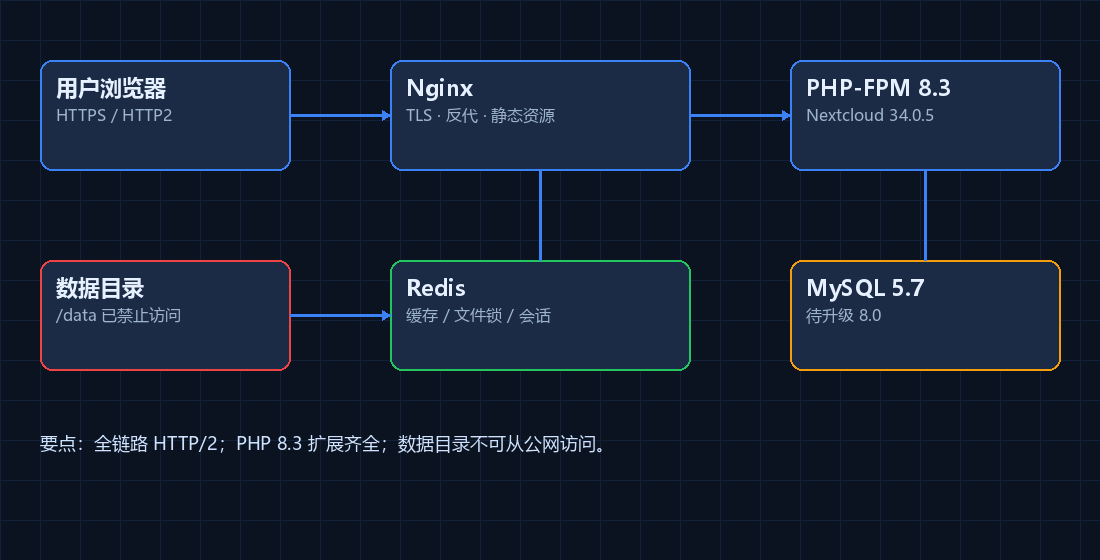
执行路径总览:① SSH 登录 → ② 封 /data → ③ 修 HTTP/2 → ④ 补 .well-known → ⑤ 属主/OPcache/日志 → ⑥ 邮件 → ⑦ 升 Nextcloud → ⑧ 升 PHP 8.3 → ⑨ 升 MySQL 8.4.13 → ⑩ 验收。
准备工作(5 分钟)
1)一台能 SSH 的电脑:FinalShell、Xshell,或直接用宝塔面板里的“终端”。
2)宝塔面板账号。
3)一个记事本,记录你改过的文件(改错了能改回来)。
4)重要:从第 2 步开始,每一步都先备份。
小白提示:下面所有灰色代码块,都是在 SSH 黑窗口里粘贴后回车,不是宝塔文件管理器,也不是浏览器地址栏。
第 1 步:登录服务器
执行路径:FinalShell 双击你的服务器;或 宝塔面板 → 终端。
# 确认登录的是正确的服务器
hostname
whoami

# 正常输出:
# VM-4-17-debian
# root成功标志:看到主机名和 root。看到这两行,后面就可以继续了。
第 2 步:封住 /data(最危险的一步)
执行路径:宝塔面板 → 网站 → 找到你的站点 → 设置 → 配置文件。
先确认风险:在 SSH 里执行下面这条,返回 200 就说明日志能被任何人下载。
# 匿名访问数据目录里的日志
curl -s -o /dev/null -w '%{http_code}
' https://你的域名/data/nextcloud.log

# 返回 200 = 暴露了,必须封
# 返回 404 = 已经安全
然后在站点配置的 server{} 里加两条规则,保存后执行 nginx 检查:
# 禁止访问数据目录(含子路径)
location ^~ /data/ { return 404; }
# 禁止访问 /data 本身
location = /data { return 404; }

# 保存后先检查语法,再平滑重载
nginx -t && nginx -s reload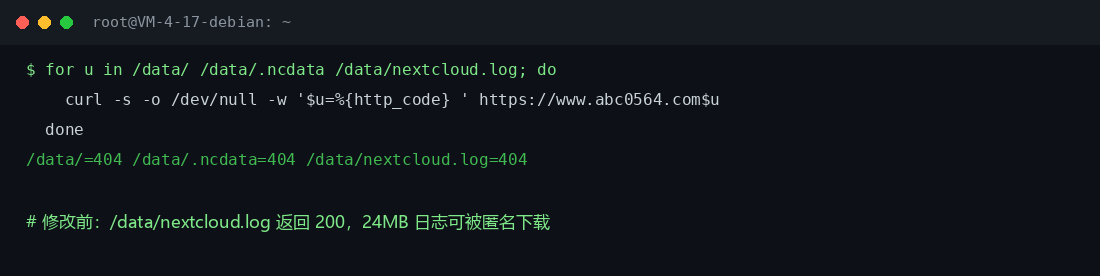
成功标志:三个地址都返回 404。如果 nginx -t 报错,先不要 reload,把刚才加的内容删掉再试。
第 3 步:修 HTTP/2(一次修好 8 个告警)
执行路径:SSH 黑窗口。
白话原因:Nextcloud 34 强制用 HTTP/2 发请求,而 PHP 自带的 curl 不支持 HTTP/2,所以它连自己都连不上,后台就出现“网络连接、WebDAV、JS、OCS、字体、HTTP 标头无法检查”。
先确认是不是这个问题:
# 看 curl 是否支持 HTTP/2
php -r 'var_dump(curl_version()["features"] & CURL_VERSION_HTTP2);'

# 返回 int(0) = 不支持,需要修
# 返回 int(131072) 或其他非 0 = 已支持
修复(按顺序粘贴,编译约 3–5 分钟):
# 1. 装 nghttp2 开发头文件
apt-get install -y libnghttp2-dev

# 2. 备份原来的 libcurl 目录
cp -a /usr/local/curl_2 /usr/local/curl_2.bak-$(date +%Y%m%d)

# 3. 下载 curl 7.74.0 源码,沿用宝塔原参数,额外加 --with-nghttp2=/usr
./configure --prefix=/usr/local/curl_2 --with-ssl=/usr/local/openssl111   --enable-ares --with-libssh2 --with-brotli --with-nghttp2=/usr
make -j2 && make install

# 4. 刷新动态库并重启 PHP-FPM
ldconfig
systemctl restart php-fpm-82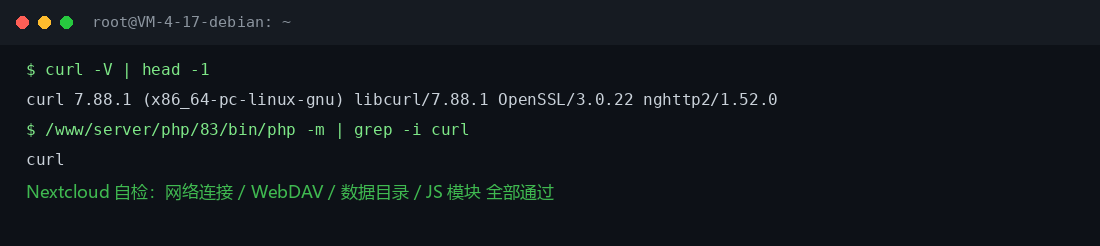
成功标志:再次执行第一步的 php -r,返回非 0;Nextcloud 后台“网络连接、WebDAV、数据目录、JS 模块”变绿。
第 4 步:补 .well-known / OCM / OCS
执行路径:宝塔面板 → 网站 → 设置 → 配置文件。
白话:日历、通讯录客户端靠 .well-known 自动找到你的服务器;对接其他平台靠 OCM/OCS。
# 1. 宝塔默认的 404 页会吞掉 Nextcloud 的响应头,先注释掉
# error_page 404 /404.html;

# 2. CalDAV / CardDAV 跳转到 DAV 入口
location = /.well-known/caldav  { return 301 /remote.php/dav/; }
location = /.well-known/carddav { return 301 /remote.php/dav/; }

# 3. 其它 .well-known 交给 index.php,并显式传 PATH_INFO
location ^~ /.well-known/acme-challenge/ { try_files $uri =404; }
location ^~ /.well-known/ {
    include fastcgi.conf;
    fastcgi_param SCRIPT_FILENAME $document_root/index.php;
    fastcgi_param SCRIPT_NAME /index.php;
    fastcgi_param PATH_INFO $uri;
    fastcgi_param REQUEST_URI $request_uri;
    fastcgi_pass unix:/tmp/php-cgi-83.sock;
}

# 4. OCM 交给 index.php;OCS 是真实目录,直接走目录里的 index.php
location = /ocm-provider/ { rewrite ^ /index.php$uri last; }成功标志:caldav/carddav 返回 301;ocm/ocs 返回 200;webfinger 返回 404 但带 X-NEXTCLOUD-WELL-KNOWN 头。
第 5 步:属主、OPcache、日志
执行路径:SSH 黑窗口。
# 1. 手动装的应用属主改成 www
chown -R www:www /www/wwwroot/你的站点/apps/dicomviewer-2.3.3
chown -R www:www /www/wwwroot/你的站点/apps/nc-music-3.2.1

# 2. OPcache 128M 偏小,调到 256M(php.ini 和 php-cli.ini 都改)
opcache.memory_consumption=256
opcache.interned_strings_buffer=32

# 3. 日志轮转:备份后截断,保留属主和权限
cp -a data/nextcloud.log /root/backup/nextcloud.log-$(date +%Y%m%d)
truncate -s 0 data/nextcloud.log
chown www:www data/nextcloud.log && chmod 640 data/nextcloud.log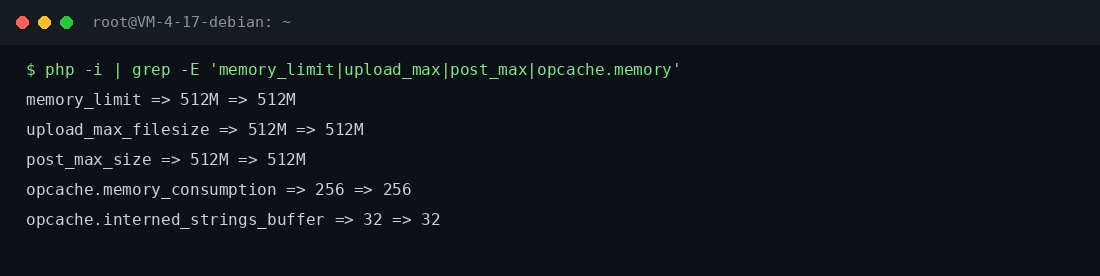
成功标志:后台“应用程序目录所有者、PHP opcache、日志错误”通过。
第 6 步:邮件测试
执行路径:Nextcloud 后台 → 管理设置 → 基本设置 → 电子邮件服务器。
163 邮箱填:SMTP 服务器 smtp.163.com,端口 465,加密 SSL,账号填完整邮箱,密码填 163 授权码(不是登录密码)。
成功标志:点“发送电子邮件”后提示成功,后台显示 Email test was successfully sent。
第 7 步:升级 Nextcloud 到 34.0.5
执行路径:SSH(下载和升级)+ 浏览器(验证)。
# 1. 备份数据库(用 Nextcloud 自己的库账号)
mysqldump --single-transaction --quick --routines --events 你的库名 | gzip > /root/backup/db-$(date +%F).sql.gz

# 2. 备份代码(不包含 data 目录)
tar czf /root/backup/nc-code-$(date +%F).tar.gz -C /www/wwwroot/你的站点   --exclude=data --exclude=updater/backup .

# 3. 打开维护模式
runuser -u www -- php occ maintenance:mode --on

# 4. 下载并校验安装包(以 34.0.5 为例)
curl -LO https://download.nextcloud.com/server/releases/nextcloud-34.0.5.zip
sha256sum nextcloud-34.0.5.zip   # 与官网 .sha256 对比

# 5. 解压后覆盖代码,保留 config/ 和 data/
unzip -q nextcloud-34.0.5.zip -d /tmp/nc345
runuser -u www -- cp -a /tmp/nc345/nextcloud/. /www/wwwroot/你的站点/

# 6. 执行升级,完成后关闭维护模式
runuser -u www -- php occ upgrade
runuser -u www -- php occ maintenance:mode --off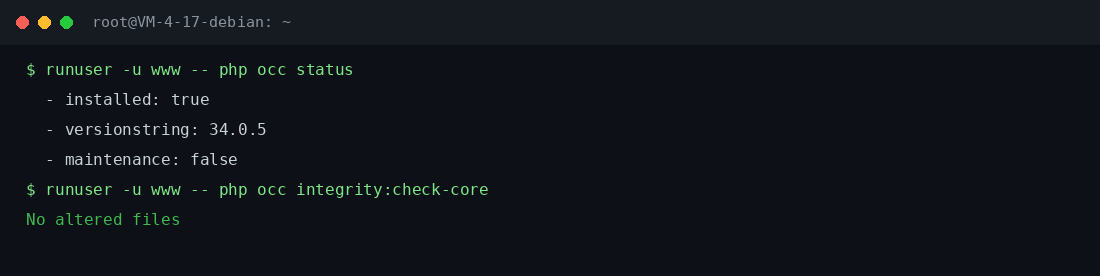
成功标志:occ status 显示 34.0.5,maintenance: false;首页 302、登录页 200。
第 8 步:升级 PHP 8.3
执行路径:宝塔面板 → 软件商店 → 运行环境 → PHP 8.3 安装;或 SSH 执行脚本。
# 面板没有按钮时,用官方脚本安装
bash /www/server/panel/install/php.sh install 83

# 补 Nextcloud 必需扩展(redis 最关键)
bash /www/server/panel/install/redis.sh install 83
bash /www/server/panel/install/apcu.sh  install 83
bash /www/server/panel/install/gmp.sh   install 83
bash /www/server/panel/install/exif.sh  install 83
bash /www/server/panel/install/fileinfo.sh install 83
bash /www/server/panel/install/opcache.sh install 83

# 只切一个站点:把 include enable-php-82.conf 改成 enable-php-83.conf
nginx -t && nginx -s reload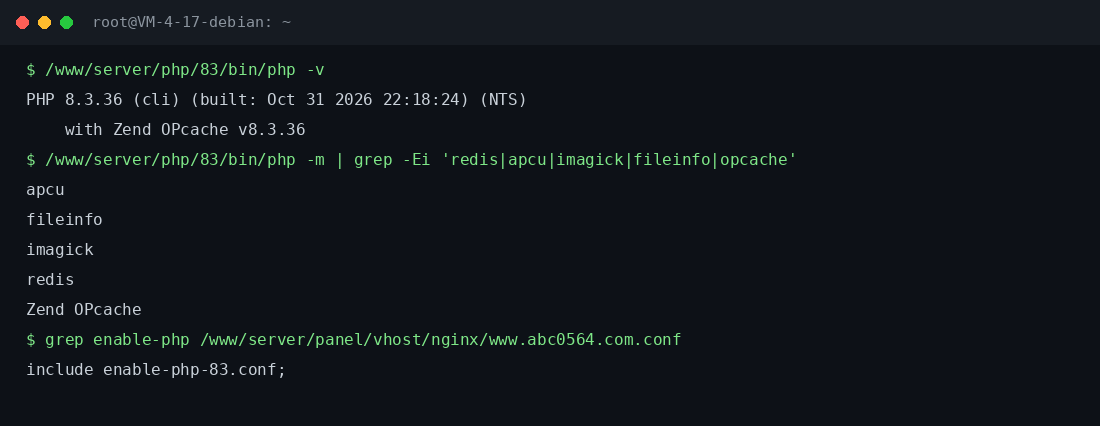
两个容易漏的点:imagick 要单独编译;FPM 的 clear_env 会清空 PATH,要在 php-fpm 的 [www] 段加 env[PATH]=...。
成功标志:php -v 显示 8.3;站点 302;后台“PHP 版本”警告消失。
第 9 步:MySQL 5.7 → 8.4.13
执行路径:SSH。分四步走,别跳:5.7 → 8.0 → 8.4 → 8.4.13。
先备份(最重要):
# 数据目录 + 二进制 + my.cnf 一起备份
systemctl stop mysqld
tar czf /root/backup/data-$(date +%F).tar.gz -C /www/server data
cp -a /www/server/mysql /www/server/mysql-旧版本
cp -a /etc/my.cnf /root/backup/my.cnf.$(date +%H%M%S)
然后按官方二进制替换启动(以 8.4.13 为例):
# 解压新版本,替换二进制(数据目录不动)
tar xJf mysql-8.4.13.tar.xz -C /www/server/mysql --strip-components=1
chown -R mysql:mysql /www/server/mysql

# 启动并看版本
systemctl start mysqld
mysqld --version

# 确认站点
curl -s -o /dev/null -w '%{http_code}
' https://你的域名/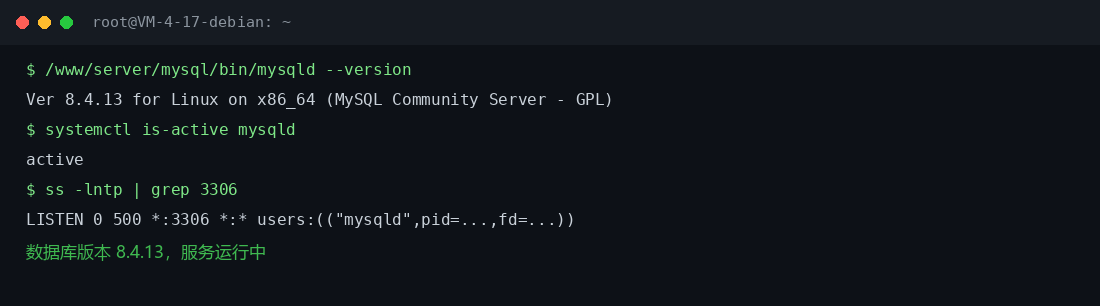
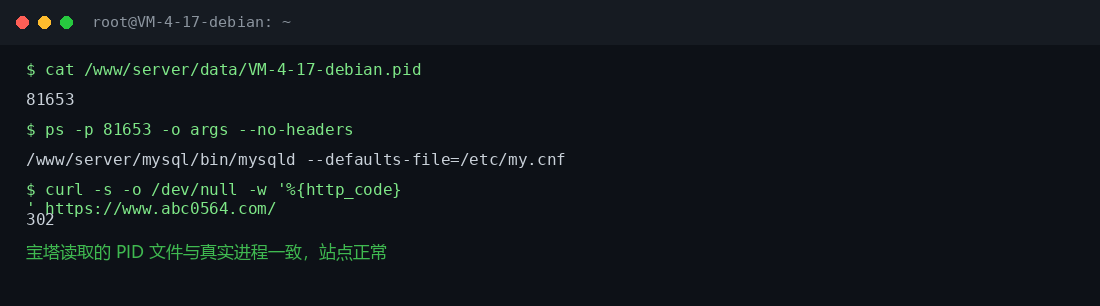
成功标志:mysqld –version 显示 8.4.13;两个库表数和升级前一致;站点 302;后台 Database version: 8.4.13。
第 10 步:验收
执行路径:Nextcloud 后台 → 管理设置 → 概览。
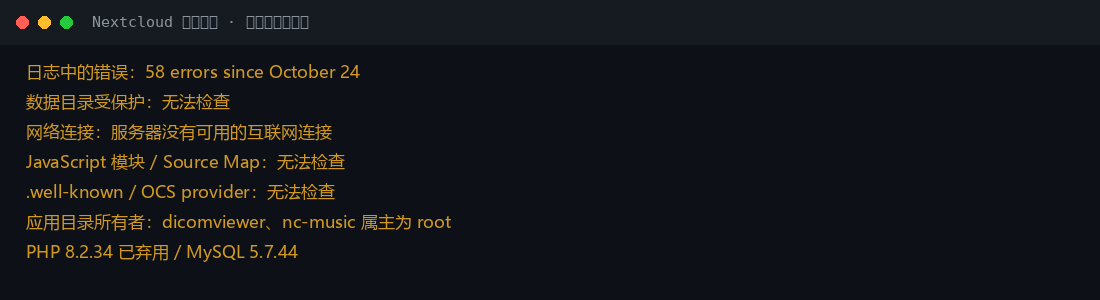
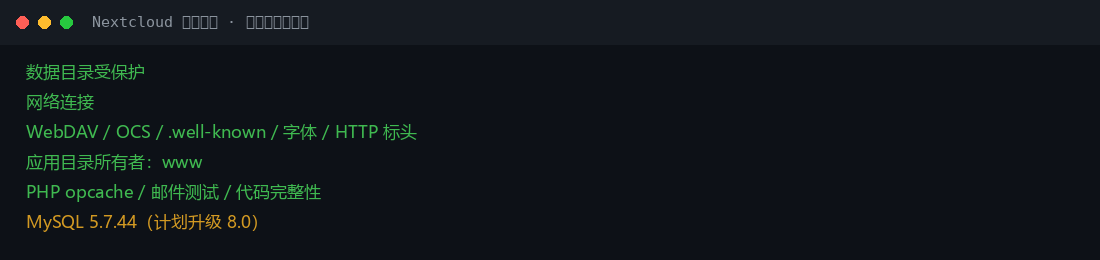
逐项确认:数据目录、网络连接、WebDAV、JS 模块、OCS、.well-known、字体、HTTP 标头、应用属主、OPcache、邮件、数据库版本全部通过。剩下 2FA、AppAPI 属于可选/策略项,不影响使用。
备份与回滚
至少保留:数据库 dump、代码 tar(不含 data)、旧 PHP 的 php.ini、旧 MySQL 的 datadir + 二进制、站点 nginx 配置。回滚 PHP 只需把 include 改回 82;回滚 MySQL 需停新库、换回旧二进制、恢复 datadir。
常见问题
命令粘贴没反应?确认光标在 SSH 黑窗口里,不是宝塔文件管理器。
nginx -t 报错?不要 reload,先删掉刚加的内容,恢复备份。
站点 500?看 php-fpm 和 data/nextcloud.log;先把站点 PHP 版本切回 8.2。
MySQL 起不来?看 data/mysqld.err,多数是 my.cnf 里有旧参数或 pid/权限问题,恢复备份最快。
内网部署Nextcloud反向代理https问题:https://www.hao0564.com/6067.html