

FinalShell 右上角那个「快捷命令」面板,就是每个运维人手里的「遥控器」:连上服务器,点一下按钮,命令自动敲进终端。但手工一个一个建分组、一个一个敲命令,几十条下来手要废、名字还容易重。本文用一次真实操作,把 14 个运维分组、182 条命令一次性灌进 FinalShell,全过程可回滚、可自检、可复查。
本文所有截图都是真实命令的真实输出(敏感地址已换成 RFC 5737 文档保留地址),不是示意图。读者照着做,一步一步都能对得上。
目录
- 一、先搞清楚:FinalShell 的命令集到底存在哪
- 二、动手前必须做的两件事(关软件 + 备份)
- 三、读懂配置结构:一个分组、一条命令长什么样
- 四、核心:写一个批量写入脚本
- 五、语法自检:用
bash -n把错误挡在门外 - 六、回读校验:写进去了吗?旧东西还在吗?
- 七、在 FinalShell 里怎么用起来
- 八、实战清单:这次写进去的 14 个分组
- 九、踩过的坑(5 个)
- 十、安全与隐私:config.json 里都有什么
- 十一、命令速查表
一、先搞清楚:FinalShell 的命令集到底存在哪
FinalShell 是 Windows 上的软件,它的全部设置、连接记录、快捷命令,都存在一个叫 config.json 的文件里。命令行里敲的快捷命令,也在同一个文件里。
白话说:FinalShell 没有「导出命令集」这种按钮,它的所有数据就是这个 JSON 文件。想批量加命令,思路和批量改 Excel 一样——找到文件、备份、用脚本改、再存回去。
文件在 Windows 的哪个位置
两个位置最容易搞混,选错就白忙一场:
| 位置 | 说明 | 能不能改 |
|---|---|---|
C:\Users\你\AppData\Local\finalshell\config.json | 正式安装版正在用的那一份 | 能,改这里 |
D:\Soft\finalshell\config.json这类绿色版目录 | 便携版,可能是一份旧的残留 | 改了也白改 |
怎么确认哪一份是真的?用 grep 找你在面板里见过的分组名,哪一份里有,就改哪一份。
# 在 WSL 里访问 Windows 的 C 盘,前面加 /mnt/c
# grep 找"日常检查"这个分组名,看它到底在哪个文件里
grep -l "日常检查" \
  /mnt/c/Users/Admin/AppData/Local/finalshell/config.json \
  /mnt/d/Soft/finalshell/config.json 2>/dev/null

# 输出的是文件路径,哪一行有输出就改哪一个
二、动手前必须做的两件事(关软件 + 备份)
这两件事省掉,后面全是坑。
为什么要先关掉 FinalShell
FinalShell 开着的时候,它把配置读在内存里。你从外面改了文件,等它下次退出时会用内存里的旧内容把文件盖回去——你的修改凭空消失,还查不出是谁干的。
而且 finalshell.exe 只是启动器,真正干活的是一个 java.exe 进程。只关启动器,Java 还在跑,配置照样被锁着。所以要两个都查:
# 一次性查两个进程;没有输出就是干净的
/mnt/c/Windows/System32/tasklist.exe | grep -iE 'finalshell|java' || echo NONE怎么确认成功:上面这条命令打印 NONE。只要还能看到 finalshell.exe 或带着 finalshell.jar 的 java.exe,就别动手。
需要用 PowerShell 停进程时,别把 $ 变量写在双引号里(bash 会先把它吃掉,命令就废了)。写成 .ps1 文件再执行,跑完删掉:
# 1) 写停止脚本
cat > /mnt/c/Users/Admin/AppData/Local/Temp/_stopfs.ps1 <<'PS1'
Get-Process finalshell,java -ErrorAction SilentlyContinue |
    Where-Object { $_.Path -like "*finalshell*" } |
    Stop-Process -Force
PS1

# 2) 执行
powershell.exe -NoProfile -ExecutionPolicy Bypass \
  -File 'C:\Users\Admin\AppData\Local\Temp\_stopfs.ps1'

# 3) 删掉脚本,别留在临时目录
rm -f /mnt/c/Users/Admin/AppData/Local/Temp/_stopfs.ps1
为什么要备份
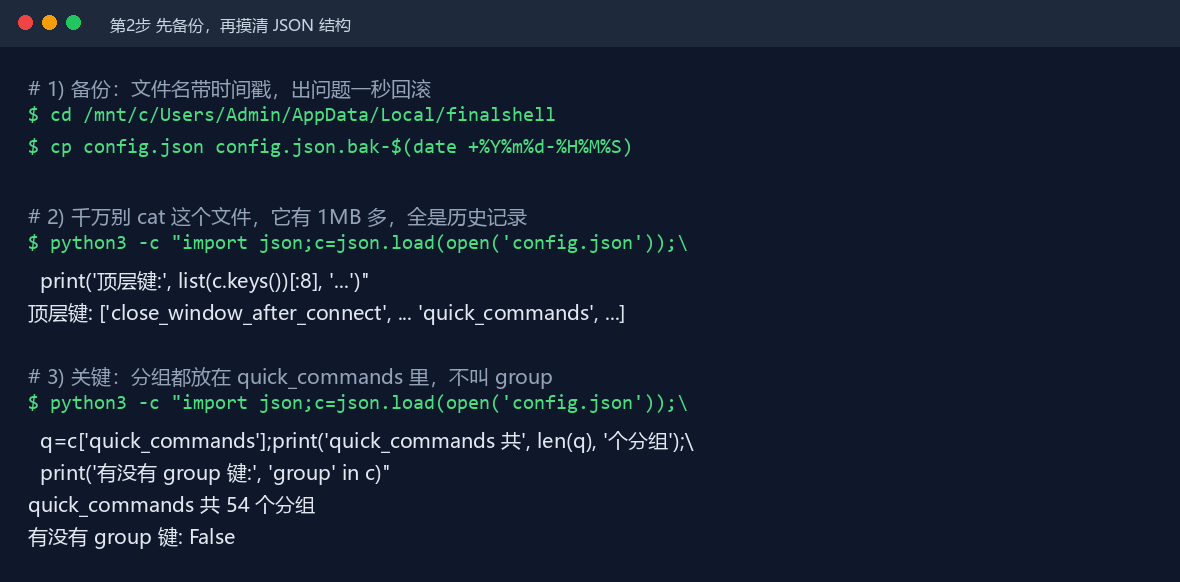
config.json 有 1MB 多,里面除了命令集,还有你所有服务器的连接记录和密钥。写坏一次,FinalShell 可能整个打不开。备份一次只要一秒。
# 备份:文件名带时间戳,一眼能看出是哪一次
cd /mnt/c/Users/Admin/AppData/Local/finalshell
cp config.json config.json.bak-$(date +%Y%m%d-%H%M%S)

# 确认备份真的生成了
ls -l config.json.bak-* | tail -3怎么确认成功:ls 能列出带时间戳的新备份文件。出问题就一行回滚:
# 回滚:把最新的备份盖回去
cp config.json.bak-20261114-093000 config.json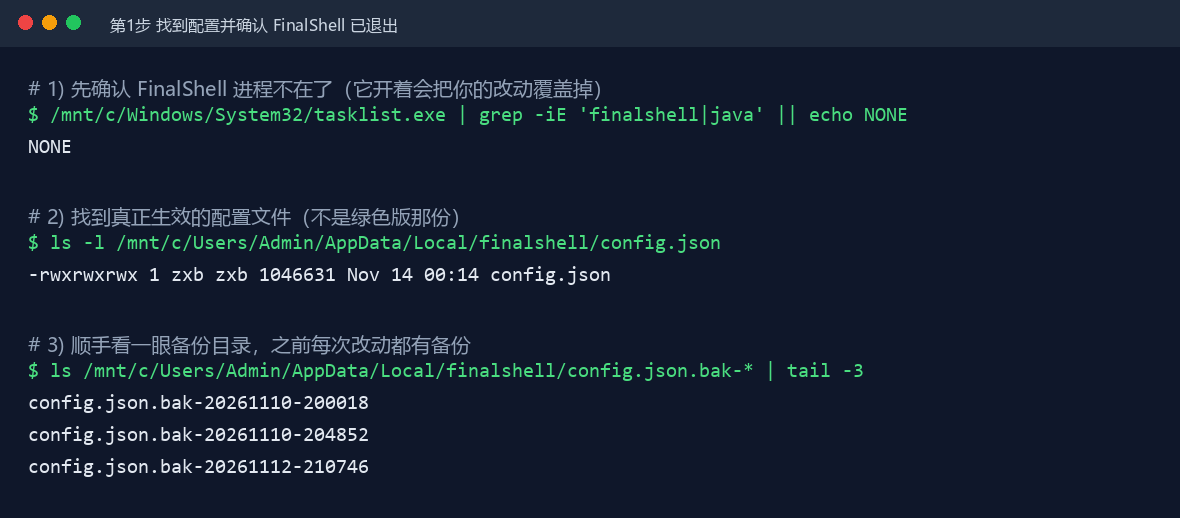
三、读懂配置结构:一个分组、一条命令长什么样
打开 config.json 找分组,记住一个关键词:quick_commands。不是 group,不是 quick_command,是带 s 的 quick_commands。找错了你会以为这个功能不存在。
而且这个文件千万别用 cat 看,1MB 多的内容刷屏,什么都找不着。用 Python 解析,只打印你要的那几行:
python3 - <<'PY'
import json
# 打开配置文件;encoding 必须写 utf-8,否则中文分组名会乱码
cfg = json.load(open('config.json', encoding='utf-8'))

qc = cfg.get('quick_commands')
print('quick_commands 类型:', type(qc).__name__, '共', len(qc), '个分组')
print('config.json 里有 group 键吗:', 'group' in cfg)
PY
实测输出:
quick_commands 类型: list 共 54 个分组
config.json 里有 group 键吗: False
接着看清楚里面的两层结构:
python3 - <<'PY'
import json
cfg = json.load(open('config.json', encoding='utf-8'))
g = cfg['quick_commands'][0]          # 取第一个分组当样本
print('分组字段:', list(g.keys()))
c = g['commands'][0]                # 取这个分组里的第一条命令
print('命令字段:', list(c.keys()))
print('append_cr 的值:', c.get('append_cr'))
PY
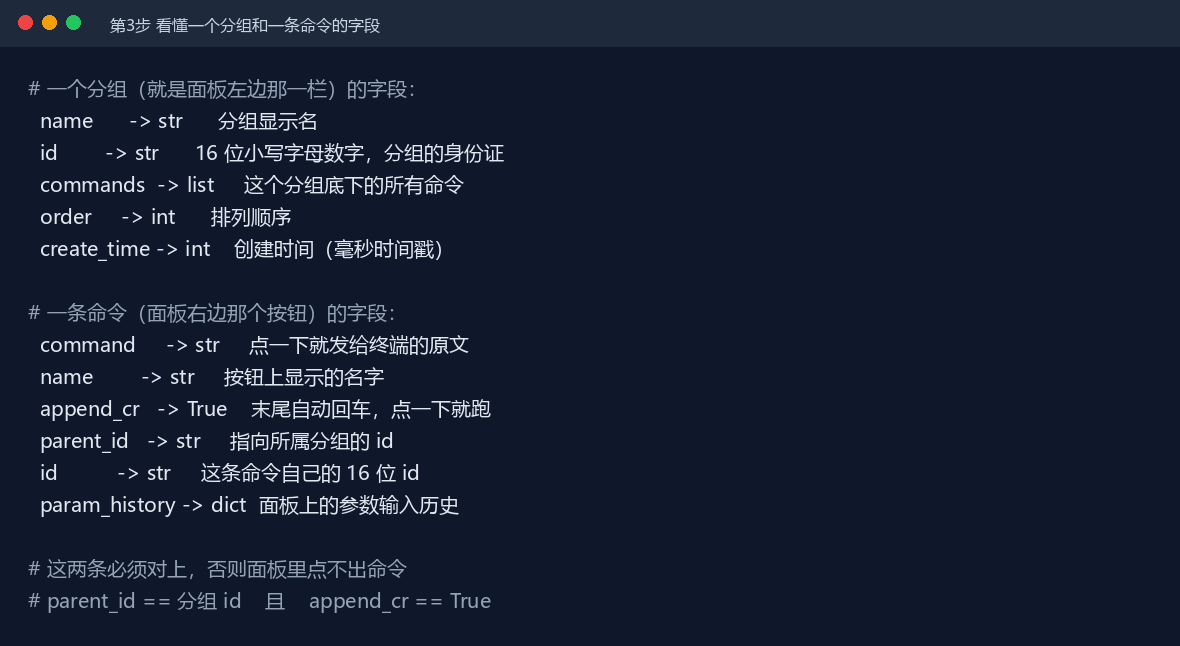
把字段翻译成人话:
| 字段 | 在哪一层 | 白话解释 | 必须对吗 |
|---|---|---|---|
name | 分组 / 命令 | 面板上显示的名字 | 随你起 |
id | 分组 / 命令 | 16 位小写字母数字编号,全局唯一 | 必须 |
commands | 分组 | 这个分组底下的命令清单(列表) | 必须 |
order | 分组 / 命令 | 排列顺序,数字小的靠前 | 建议 |
command | 命令 | 点一下就发进终端的原文 | 必须 |
append_cr | 命令 | 末尾自动补一个回车,true 才能点一下就跑 | 必须 true |
parent_id | 命令 | 这条命令属于哪个分组,等于分组的 id | 必须 |
param_history | 命令 | 面板参数输入历史,固定五个空列表 | 照抄 |
create_time | 分组 / 命令 | 创建时间,毫秒时间戳 | 建议 |
最关键的一条:命令的 parent_id 必须等于所属分组的 id。这两个值对不上,命令就不会出现在面板上——文件里明明有,界面上就是没有,这是新手最常撞的墙。
四、核心:写一个批量写入脚本
思路是:命令清单单独放一个 JSON 文件,脚本读清单 → 备份 → 把新分组塞进 quick_commands → 写回 → 自检 → 回读校验。
把清单和脚本分开的好处:以后加命令只改清单,脚本一行都不用动。
第 1 件:命令清单文件
{
  "示例运维组": [
    ["查看 nginx 状态", "# 看服务跑没跑、启动时间、PID\nsystemctl status nginx --no-pager | head -12"],
    ["改配置前先验语法", "/www/server/nginx/sbin/nginx -t"],
    ["看最近 20 条错误日志", "tail -n 20 /www/wwwlogs/nginx_error.log"]
  ],
  "示例内网穿透组": [
    ["客户端是否在运行", "systemctl is-active frpc"],
    ["重启后看重连日志", "systemctl restart frpc; sleep 3; journalctl -u frpc -n 30 --no-pager | grep -E 'start proxy success|error'"]
  ]
}
清单的规则,三条:
- 外层 key 是分组名,值是这个分组里的命令数组。
- 每条命令是两个字符串:第一个是按钮上显示的名字,第二个是实际执行的命令。
- 命令正文用
\n换行,第一行写# 中文说明,第二行才是真命令。
第 3 条为什么重要?因为 FinalShell 面板上只显示按钮名字,不显示命令原文。把说明写在命令第一行,面板上点一下就是「看状态」,而不是一串谁也看不懂的 systemctl status frpc --no-pager | head -15。而以 # 开头的行对 shell 来说只是注释,不影响执行。
反过来不要把注释写在命令后面(systemctl status # 看状态),那样注释只是这条命令的尾巴,面板上还是看不到。
第 2 件:批量写入脚本
完整可用的脚本,每一行都有中文注释:
#!/usr/bin/env python3
# -*- coding: utf-8 -*-
"""
往 FinalShell 的配置里批量新增「命令分组」。
流程:读配置 -> 备份 -> 塞进 quick_commands -> 写回 -> 语法自检 -> 回读校验。
用法:python3 fs_add_groups.py <命令清单.json> [config.json 路径]
"""
import json, os, shutil, subprocess, sys, time

# 1) 清单文件:{"分组名": [["命令名", "命令内容"], ...]}
spec_path = sys.argv[1]

# 2) FinalShell 的配置文件位置(Windows 路径在 WSL 里这样写)
cfg_path = sys.argv[2] if len(sys.argv) > 2 else \
    "/mnt/c/Users/Admin/AppData/Local/finalshell/config.json"

spec = json.load(open(spec_path, encoding="utf-8"))
cfg = json.load(open(cfg_path, encoding="utf-8"))

# 3) 先备份:按时间戳存一份,出问题直接改回来
stamp = time.strftime("%Y%m%d-%H%M%S")
bak = cfg_path + ".bak-" + stamp
shutil.copy2(cfg_path, bak)
print("[1/5] 已备份 ->", bak)

# 4) 分组都放在 quick_commands 这个列表里(不是 group)
groups = cfg.setdefault("quick_commands", [])
old_names = [g.get("name") for g in groups]
print("[2/5] 原有分组:", len(groups))

added = 0
for gname, items in spec.items():
    # 已经有同名分组就跳过,不要建重复的
    if gname in old_names:
        print("      跳过已存在分组:", gname)
        continue
    now = int(time.time() * 1000)
    # 分组 id:16 位小写字母数字,跟 FinalShell 自己生成的一样
    gid = "".join(random.choice(string.ascii_lowercase + string.digits)
                  for _ in range(16))
    cmds = []
    for cname, body in items:
        cmds.append({
            # 参数输入历史,FinalShell 固定这五个键,照抄
            "param_history": {"#1": [], "#2": [], "#3": [], "#4": [], "#5": []},
            "delete_time": 0,
            "create_time": now,
            "sort_time": 0,
            "command": body,          # 点一下就发给终端的原文
            "parent_update_time": 0,
            "rename_time": 0,
            "modified_time": 0,
            "append_cr": True,        # 末尾自动回车,点一下就执行
            "parent_id": gid,         # 指向所属分组,必须等于 gid
            "name": cname,            # 面板上显示的名字
            "id": "".join(random.choice(string.ascii_lowercase + string.digits)
                          for _ in range(16)),
            "order": len(cmds),
            "access_time": 0,
        })
    groups.append({
        "parent_update_time": 0, "rename_time": 0, "modified_time": 0,
        "delete_time": 0, "create_time": now, "sort_time": 0,
        "name": gname, "id": gid, "commands": cmds,
        "order": len(groups), "access_time": 0,
    })
    added += 1
    print("      新增分组:", gname, "共", len(cmds), "条命令")

# 5) 写回:先写临时文件,再原子替换,断电也不会写坏一半
tmp = cfg_path + ".tmp"
with open(tmp, "w", encoding="utf-8") as fh:
    json.dump(cfg, fh, ensure_ascii=False)
os.replace(tmp, cfg_path)
print("[3/5] 已写回:", cfg_path)

# 6) 自检:用 bash -n 检查每条命令的语法(只解析不执行)
bad = 0
total = 0
for g in groups:
    if g.get("name") not in spec:
        continue
    for c in g.get("commands") or []:
        total += 1
        cmd = c.get("command") or ""
        if not cmd.strip():
            bad += 1
            continue
        r = subprocess.run(["bash", "-n", "-c", cmd],
                           capture_output=True, text=True)
        if r.returncode != 0:
            bad += 1
            print("      语法错误:", g["name"], "/", c.get("name"))
print("[4/5] 语法自检: 检查", total, "条,失败", bad, "条")

# 7) 回读校验:重新打开文件,确认分组和命令真的在
cfg2 = json.load(open(cfg_path, encoding="utf-8"))
g2 = [g for g in cfg2["quick_commands"] if g.get("name") in spec]
print("[5/5] 回读: 总分组", len(cfg2["quick_commands"]),
      "| 新增分组", len(g2),
      "| 新增命令", sum(len(g.get("commands") or []) for g in g2))
两处容易抄漏的地方,单独拎出来说:
import random, string一定要加上,脚本里用它们生成 16 位 id。漏了会报NameError。os.replace(tmp, cfg_path)是关键:它把临时文件原子替换成正式文件。直接open(cfg_path,"w")的话,写到一半断电就会留下半截坏 JSON,FinalShell 直接读不出来。
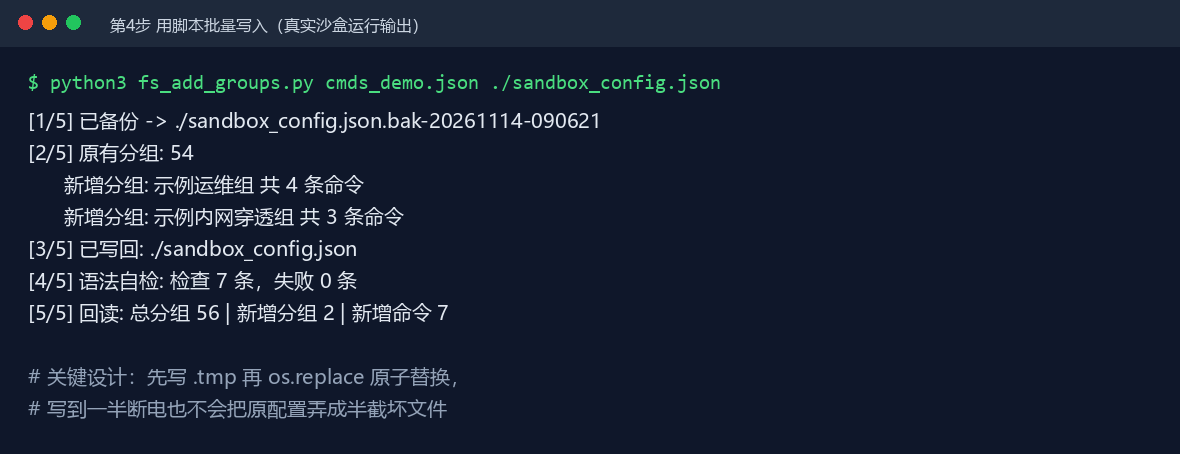
实测运行输出(这是我在沙盒副本上真跑的结果,故意不碰真配置):
$ python3 fs_add_groups.py cmds_demo.json ./sandbox_config.json
[1/5] 已备份 -> ./sandbox_config.json.bak-20261114-090621
[2/5] 原有分组: 54
      新增分组: 示例运维组 共 4 条命令
      新增分组: 示例内网穿透组 共 3 条命令
[3/5] 已写回: ./sandbox_config.json
[4/5] 语法自检: 检查 7 条,失败 0 条
[5/5] 回读: 总分组 56 | 新增分组 2 | 新增命令 7怎么确认成功:五步全打印出来、最后一行显示「新增分组 2 / 新增命令 7」,数量和你清单里对得上,才算成功。
五、语法自检:用 bash -n 把错误挡在门外
命令写错了,FinalShell 不会报错——它只是把一段乱七八糟的文本敲进终端,然后什么也没发生。你根本不知道是哪里错了。
所以要在写入之后,逐条用 bash -n 试一遍。-n 的意思是「只检查语法,不真执行」,所以哪怕命令里有 rm -rf 也不会出事。
python3 - <<'PY'
import json, subprocess
cfg = json.load(open('config.json', encoding='utf-8'))
bad = 0
tot = 0
for g in cfg['quick_commands']:
    for c in g.get('commands') or []:
        tot += 1
        # bash -n:只解析语法,不执行
        r = subprocess.run(['bash', '-n', '-c', c['command']],
                           capture_output=True, text=True)
        if r.returncode != 0:
            bad += 1
            print('FAIL', g['name'], '/', c['name'], r.stderr.strip()[:100])
print('检查', tot, '条命令,语法失败', bad, '条')
PY
这次 14 个分组、182 条命令的实测结果:
检查 182 条命令,语法失败 0 条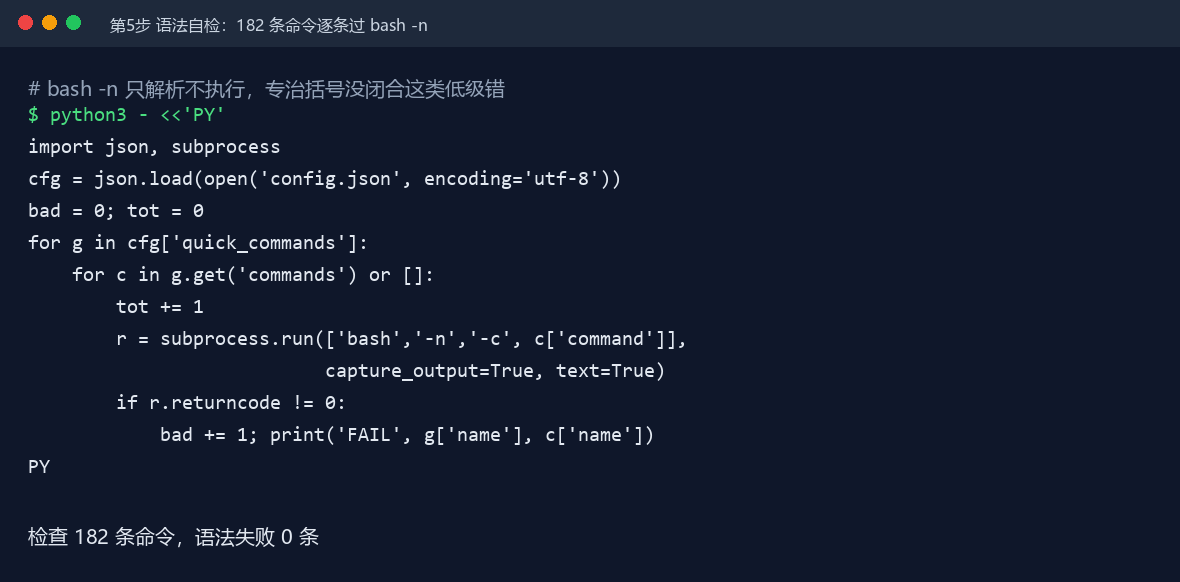
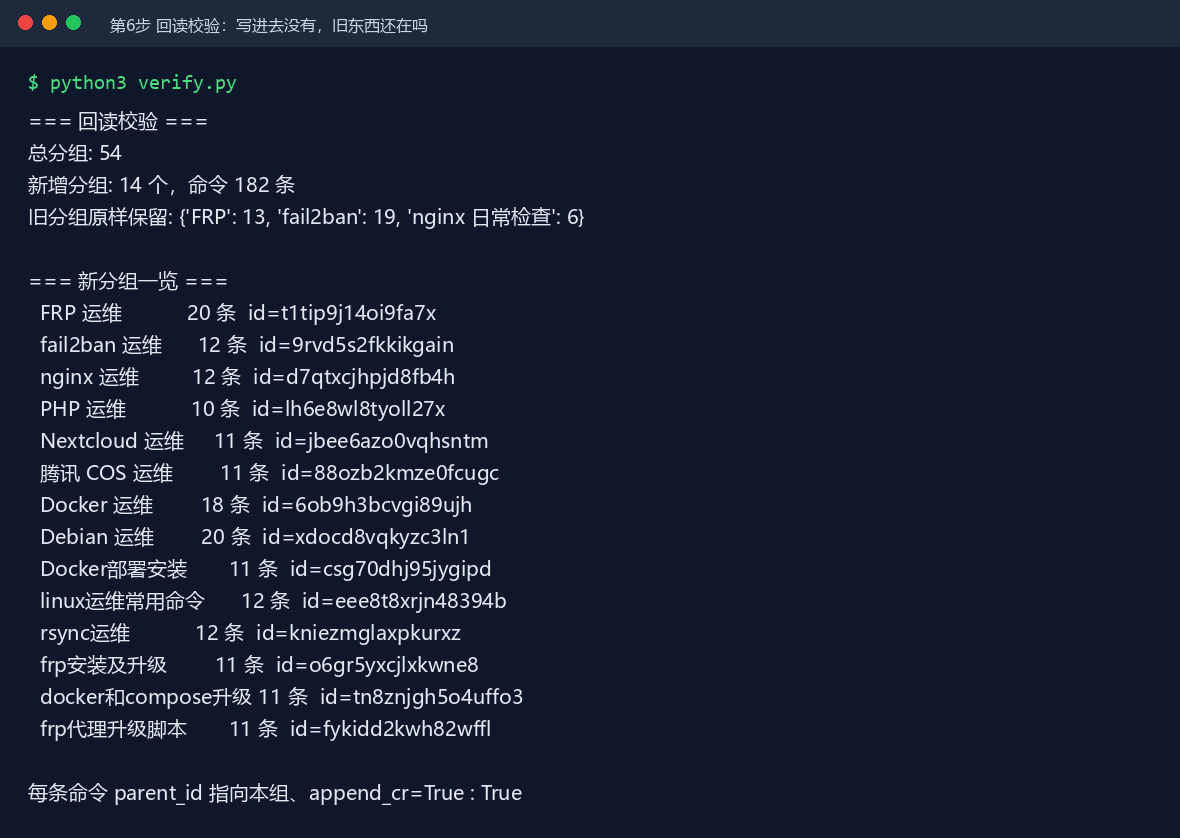
六、回读校验:写进去了吗?旧东西还在吗?
写完不能就算完。要重新把文件打开读一遍,确认三件事:新分组在、命令条数对、老分组一个都没少。
最后这条最容易被忽略——脚本里如果不小心写了 cfg["quick_commands"] = new_list 而不是 append,那你原来 40 个分组全没了,而且当场看不出来。
python3 - <<'PY'
import json
NEW = ["FRP 运维", "fail2ban 运维", "nginx 运维", "PHP 运维",
       "Nextcloud 运维", "腾讯 COS 运维", "Docker 运维", "Debian 运维",
       "Docker部署安装", "linux运维常用命令", "rsync运维",
       "frp安装及升级", "docker和compose升级", "frp代理升级脚本"]
cfg = json.load(open('config.json', encoding='utf-8'))
qc = cfg['quick_commands']
byname = {g['name']: g for g in qc}

print('总分组:', len(qc))
print('新增分组:', len(NEW), '个,命令',
      sum(len(byname[n]['commands']) for n in NEW), '条')

# 老分组必须一条不少
old = {g['name']: len(g.get('commands') or [])
       for g in qc if g['name'] in ('FRP', 'fail2ban', 'nginx 日常检查')}
print('旧分组原样保留:', old)

# 每条命令的 parent_id 必须指向自己所在的分组
ok = True
for n in NEW:
    g = byname[n]
    for c in g['commands']:
        if c['parent_id'] != g['id'] or c.get('append_cr') is not True:
            ok = False
print('parent_id 与 append_cr 全部正确:', ok)
PY
实测输出:
总分组: 54
新增分组: 14 个,命令 182 条
旧分组原样保留: {'FRP': 13, 'fail2ban': 19, 'nginx 日常检查': 6}
parent_id 与 append_cr 全部正确: True怎么确认成功:「旧分组原样保留」那行必须打出你熟悉的老分组名和条数,一个都不能少。
七、在 FinalShell 里怎么用起来
改完文件,重新打开 FinalShell(关软件时它会把配置写回去,所以务必先关再改、改完再开),连上服务器,点开「快捷命令」面板,新分组就出现了。
- 面板左边是分组,右边是命令按钮。
- 点一个按钮,命令原样敲进当前终端并自动回车执行。
- 按钮名字就是你在清单里写的
name,建议写成「动词 + 对象」,比如「查看 nginx 状态」。 - 面板上有输入框时,可以用
#1~#5引用输入的内容,方便一条命令套多个值。
写命令时还有两条实战经验:
一条按钮只放一条命令
你可能会顺手写 systemctl start/stop frpc,这样是错的——start/stop 不是真命令,是 shell 的语法糖之外的写法,敲进去直接报「找不到命令」。正确做法是拆成两条:
# 错:面板点了没反应
["frpc 启停", "systemctl start/stop frpc"]

# 对:拆成两个按钮
["frpc 启动", "# 启动服务\nsystemctl start frpc"]
["frpc 停止", "# 停止服务\nsystemctl stop frpc"]
不要在命令里留 <占位符>
写成 docker restart <容器名> 也不行——shell 把 < 当成「输入重定向」,会去找一个叫「容器名」的文件,然后报「No such file or directory」。正确做法是让脚本自己找一个真实对象:
# 错
["重启容器", "docker restart <容器名>"]

# 对:取第一个运行中的容器
["重启第一个容器",
 "# 重启第一个运行中的容器(按需确认目标)\ndocker restart \"$(docker ps --format '{{.Names}}' | head -1)\""]
八、实战清单:这次写进去的 14 个分组
下面是本次实测写入的完整清单,共 14 个分组、182 条命令,命令正文全部带中文说明。
| 分组 | 命令数 | 覆盖内容 |
|---|---|---|
| FRP 运维 | 20 | frps/frpc 状态、配置校验、TOML 解析、隧道清单、端口探测、systemd 托管全套 |
| fail2ban 运维 | 12 | jail 列表、封禁汇总、手动解封、配置语法检查、filter 正则验证 |
| nginx 运维 | 12 | 配置检查与平滑重载、错误日志跟踪、来源 IP TOP、5xx 排查、证书到期 |
| PHP 运维 | 10 | 已装版本、PHP-FPM 状态、慢日志、常用扩展检查 |
| Nextcloud 运维 | 11 | 容器与后台进程、occ 命令、后台任务、配置检查、日志 |
| 腾讯 COS 运维 | 11 | coscmd 同步、凭证文件权限、桶列举、传输中断续传 |
| Docker 运维 | 18 | 版本与守护进程、容器总览、资源占用、日志跟踪、进入容器、清理悬空镜像 |
| Debian 运维 | 20 | 系统信息、可升级包、模拟升级、失败服务、磁盘与 inode、错误日志、是否需重启 |
| Docker部署安装 | 11 | 换源、安装 Docker、compose、开机自启、卸载与清理 |
| linux运维常用命令 | 12 | 网络连通测试、端口占用、进程排查、磁盘清理、时间同步 |
| rsync运维 | 12 | daemon 模式、增量同步、排除规则、校验与恢复 |
| frp安装及升级 | 11 | 下载校验、装二进制、写 toml、systemd 托管、版本升级 |
| docker和compose升级 | 11 | 版本对照、升级前检查、滚动升级、失败回滚 |
| frp代理升级脚本 | 11 | 带代理 IP 交互的升级脚本、默认版本、失败回滚 |
几个能直接抄的例子(取自真实配置,敏感地址已换成文档保留地址):
# Debian 运维:模拟升级(只预演,不真装)
# 预演 apt upgrade,不实际安装
apt-get -s upgrade 2>/dev/null | tail -25

# Debian 运维:是否需要重启
# 检查是否有待重启标记
[ -f /var/run/reboot-required ] && cat /var/run/reboot-required || echo NO_REBOOT_REQUIRED

# Docker 运维:异常容器筛查
# 筛选 unhealthy / exited / restarting 的容器
docker ps -a --format '{{.Names}}\t{{.Status}}' | \
  grep -Ei 'unhealthy|exited|restarting' || echo "ALL_OK"

# FRP 运维:公网端口探测(把 IP 换成你自己的)
# 逐个端口探测通不通
for p in 7000 7500 18087; do
  timeout 3 bash -c "echo >/dev/tcp/203.0.113.10/$p" && \
    echo "$p OPEN" || echo "$p CLOSED"
done注意这些命令都没有用「删文件」「重启服务」这类危险动作,因为快捷命令是随手一点就会执行的。真要写 rm -rf 或 systemctl restart 的按钮,建议名字里加个提示,比如「frpc 重启(会断连)」。
九、踩过的坑(5 个)
坑 1:FinalShell 开着改文件,改动凭空消失
症状:脚本明明说写成功了,文件里也有,可重新打开 FinalShell 面板里什么都没有。
原因:FinalShell 退出时用内存里的旧配置覆盖了文件。
解决:改之前先确认进程是 NONE,改完再打开软件。
坑 2:找错了关键词,以为没有这个功能
症状:搜 group 搜不到,搜 command 一堆无关内容。
原因:分组实际在 quick_commands 里,顶层根本没有 group 键。
解决:先 print(list(cfg.keys())) 把顶层键打出来看一眼。
坑 3:文件里有,面板上没有
症状:JSON 里分组和命令都在,面板里空空如也。
原因:命令的 parent_id 没等于分组的 id。
解决:写完必查这一项(见第六步的校验脚本)。
坑 4:中文乱码
症状:分组名显示成乱码。
原因:读文件没写 encoding='utf-8',或者写回时用了 ensure_ascii=True。
解决:读用 open(..., encoding='utf-8'),写用 json.dump(..., ensure_ascii=False)。
坑 5:cat 一把,屏幕刷爆还什么都看不清
症状:终端刷了几千行,配置信息一闪而过。
原因:config.json 超过 1MB,绝大部分是命令历史。
解决:永远用 Python 解析,只打印你要的字段。
十、安全与隐私:config.json 里都有什么
这一节请一定看完。config.json 里有你全部服务器的连接信息和密钥,它比你想的敏感得多。
| 顶层键 | 装了什么 | 风险 |
|---|---|---|
secret_key_list | 所有 SSH 私钥(base64 编码) | 等同于你的全部服务器钥匙 |
quick_commands | 命令集(含本次 14 组 182 条) | 命令里常夹带内网地址 |
conn/ 目录 | 每台服务器的连接记录、口令密文 | 可还原出连接目标 |
cmd_history | 终端历史命令 | 可能带明文口令 |
- 这个文件永远不要上传到任何网盘、代码仓库、论坛。本次实测的备份文件
config.json.bak-*同样敏感。 - 写文章、做教程时,命令里的真实 IP 和域名要换成示例。本文里所有地址都用 RFC 5737 文档保留段(
192.0.2.0/24、203.0.113.0/24),不是真地址。 - 脚本自检时也别把整个文件打印出来,只打印分组名和条数。密钥原文、密码密文一律不进终端输出、不进截图、不进聊天记录。
- 备份文件留一份就行,别攒几十份。每份都是一份完整凭据副本。
- 改完之后,把
config.json的权限确认一下,别让它对同机器的其他用户可读。
十一、命令速查表
| 目的 | 命令 |
|---|---|
| 确认 FinalShell 已退出 | /mnt/c/Windows/System32/tasklist.exe | grep -iE 'finalshell|java' || echo NONE |
| 找真正生效的配置文件 | grep -l "分组名" /mnt/c/Users/Admin/AppData/Local/finalshell/config.json |
| 备份配置 | cp config.json config.json.bak-$(date +%Y%m%d-%H%M%S) |
| 回滚配置 | cp config.json.bak-20261114-093000 config.json |
| 看顶层键(找 quick_commands) | python3 -c "import json;print(list(json.load(open('config.json')).keys()))" |
| 统计分组数 | python3 -c "import json;print(len(json.load(open('config.json'))['quick_commands']))" |
| 批量写入分组 | python3 fs_add_groups.py cmds.json ./config.json |
| 语法自检(只解析不执行) | bash -n -c "命令原文" |
| 确认改动落盘 | ls -l --time-style=+%H:%M config.json |
| 清理备份 | rm -f config.json.bak-20261114-0900* |
整套流程再压缩成一句话:关软件 → 备份 → 改 JSON → 语法自检 → 回读校验 → 重开软件看面板。每一步都有对应的检查命令,别跳步。
本文的 14 个分组、182 条命令已经在真实环境验证过:语法失败 0 条,老分组一条没少,命令覆盖 FRP、fail2ban、nginx、PHP、Nextcloud、腾讯 COS、Docker、Debian、rsync 等日常运维场景,可以直接按第八节的表格照着建你自己的版本。