

写在前面(给小白的话)
这篇教程带你把手里的硬盘做成 Linux 最常用的 ext4 格式,并设置成开机自动挂载。全程照着截图一步步敲命令就行,不需要懂原理。教程在 Debian 上操作,Ubuntu、CentOS 思路完全一样。
先记住一件事:ext4 和 ZFS 是两种不同的硬盘格式。ext4 最常用,直接挂载就行;ZFS 要先「导入池」才能用。如果一块盘原来是 ZFS,想改成 ext4,就必须重新格式化——这一步会清空盘上所有数据,格式化前务必确认数据不要了!
第 1 步:查看磁盘分区
先看清电脑上有几块盘、每块盘什么状态,找到你要处理的那块(本教程以 /dev/sdb1 为例)。
lsblk -f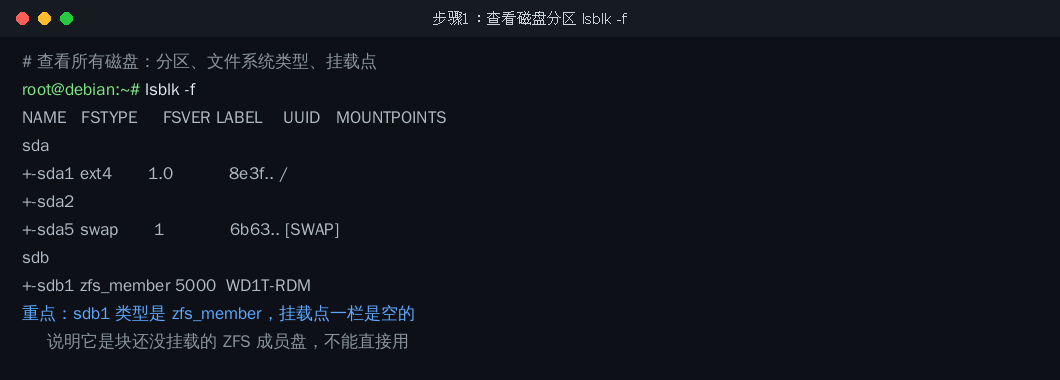
怎么看:重点看 sdb1 这一行——类型是 zfs_member,而且「挂载点」是空的,说明它还没被挂载。
第 2 步:查看磁盘使用情况
确认这块盘现在有没有被系统使用。
df -h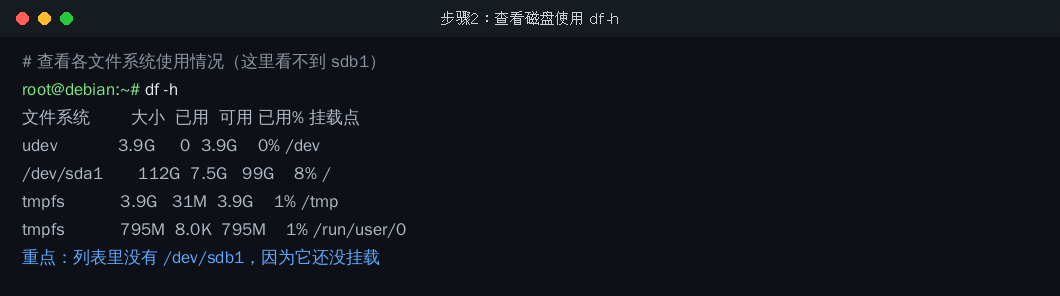
怎么看:列表里没有 /dev/sdb1,说明它还没挂载、系统没用它。
第 3 步:确认磁盘的文件系统类型
直接查这块盘的「格式」是什么。
blkid /dev/sdb1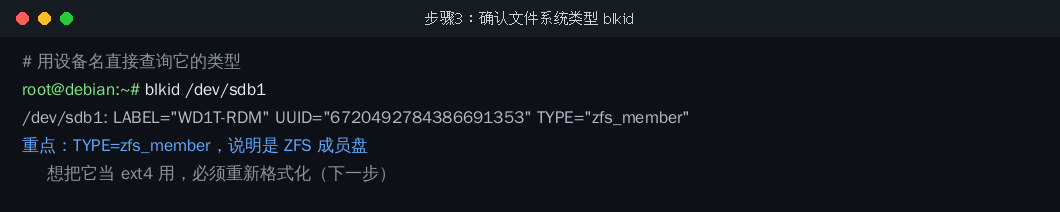
怎么看:TYPE=zfs_member,说明它是 ZFS 成员盘。想当 ext4 用,就得重新格式化。
第 4 步:格式化(⚠️ 会清空整块盘)
把这块盘重新格式化成 ext4。这一步会抹掉盘上所有数据、不可恢复,确认数据不要了再执行!
mkfs.ext4 -F -L backup /dev/sdb1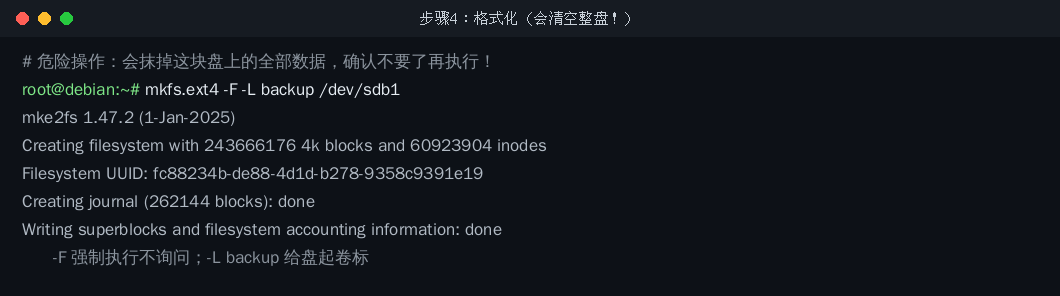
参数说明:-F 表示强制执行、不询问;-L backup 是给盘起个卷标叫 backup,方便以后认。
第 5 步:创建挂载点目录
「挂载点」就是一个普通的空目录,盘挂上去之后,往这个目录里放文件就等于写进这块盘。
mkdir -p /root/backup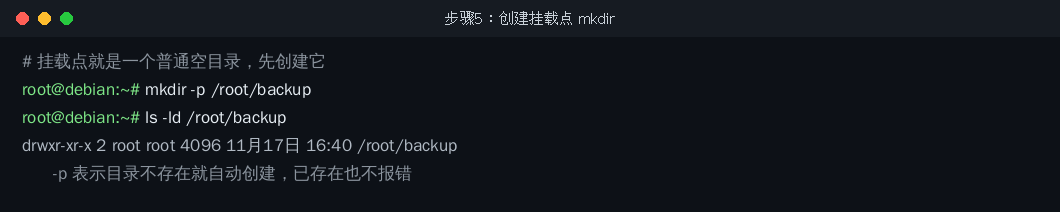
第 6 步:挂载磁盘
把 /dev/sdb1 挂到 /root/backup 目录上。
mount /dev/sdb1 /root/backup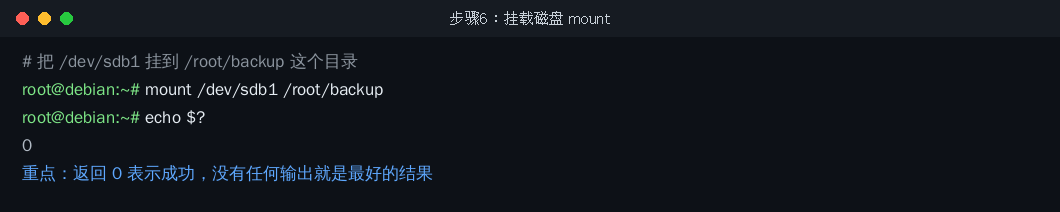
怎么看:命令执行完没有任何报错,就是成功了。
第 7 步:验证是否挂载成功
df -h /root/backup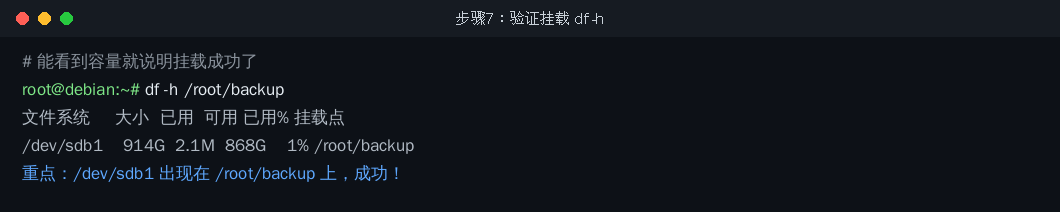
怎么看:看到 /dev/sdb1 出现在 /root/backup 上,就成功了。
第 8 步:获取磁盘 UUID
UUID 是这块盘的「身份证号」。写开机自挂配置时用它最稳(设备名 /dev/sdb1 可能变,UUID 不会变)。
blkid /dev/sdb1
怎么做:复制 UUID= 后面那串(你自己的会跟教程不一样,以你实际查到为准)。
第 9 步:配置开机自动挂载
把一条规则追加到 /etc/fstab,系统每次开机就会自动挂载。
echo 'UUID=你的UUID /root/backup ext4 defaults 0 2' >> /etc/fstab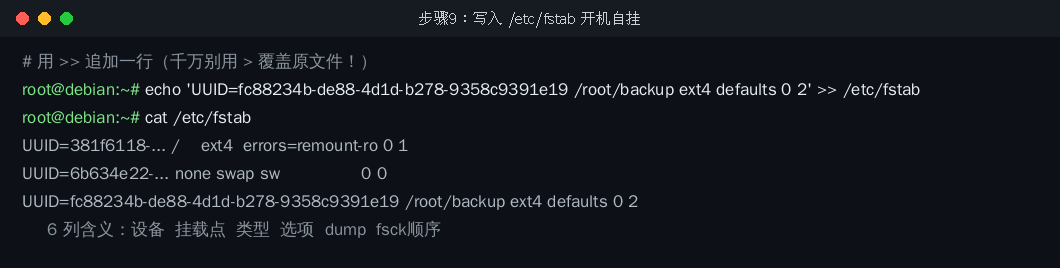
注意:用 >>(两个大于号)追加,别用 > 覆盖,否则会把原文件清掉!这 6 列含义:设备、挂载点、类型、选项、dump、fsck 顺序。
第 10 步:测试开机自挂配置
不用重启就能验证 fstab 写对了没有。
mount -a
systemctl daemon-reload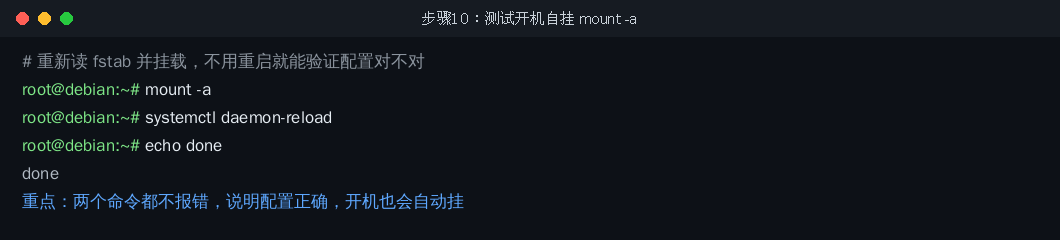
怎么看:两个命令都不报错,说明配置正确,开机也会自动挂。
第 11 步(踩坑):UUID 认不出来?
如果你执行 mount -a 时报错找不到 UUID,多半是这块盘以前是 ZFS、旧 ZFS 标签残留在盘尾,系统认不清。先卸载,再用 wipefs -n 查看盘上所有签名。
umount /root/backup
wipefs -n /dev/sdb1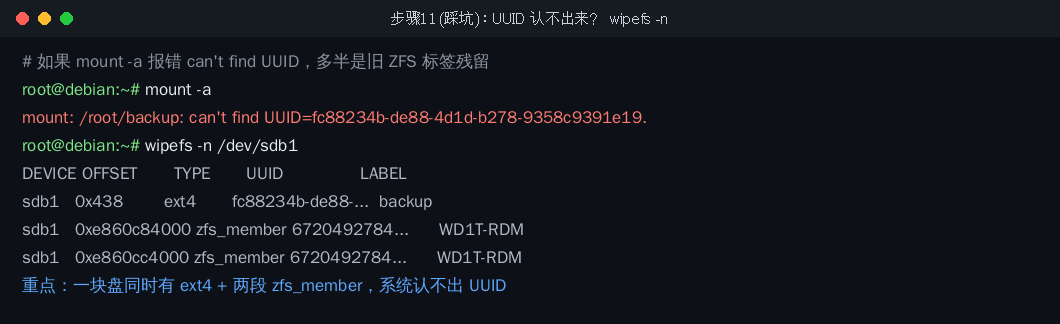
怎么看:一块盘同时有 ext4 和两段 zfs_member,系统就「懵了」,认不出 UUID。
第 12 步(踩坑):擦掉残留的 ZFS 标签
只擦 zfs_member 类型的签名,不动 ext4。
wipefs -a -t zfs_member /dev/sdb1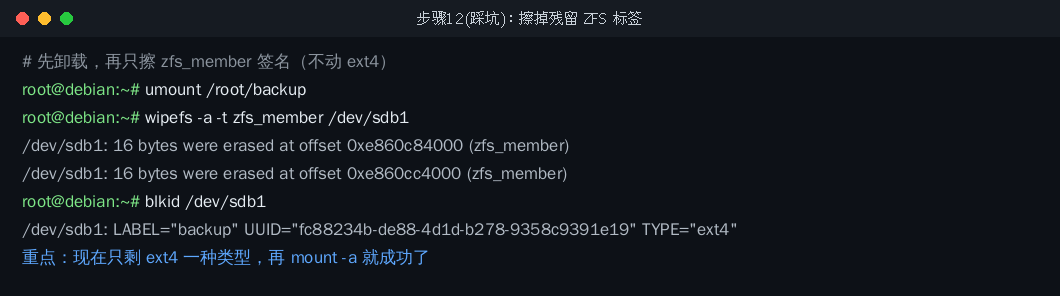
擦完再用 blkid 看,只剩 ext4 一种类型,再执行 mount -a 就成功了。
第 13 步:最终验证
findmnt /root/backup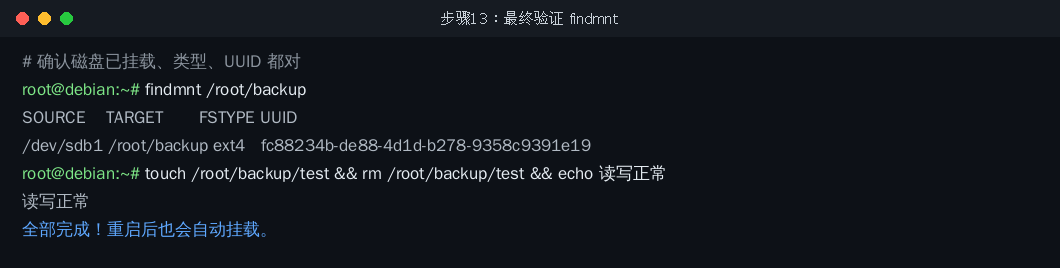
怎么看:SOURCE=/dev/sdb1、FSTYPE=ext4 都对,再测试下读写,全部完成!重启后也会自动挂载。
总结
- 看盘:lsblk -f / blkid
- 格式化:mkfs.ext4(会清数据,先想清楚)
- 挂载:mkdir + mount
- 开机自挂:写 /etc/fstab + mount -a + systemctl daemon-reload
- 旧 ZFS 盘转 ext4 必做:wipefs -n 查残留,wipefs -a -t zfs_member 擦掉