

一、NFS共享
先创建一个数据集,我这里名称为”nfs”,其余选项默认就行。注意:NFS 共享只能访问这个数据集本层级的文件,如果里面有子数据集,是无法访问这个子数据集中的数据的。
左侧菜单栏选择<共享>,在“UNIX (NFS)共享”这一栏后面点击<添加>打开“添加 NFS 共享”界面,“路径”选择刚才创建的“nfs”数据集,“网络”这里填写你允许访问的网段,“主机”填写允许访问的主机,如果不指定主机则该网段内主机都能访问。打开<高级选项>,“Mapall用户”和“Mapall组”填入拥有该数据集权限的用户和组,我这里是root。


保存之后再点击<启用服务>启动nfs共享服务。

挂载 NFS 共享的步骤
- 启用 NFS 客户端功能
- 打开“控制面板” → “程序” → “启用或关闭 Windows 功能”。
- 勾选 NFS 服务下的“客户端”(部分版本还需勾选“管理工具”)19。
- 点击“确定”,等待安装完成(可能需重启)。
- 通过命令行挂载 NFS 共享
- 以管理员身份打开 PowerShell 或 CMD。
- 使用
mount命令挂载,例如:powershellCopy Codemount -o anon 192.168.1.100:/Shared_Folder Z:-o anon:以匿名用户身份挂载(适用于无需认证的环境)。192.168.1.100:/Shared_Folder:NFS 服务器 IP 和共享路径。Z::要映射的本地盘符16。
- 验证挂载结果
- 执行
showmount -e 192.168.1.100查看可挂载的共享列表1。 - 或在“此电脑”中查看是否出现新盘符。
- 执行
注意事项
- 权限问题:若需指定用户权限,可添加
-o uid=1000,gid=1000参数(需与 NFS 服务器端配置匹配)6。 - 网络要求:确保 Windows 与 NFS 服务器网络互通,且防火墙放行 TCP/UDP 2049(NFS)和 111(Portmapper)111。
- 持久挂载:如需重启后仍保留挂载,可使用
-o mtype=hard参数,但注意网络不稳定时可能导致进程假死6。
常见问题排查
- “访问被拒绝”:检查 NFS 服务器的
exports配置是否允许客户端 IP,或是否启用了no_root_squash5。 - 挂载后无法写入:确保 NFS 共享目录在服务器端具有写权限,并在挂载时使用合适的身份映射5。
- 性能慢:尝试在挂载参数中增加
rsize=32768,wsize=32768优化传输缓冲区11。
如需在 Windows 10 上提供 NFS 共享服务(即作为服务器),必须使用第三方工具如 haneWIN NFS Server68。
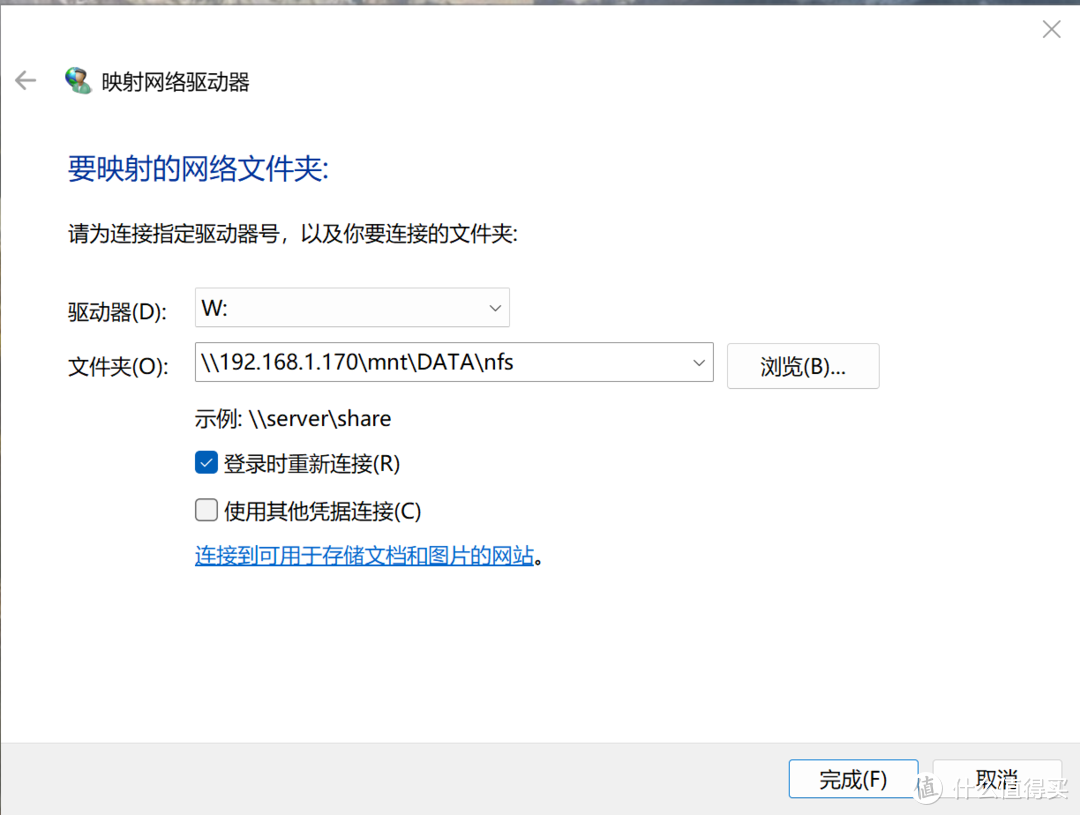
NFS一般是在linux系统中使用。我这里为了方便使用windows系统作为演示,映射网络驱动器,映射的“文件夹”填写你的nfs数据集路径。
通过“映射网络驱动器”图形化挂载
此方法适用于不熟悉命令行的用户,本质是调用底层NFS客户端,但仅支持基础挂载,不支持编码、权限、锁定等高级选项。
1、打开文件资源管理器,点击左上角“此电脑” → “映射网络驱动器”。
2、在“文件夹”栏中输入NFS共享地址,格式必须为:\[服务器IP][共享路径],例如:\192.168.1.100homeshare。
3、勾选“重新连接时重新连接”以实现开机自动挂载(注意:部分NFS服务端不支持该协议变体,可能失败)。
4、点击“完成”,若弹出凭据窗口,可留空直接点“确定”(NFS默认无认证);成功后将在“此电脑”中显示新驱动器图标。
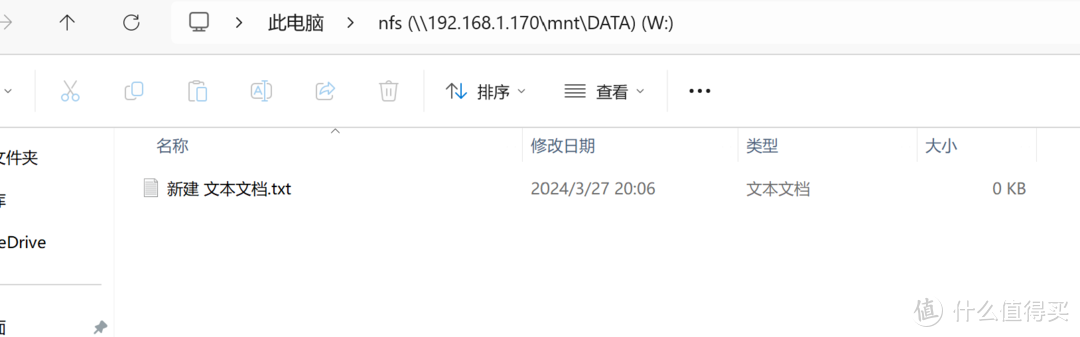
创建一个文件,没有问题,nfs共享设置完成。
二、iSCSI共享
先解释几个名词:目标(Target)是指服务器,启动器(Initiator)是指客户端,门户(Portals)指 目标(服务器)上的网络地址和端口。
1.添加一个Zvol(相当于虚拟磁盘)
左侧菜单栏选择<数据集>,在右侧点击<添加Zvol>,在出现的配置界面中,“Zvol名称”随便填一个,我这里填写“iSCSI”,“此zvol的大小”填写需要使用的空间大小,其余默认就行了。

保存之后,就可以看到这个Zvol了。

2.配置iSCSI共享
(1)左侧菜单栏选择<共享>在”块 (iSCSI) 共享目标“打开“iSCSI”设置界面。

详细设置如下图,考虑安全性挂在建议开启”授权访问“


然后根据向导一步一步去配置就行了,如下图:

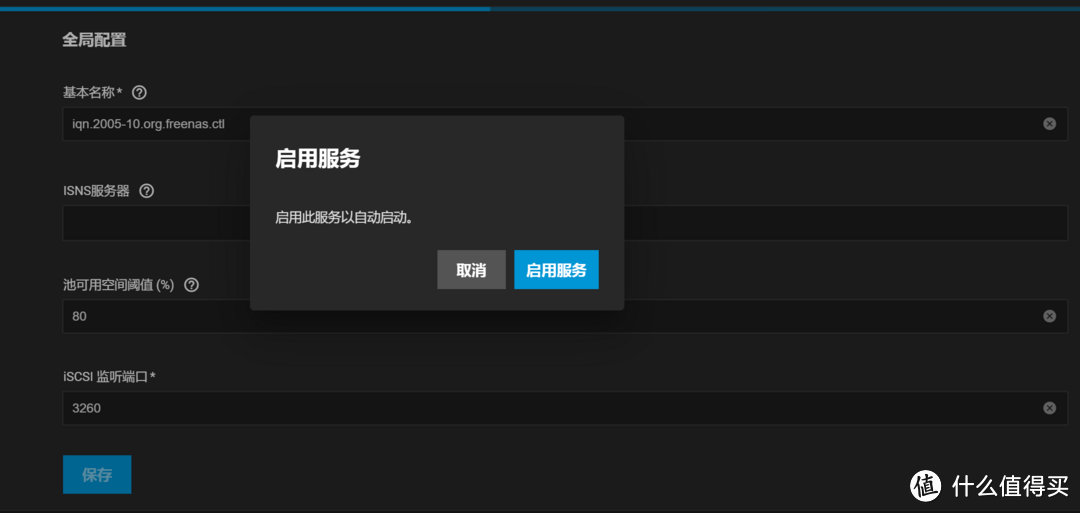
点击<保存>之后,会跳出 “启用服务”的提示,点击<启用服务>。

需要授权身份验证的,做如下设置,如下图:

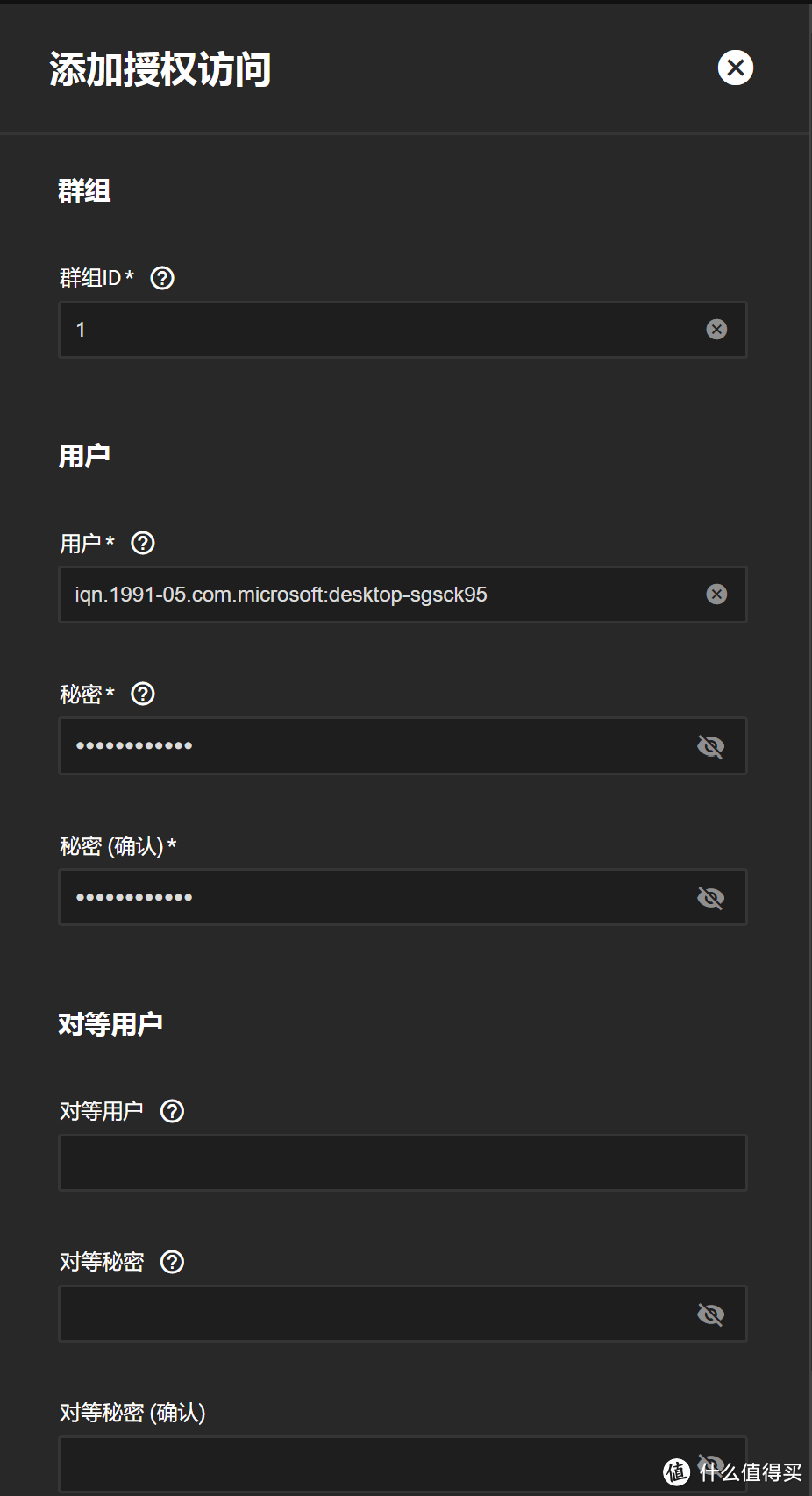
- (2)Truenas其它版本的,配置界面略微不同,打开<授权访问>选项卡,点击<添加授权访问>。”群组ID“随便填写一个,我这里填写“1”;“用户”填写你的客户端发起程序名称,我这里填写windows系统中“iSCSI发起程序”-“配置”中“发起程序名称”自动生成的;“秘密”填写密码,然后保存。
(3)打开<门户>选项卡,点击<添加门户>,“发现身份验证方法”选择“CHAP”,“发现身份验证组”选择刚才创建的,添加“IP地址”选择“0.0.0.0”,保存。
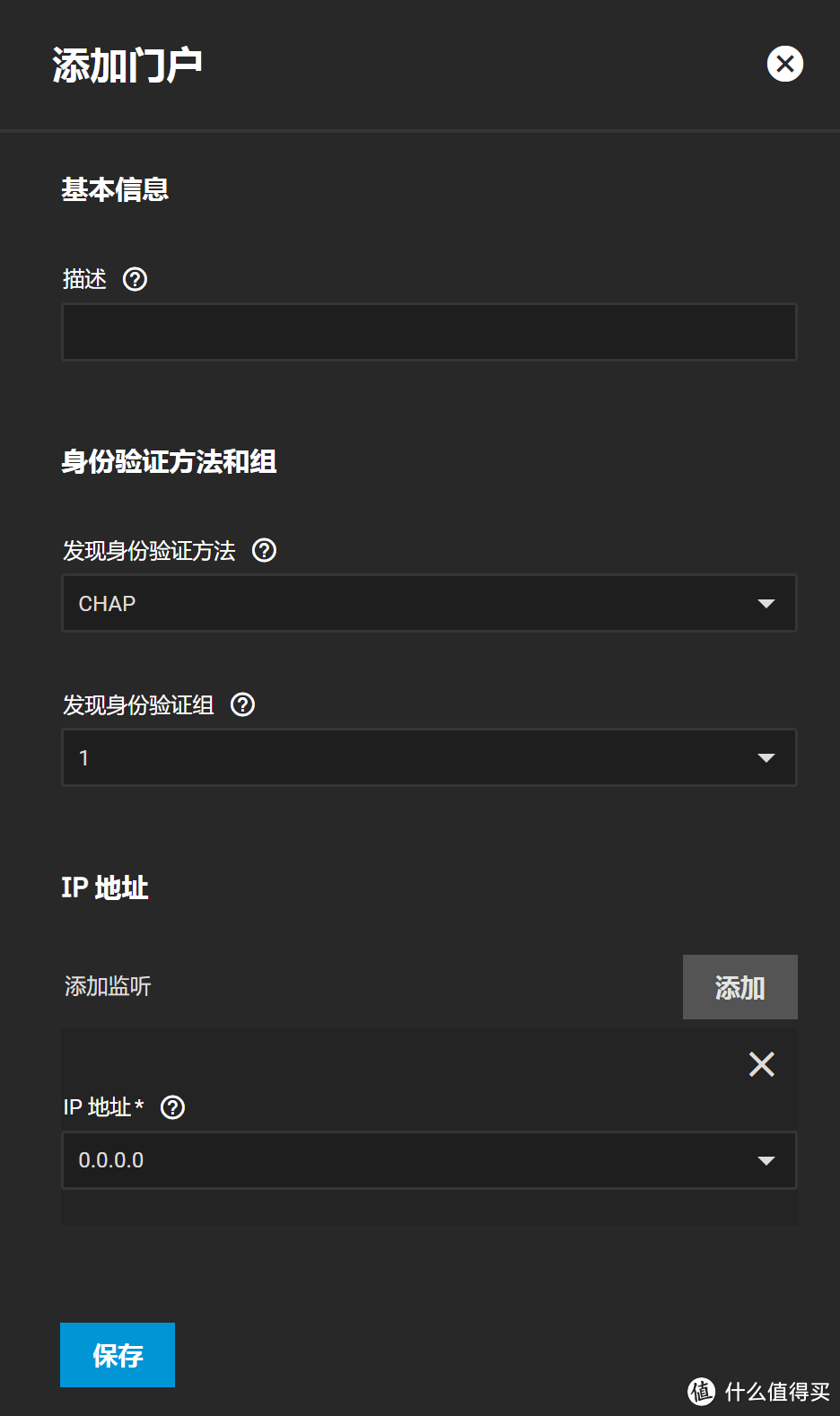
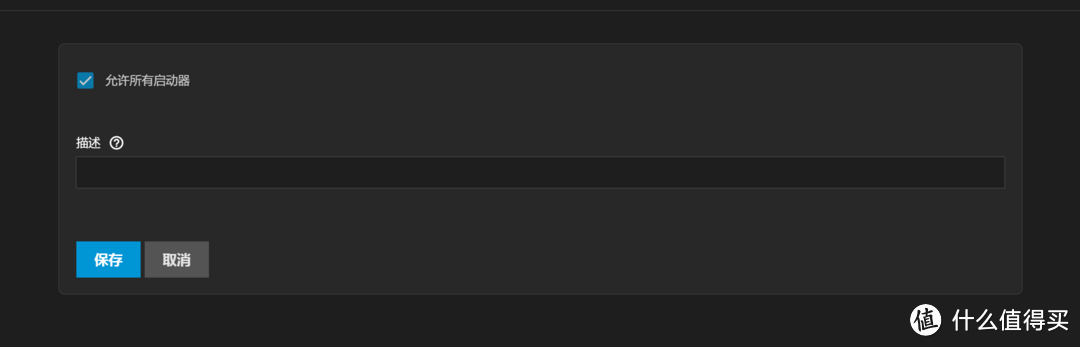
(4)打开<发起人组>选项卡,点击<添加发起人组>,由于我们前面添加了身份验证,这里直接勾选“允许所有启动器”就好了。
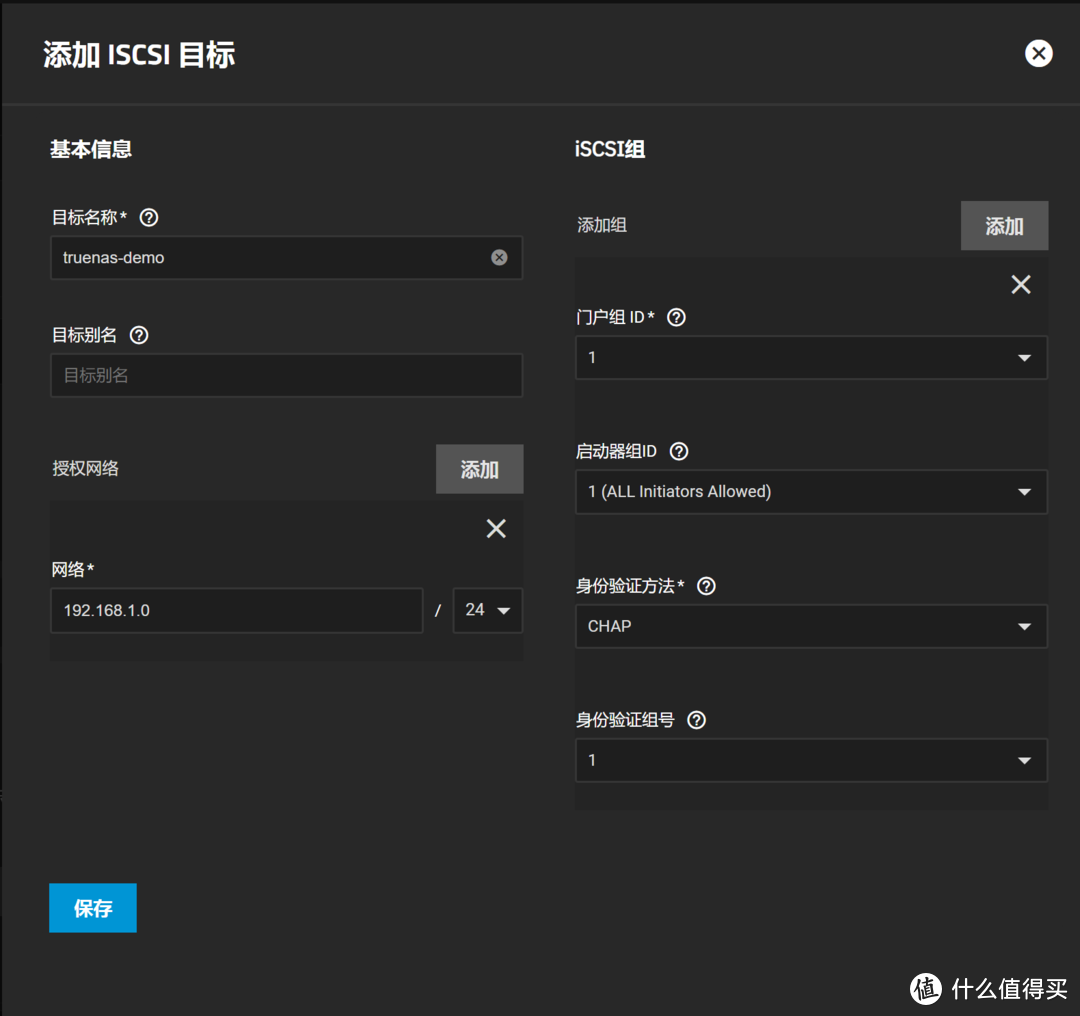
(5)打开<目标>选项卡,点击<添加目标>,“目标名称”随便填写一个,“网络”填写你允许访问的网段,右侧“iSCSI组”点<添加>,选择之前创建的门户、启动器和身份验证组。
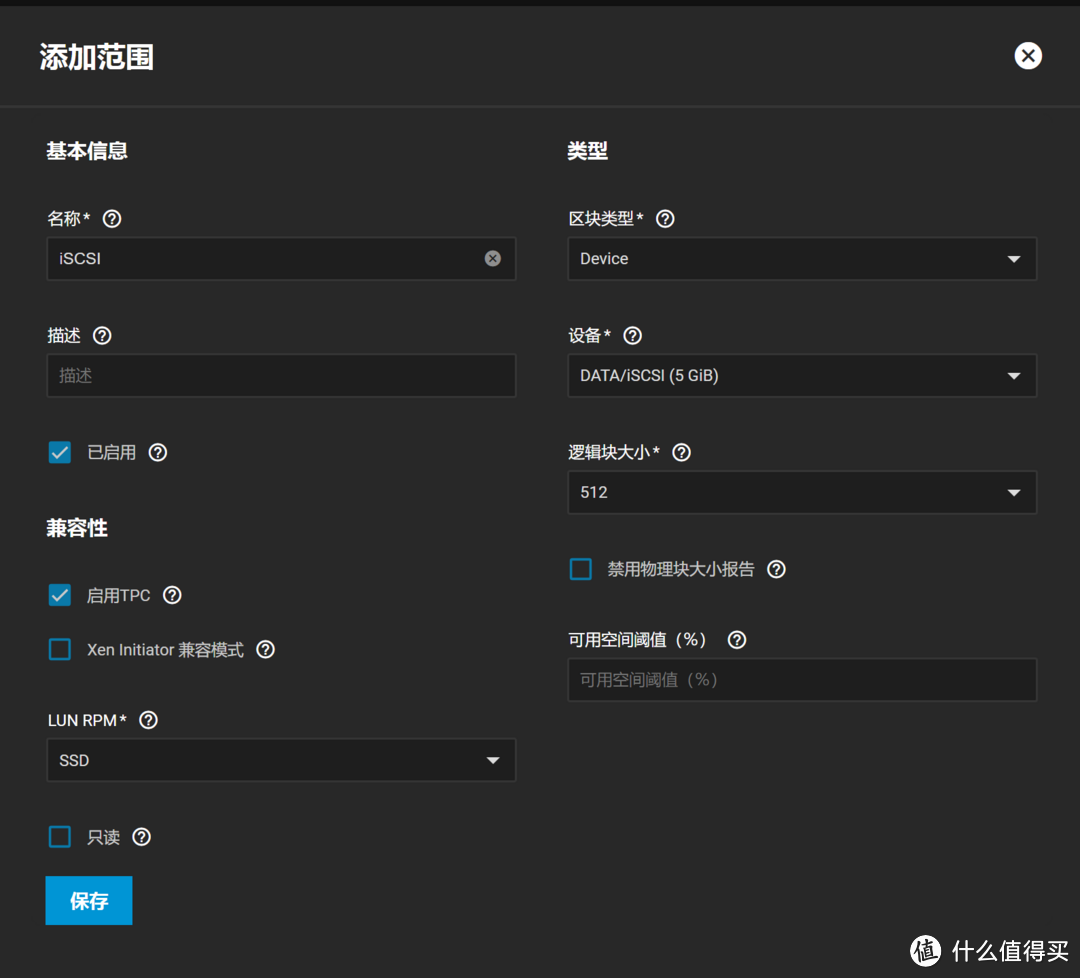
(6)打开<范围>选项卡,点击<添加范围>,“名称”随便填写一个,右侧“设备”选择最开始创建的那个Zvol,其余选项默认就行。
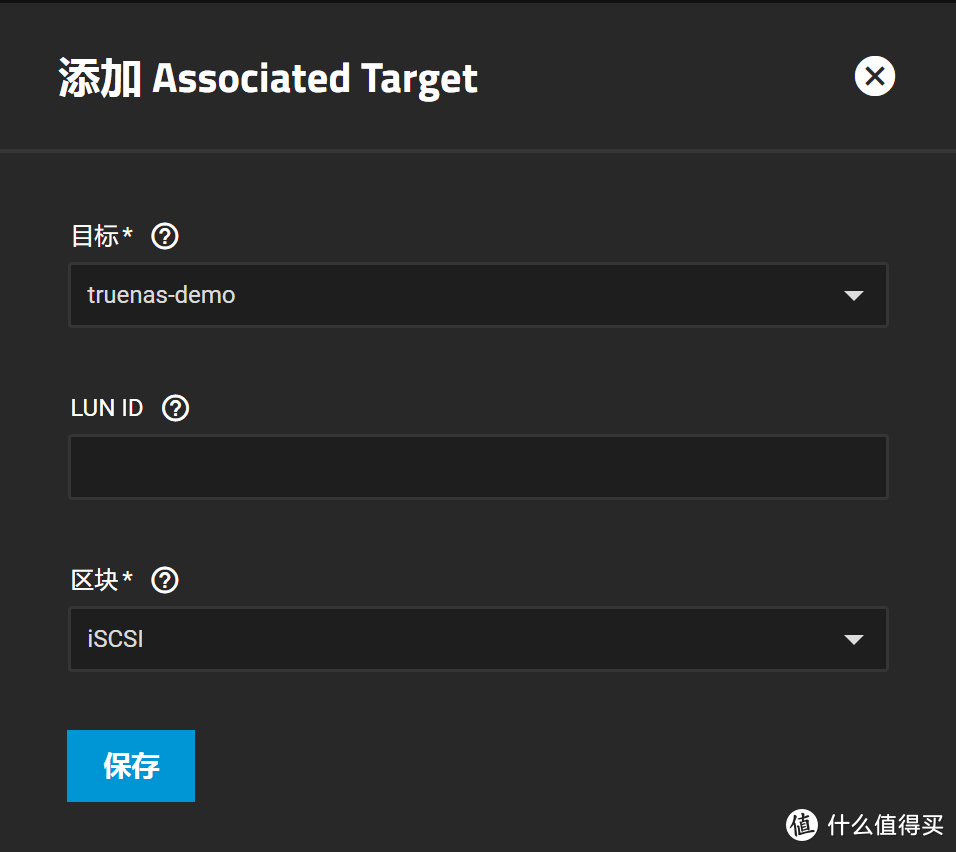
(7)打开<相关目标>选项卡,点击<添加Associated Targets>,“目标”选择第5步创建的目标,“区块”选择第6步创建的范围。
3.连接iSCSI
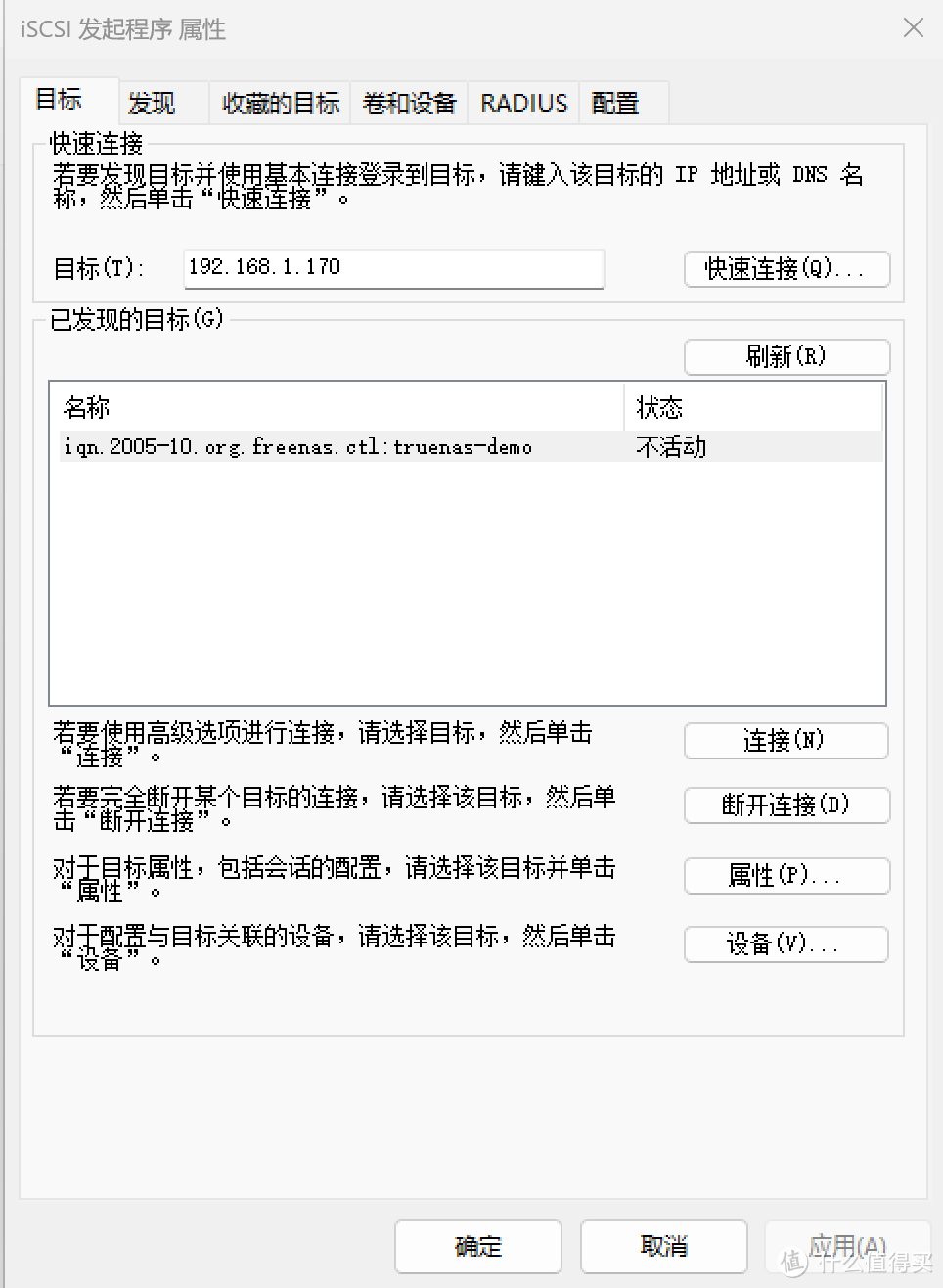
在windows系统中,打开“iSCSI发起程序”,在<目标>选项卡中输入iSCSI服务器的ip,点击<快速连接>,就会发现刚才创建的目标,此时状态为“不活动”。
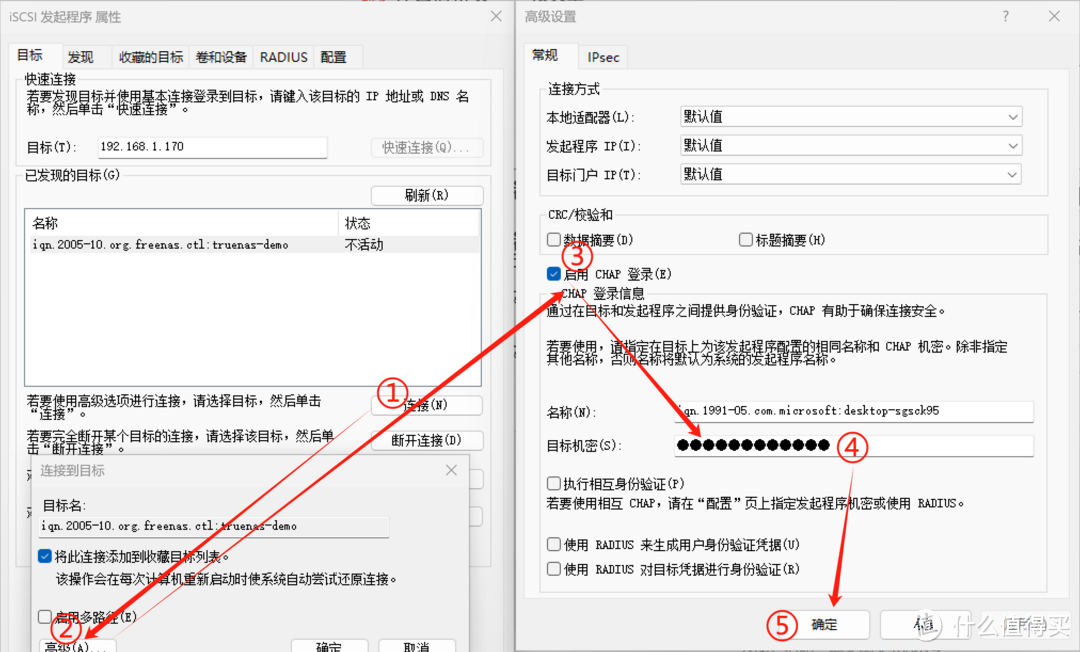
选中该目标,点击下方的<连接>按钮,打开<高级设置>界面,勾选“启用CHAP登录”,在“目标机密”这里输入前面在truenas中配置iSCSI第2步设置的密码,确定。
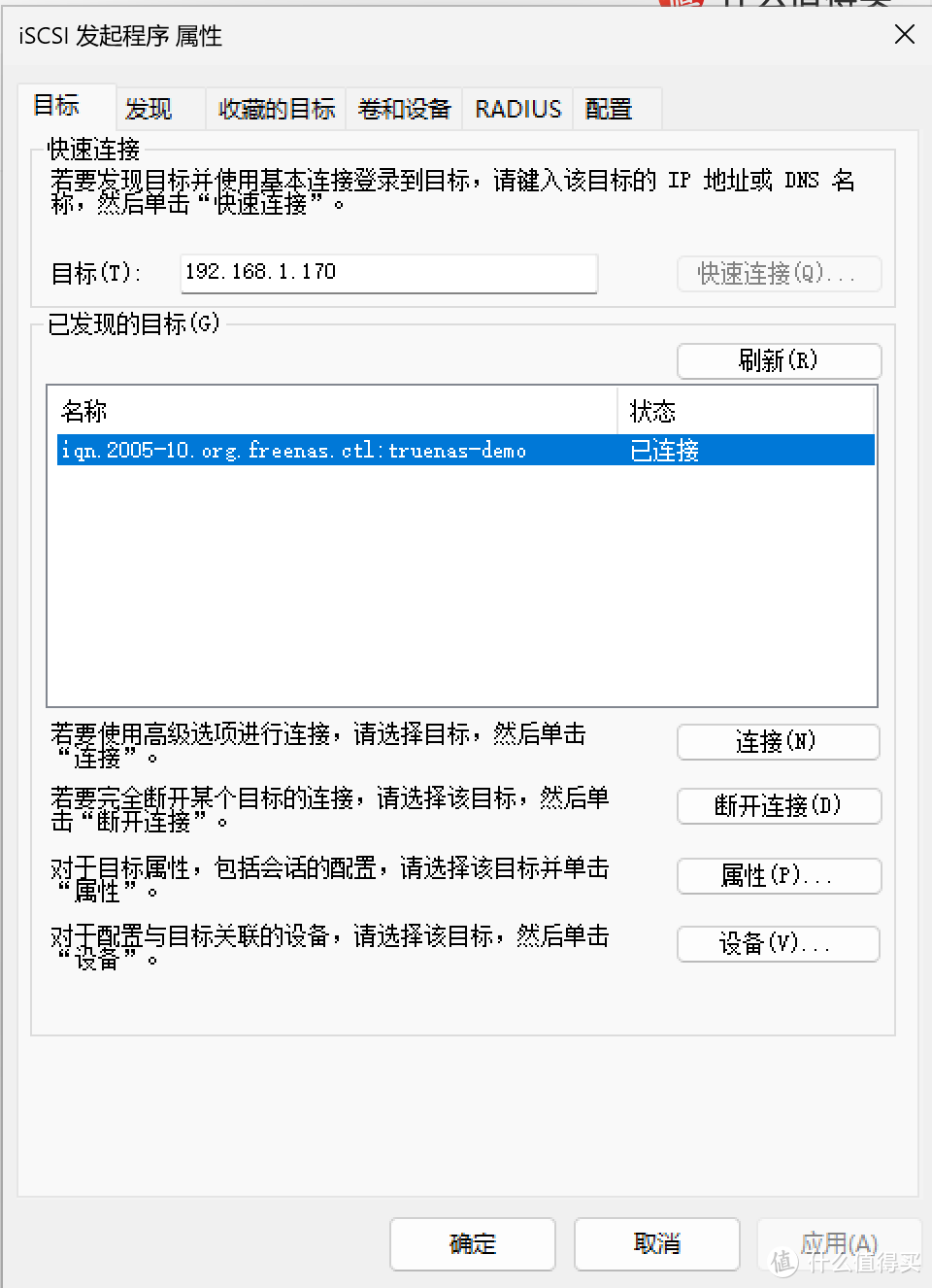
返回目标界面就发现状态为已连接。点击确定关闭。
这时打开计算机管理中的“磁盘管理”,就会发现一块新硬盘了。
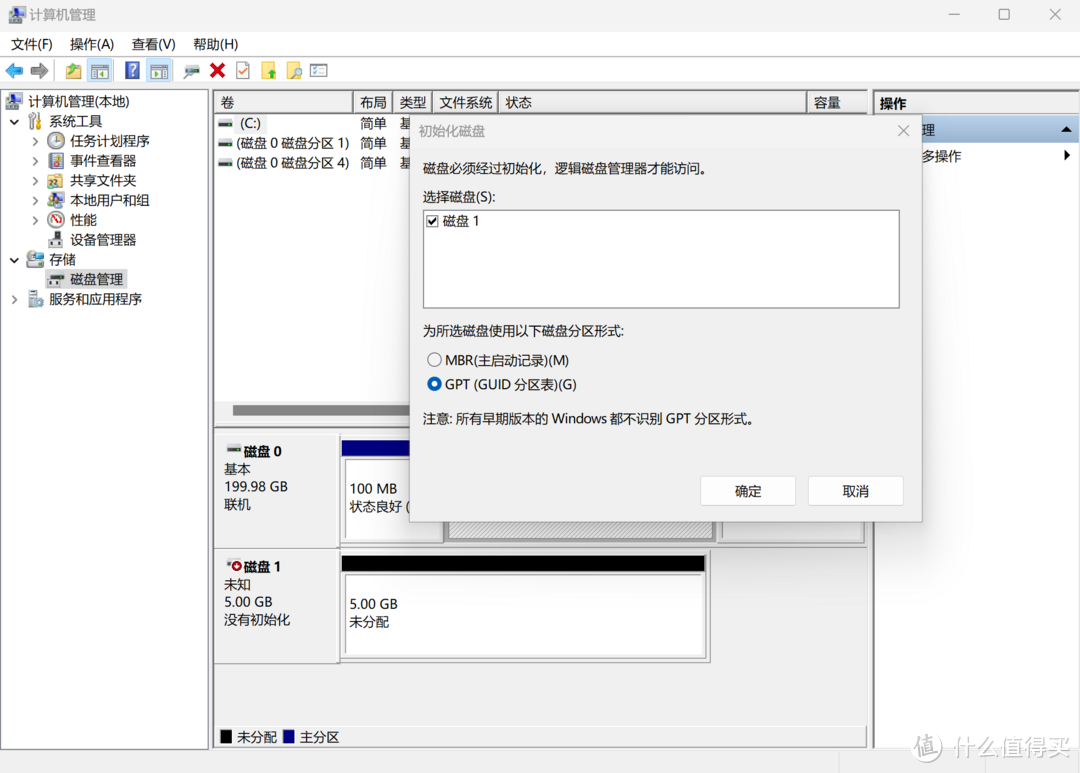
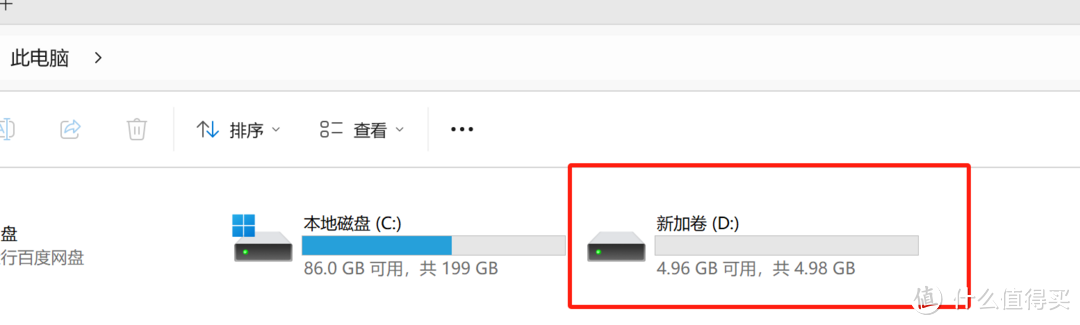
格式化之后在此电脑中就可以像本地硬盘一样使用了。
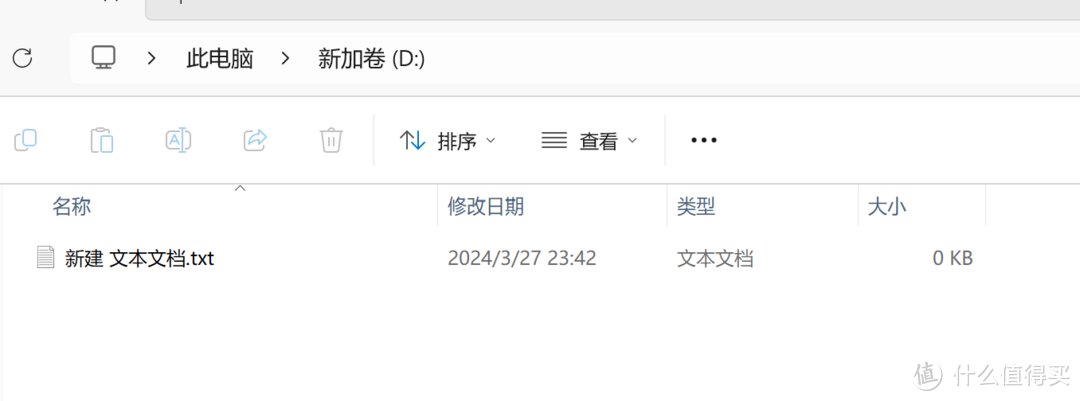
创建一个文件试试,没有问题。
Esxi8.0安装部署配置TrueNAS_SCALE:https://www.hao0564.com/3235.html