

简单来说,iVentoy 可以看成是一个增强版的 PXE 服务器。 使用iVentoy 你可以通过网络同时给多台机器启动、安装操作系统。
iVentoy 使用极其简单,无需复杂的配置,直接把 ISO 文件放到指定位置,客户机在启动时根据菜单选择要启动的ISO文件即可。
iVentoy 同时支持 x86 Legacy BIOS、IA32 UEFI、x86_64 UEFI 和 ARM64 UEFI 模式。
iVentoy 支持 110 多种常见类型的操作系统 (Windows/WinPE/Linux/VMware)(列表)。
iVentoy 可以运行在 Windows、Linux(x86_64 & arm64)平台上。让你的PC、笔记本、服务器、NAS、树莓派等快速变身PXE服务器!官网:https://www.iventoy.com/cn/index.html
- 1. 下载软件
根据系统版本下载 Windows 64位、Windows 32位或 Linux 64位版本(不支持 Linux 32位版本)。比如 iventoy-1.0.00-win64.zip
软件下载之后解压。注意:解压位置的全路径中不能有中文或空格! 软件解压后的目录结构如下:
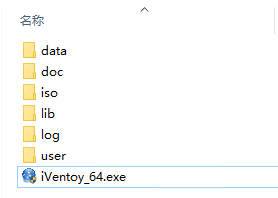
各个目录作用如下:
| 目录 | 说明 |
|---|---|
| data | 存放 License、配置文件等。 |
| doc | 存放软件相关说明文档 |
| iso | 放ISO文件的地方,可以在里面创建子目录。 |
| lib | 存放 iVentoy 运行所需的 LIB 文件,用户不要动这个目录。 |
| log | 存放 iVentoy 运行日志。 |
| user | 存放用户文件、第三方软件包、自动安装脚本等文件。 |
- 2. 拷贝ISO文件
把ISO文件都拷贝到 iso 目录下,你可以在此目录下任意创建子目录来归类存放各种不同类型系统的ISO文件。 注意:目录名和ISO文件名中不能有中文或空格!
这里说明一下,你不一定真的需要把ISO文件从别的位置拷贝到这个 iso 目录下,你也可以做软链接,比如:
在 Windows 系统中你可以使用 mklink 命令, 在 Linux 系统中你可以使用 ln -s 命令。
mklink D:\iventoy-1.0.00\iso\ubuntu-22.04.2-desktop-amd64.iso  E:\download\ubuntu-22.04.2-desktop-amd64.iso

ln -s /opt/download/ubuntu-22.04.2-desktop-amd64.iso  /home/panda/iventoy-1.0.00/iso/ubuntu-22.04.2-desktop-amd64.iso
- 3. 运行 iVentoy 软件
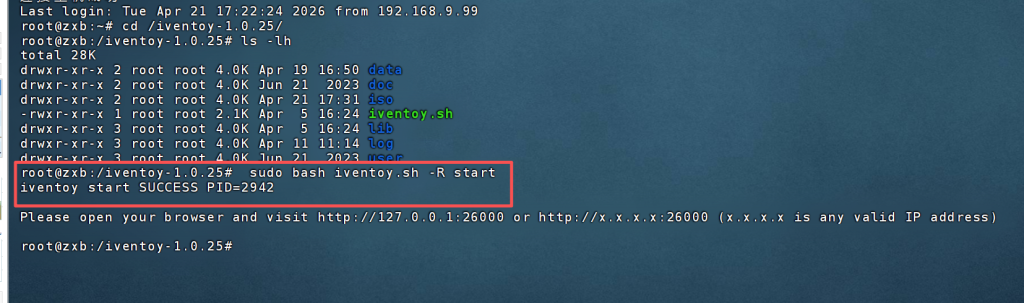
Windows 系统中直接双击运行 exe 文件即可。Linux 系统下在终端中执行 sudo bash iventoy.sh start 命令。
root@zxb:/iventoy-1.0.25#  sudo bash iventoy.sh -R start
iventoy start SUCCESS PID=2942

Please open your browser and visit http://127.0.0.1:26000 or http://x.x.x.x:26000 (x.x.x.x is any valid IP address)
- 4. iVentoy 界面
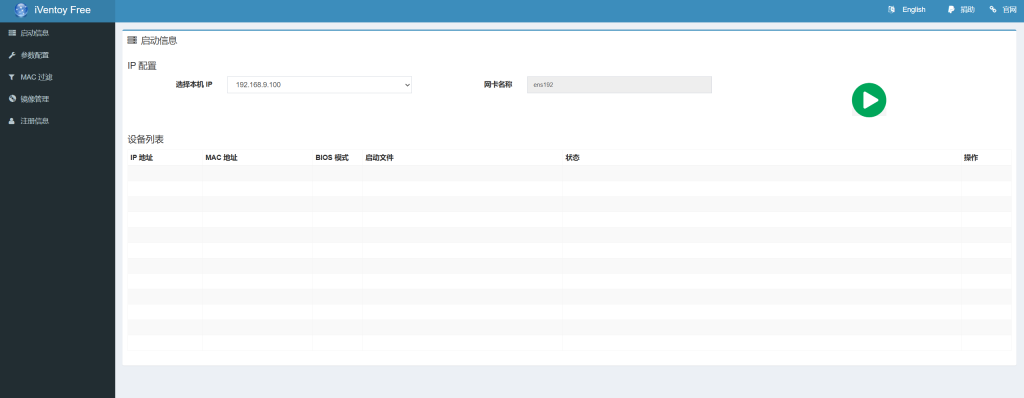
iVentoy 的界面是基于 WEB 的,因此软件运行起来以后,需要打开浏览器访问 http://127.0.0.1:26000 来打开 iVentoy 的软件界面。
你也可以从另外一台电脑上,通过 http://x.x.x.x:26000 来访问软件界面,其中 x.x.x.x 是运行 iVentoy 的那台电脑的 IP 地址。
比如,运行 iVentoy 的服务器(Linux系统)中没有图形界面环境,就可以这样通过另外一台电脑来访问。
Windows 系统中打开软件之后,会自动打开浏览器,如果没有自动打开,则需要手动点击 打开链接 按钮。
注意:请使用新版本的 Google Chrome 或 FireFox 浏览器访问 iVentoy 界面,其他浏览器未做测试,可能会有兼容性问题。
- 5. 启动 PXE 服务
在 iVentoy 主界面上选择本机 IP 地址,设置好 IP 地址池,然后点击绿色的开始按钮即可。
- 6. 自动启动 PXE 服务
Windows 版本可以执行 iVentoy_64.exe -R , Linux 版本中可以执行 sudo bash iventoy.sh -R start
其中 -R 选项的意思是按照上一次运行时的参数自动启动 PXE 服务。 这样就不需要再手动点击绿色的开始按钮了。
当然前提是之前必须手动设置完参数,启动过一次。在此之后运行时设置的参数会被保存下来,才可以使用 -R 选项。
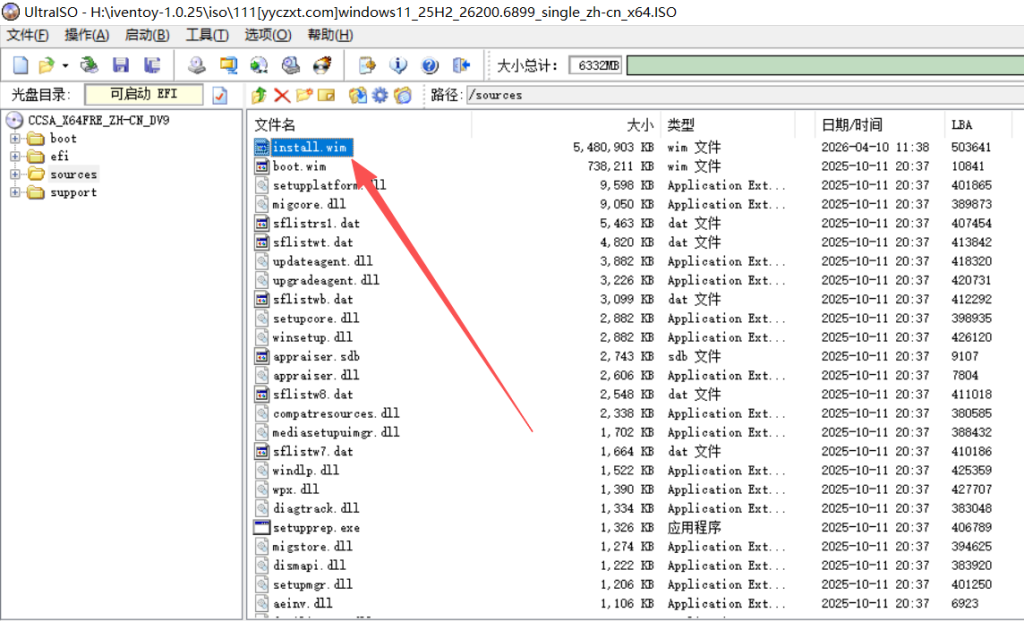
- 7.iventoy如何安装操作系统为.wim的文件
iVentoy原生不支持直接启动 .wim 文件,但可以通过以下两种方式安装。
方案一:将 .wim 文件转换成 ISO(推荐)
这是最直接、成功率最高的方法。
方案二:间接使用 ipxe.iso 引导
如果你需要直接启动一个现成的 .wim 文件(如 WinPE),可以通过一个中介文件来启动。
💡 操作提示
- 避免使用中文:请确保 ISO 文件的存放路径和文件名不包含中文或空格,否则 iVentoy 可能无法识别。
- 准备安装文件:如果你要安装 Windows 操作系统,最好直接使用转换好的完整 ISO,而不是单个
.wim文件。
用Ventoy打造万能的U盘:https://www.hao0564.com/2527.html