

在宝塔面板上搭建 FTP 服务主要分三步:安装服务端软件、创建 FTP 账户、配置防火墙放行端口。很多用户能连上 FTP 但无法列出目录,通常是因为被动模式端口没有配置正确。以下是针对 Linux 版宝塔面板的详细步骤:
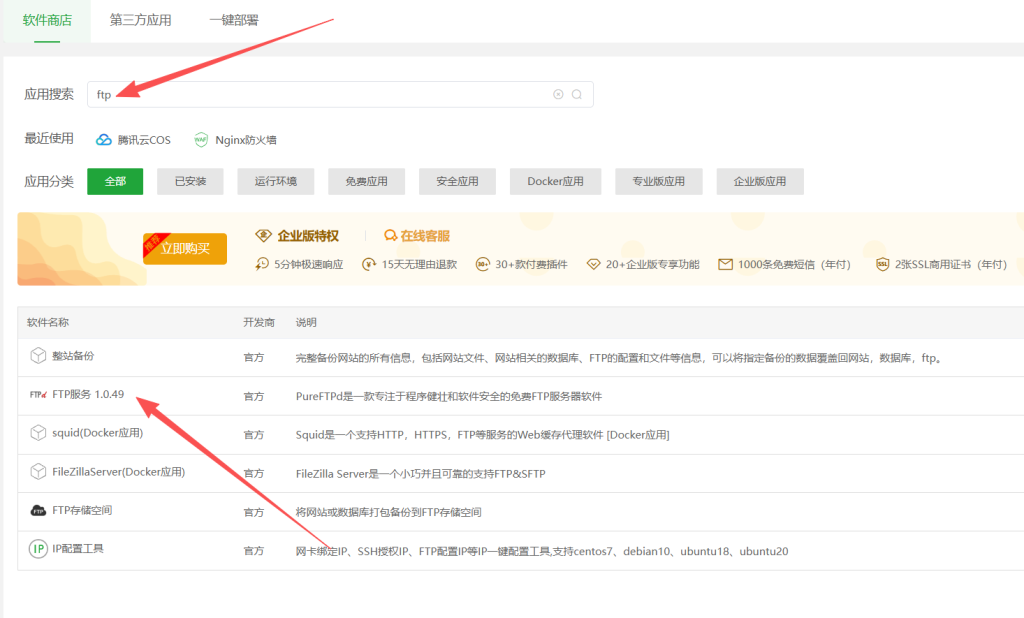
一、 安装 FTP 服务端 (Pure-Ftpd)
宝塔面板推荐使用 Pure-Ftpd,兼容性较好。
二、 添加 FTP 用户
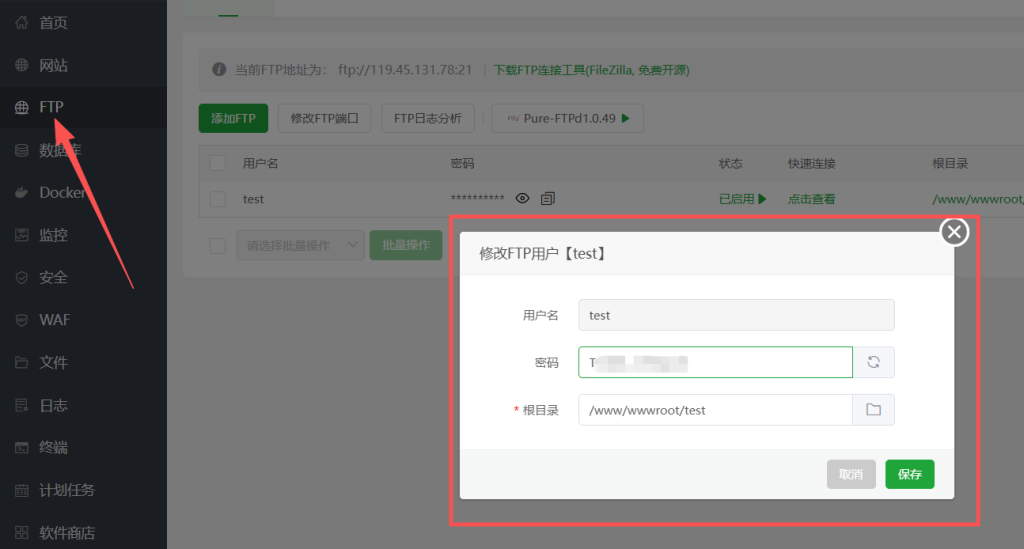
- 点击左侧菜单栏的 FTP(若未找到,可去软件商店启动)。
- 点击 添加FTP 按钮。
- 填写信息:
- 点击 提交。提交后列表中会显示服务器地址(通常是服务器内网 IP)。
三、 关键步骤:配置被动模式与端口
如果连接后无法列出目录(提示“读取目录列表失败”),通常是这步没做对。
- 进入 软件商店 -> 已安装,找到 Pure-Ftpd 并点击 设置。
- 点击 配置修改。
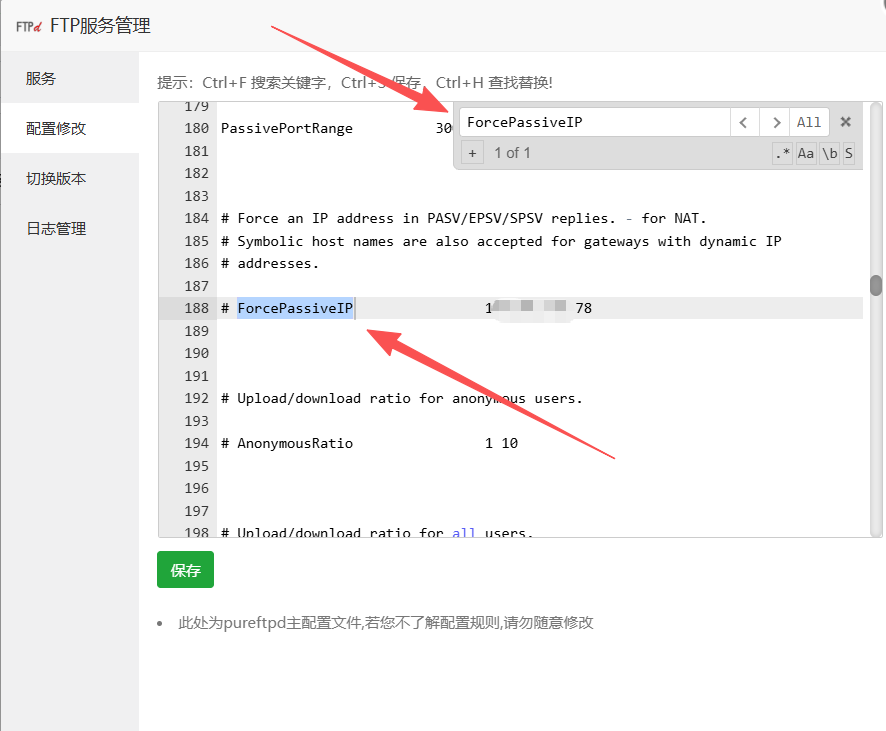
- 修改以下两项(重要):
- 强制被动模式公网 IP (ForcePassiveIP):
搜索或滚动到底部,找到# ForcePassiveIP行,去掉前面的#,并填入你的服务器公网 IP。iniForcePassiveIP 你的服务器公网IP注:如果不设置这行,客户端会收到内网 IP(如 192.168.x.x),导致无法路由。
- 强制被动模式公网 IP (ForcePassiveIP):
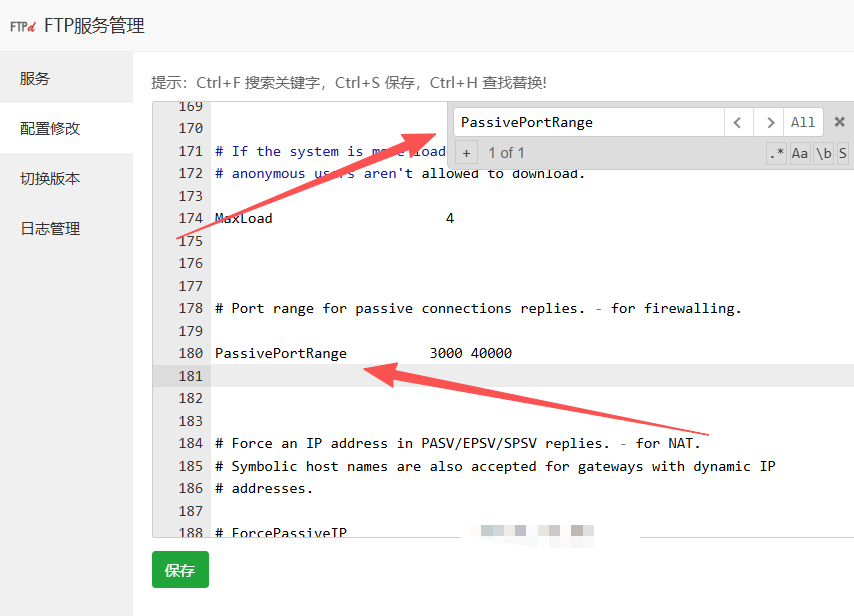
- 设置被动端口范围 (PassivePortRange):
找到# PassivePortRange,去掉#,并设置一个端口范围(建议 30000-30010)。iniPassivePortRange 30000 30010 - 点击页面底部的 保存,然后点击 重启 服务。
四、 放行端口(三层防火墙检查)
很多连接失败是因为端口没开,请按顺序检查以下三层:
1. 宝塔面板安全(系统防火墙)
点击左侧 安全 -> 防火墙。

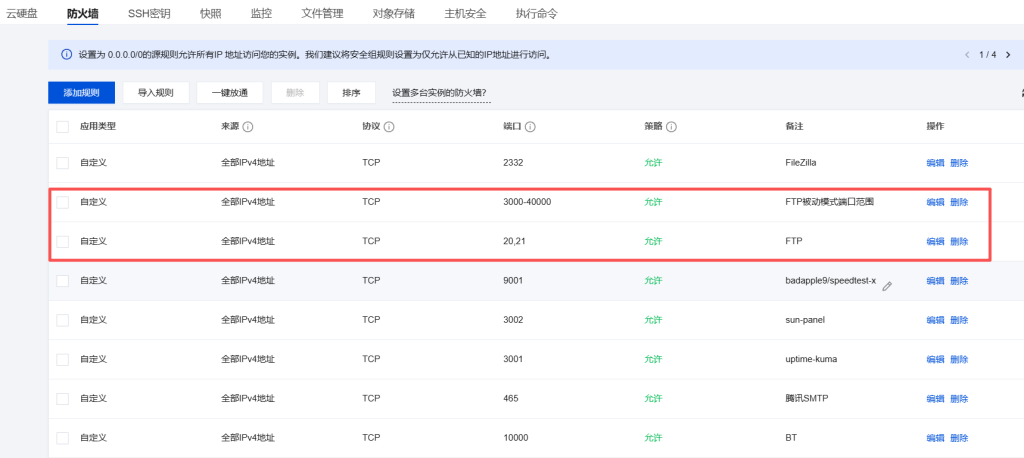
2. 云服务器安全组(如果你使用的是阿里云/腾讯云/AWS等)
登录云厂商控制台(不是宝塔),找到你的服务器实例,进入 安全组 规则。
- 入方向 添加规则:
- 协议:TCP
- 端口:
20,21,30000-30010 - 对象:
0.0.0.0/0
- 注意:如果在局域网内部使用,请咨询网络管理员;如果是家用宽带(动态公网 IP)搭建,需在路由器设置端口转发(DMZ/虚拟服务器)。
3. 客户端设置(FileZilla 为例)
建议使用 被动模式 连接:
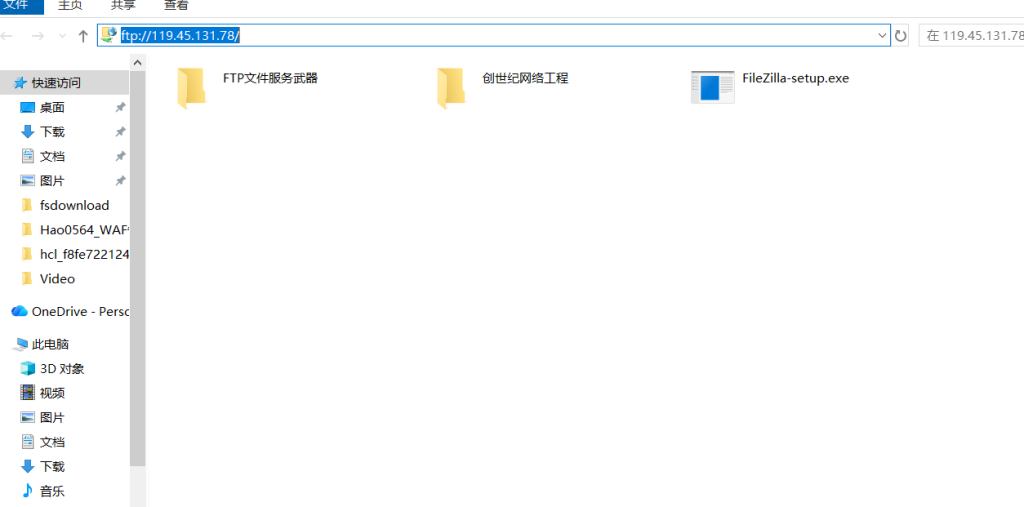
4 Windows访问FTP服务器
五、 常见问题排查
| 错误现象 | 可能原因与解决方案 |
|---|---|
| 连接被拒绝 | 服务未启动(去软件商店重启 Pure-Ftpd);端口 21 未放行(检查安全组)。 |
| 登录成功,但读取目录失败/超时 | 这是最常见的错误。原因通常是被动端口没开或ForcePassiveIP没配置。请严格检查第三节的配置,并在安全组中放行 30000-30010。 |
| 530 认证失败 | 用户名密码错误;或者开启了匿名登录限制,请使用创建的用户名(注意大小写)。 |
| 权限不足,无法上传 | 在宝塔面板 -> FTP 管理 -> 修改用户,检查根目录权限是否为 755 且属主正确,或者直接在文件管理中右键该文件夹赋予权限。 |
六、 安全建议
- 修改默认端口:在 Pure-Ftpd 配置修改中,将
Bind端口 21 改为其他数值(如 2121),减少被扫攻击的风险。 - 不要使用管理员账户:尽量为不同的使用者创建不同的 FTP 账户,并限制其根目录。
- 使用 SFTP 替代(可选):如果你的客户端支持,直接使用宝塔的 SSH 管理 功能(即 SFTP,端口 22)比 FTP 更安全,因为它加密了数据连接。
实操命令行下配置H3C FTP上传下载:https://www.hao0564.com/3758.html