

Ventoy 是一款开源的多合一启动盘制作工具:把 U 盘(或移动硬盘)做成 Ventoy 盘之后,只要把 ISO 文件复制进去,开机就能在菜单里直接选择启动,不用反复烧录。
本文根据实际录屏整理,演示的是「精简 Ventoy 本体 + 独立数据分区」的做法:用 Ventoy2Disk 把一块 480GB 移动固态硬盘(Kingston A400)做成启动盘,但只给 Ventoy 本体留 100MB,剩下的 447GB 空间单独建成 NTFS 数据分区,既能放 ISO,也能当普通移动硬盘用。
一、准备工作
- 主程序:Ventoy2Disk(本例为 X86 版 1.1.18),官网 www.ventoy.net,免费开源;
- 辅助工具:DiskGenius 5.4.3.1328(查看磁盘参数、核对分区结果)、Windows 自带计算器;
- 目标设备:Kingston SA400S37480,USB 接口,容量 447.1GB(457,862MB),MBR 分区表;
- 注意:制作过程会清空整块硬盘,请先备份数据。
二、用 DiskGenius 确认磁盘参数
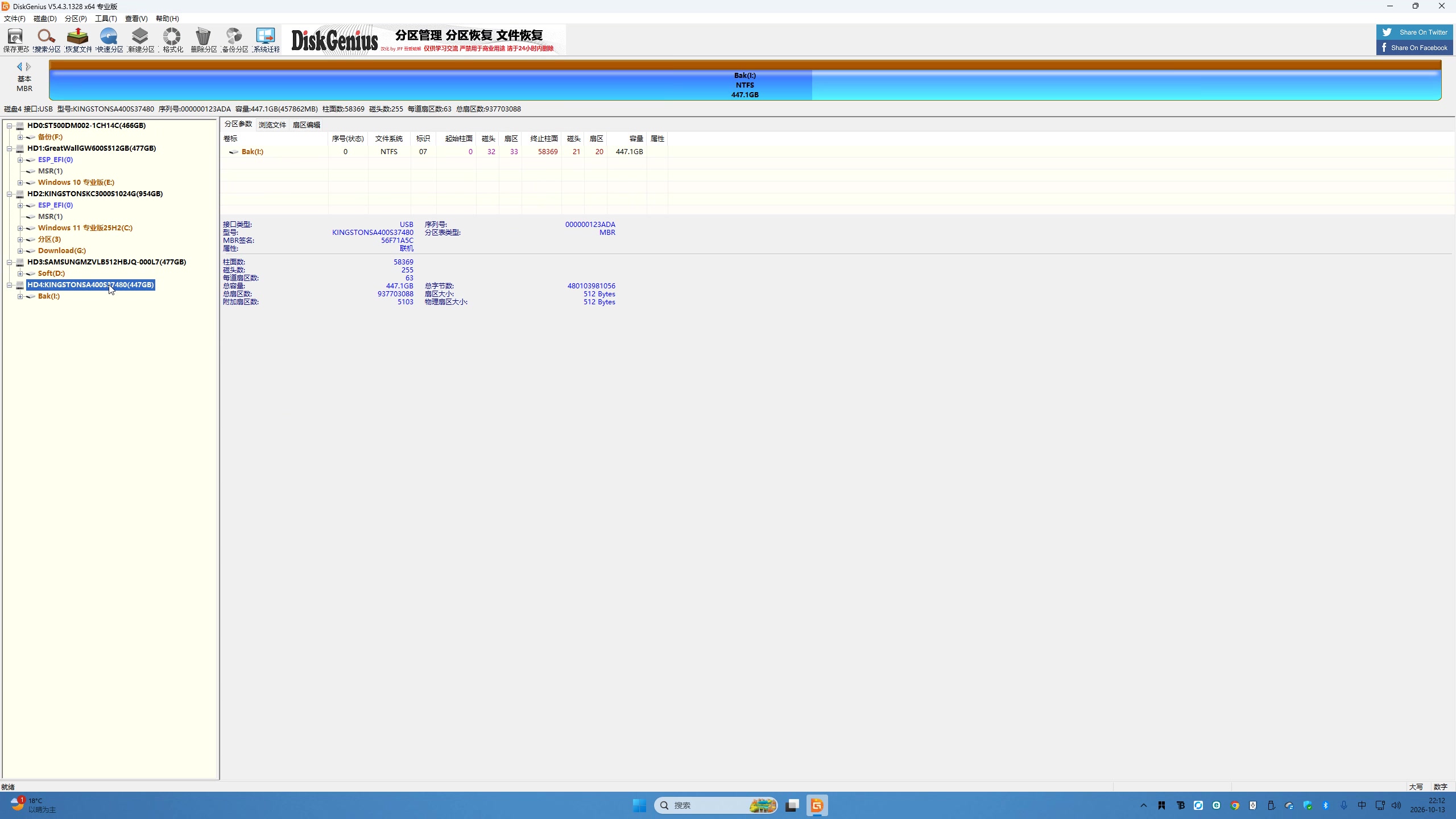
把移动硬盘插到电脑上,打开 DiskGenius,在左侧磁盘列表里选中它(本例为「磁盘4(USB):KINGSTONSA400S37480 (447GB)」)。
选中后,上方状态栏和右侧信息栏会显示容量 447.1GB(457,862MB)、柱面数 58369、磁头数 255、总扇区数 937703088、分区表类型 MBR、接口类型 USB 等参数。这些数值就是后面计算预留空间、以及最后核对结果的依据。
三、算一下要预留多少空间
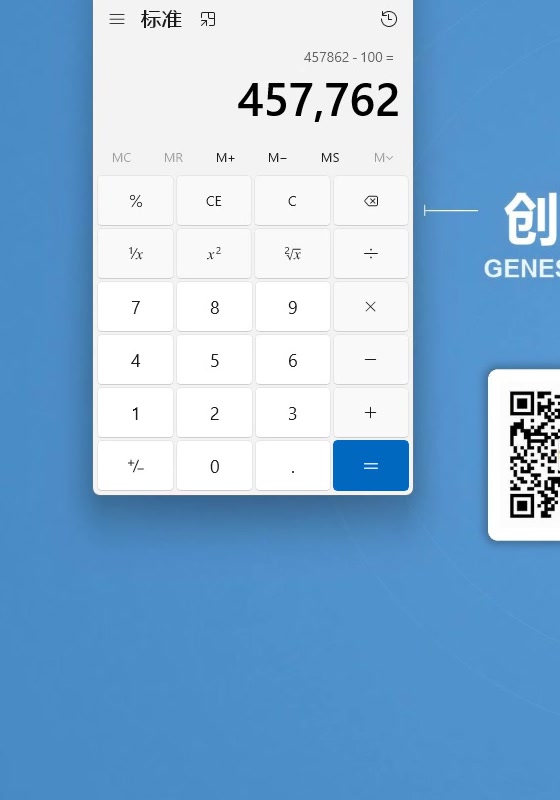
Ventoy2Disk 的「分区设置」里可以勾选「在磁盘最后保留一段空间」,只把剩余部分交给 Ventoy 使用。本例希望 Ventoy 本体只占 100MB,于是用计算器算一下:
457,862MB(总容量) − 100MB(留给 Ventoy 本体) = 457,762MB(要预留的空间)
四、Ventoy2Disk 分区设置
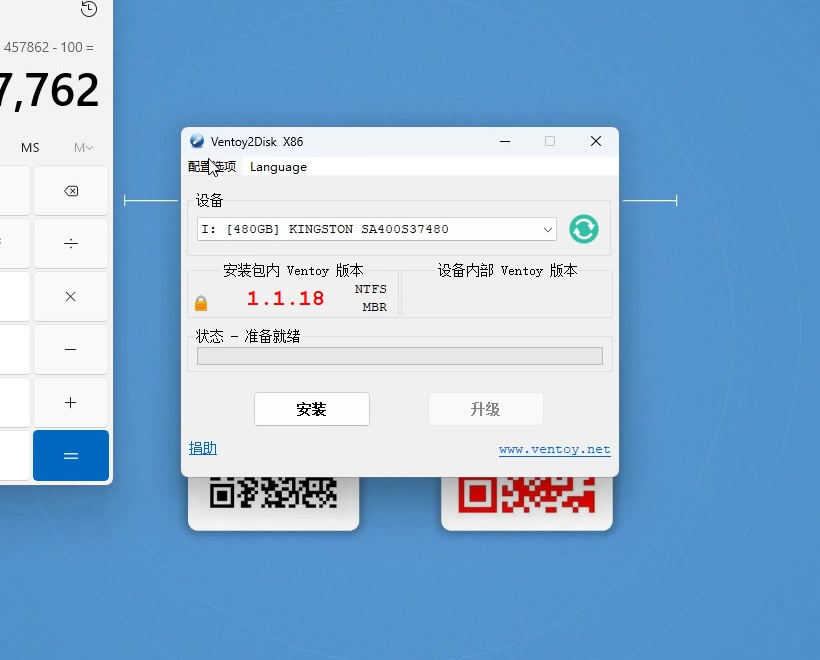
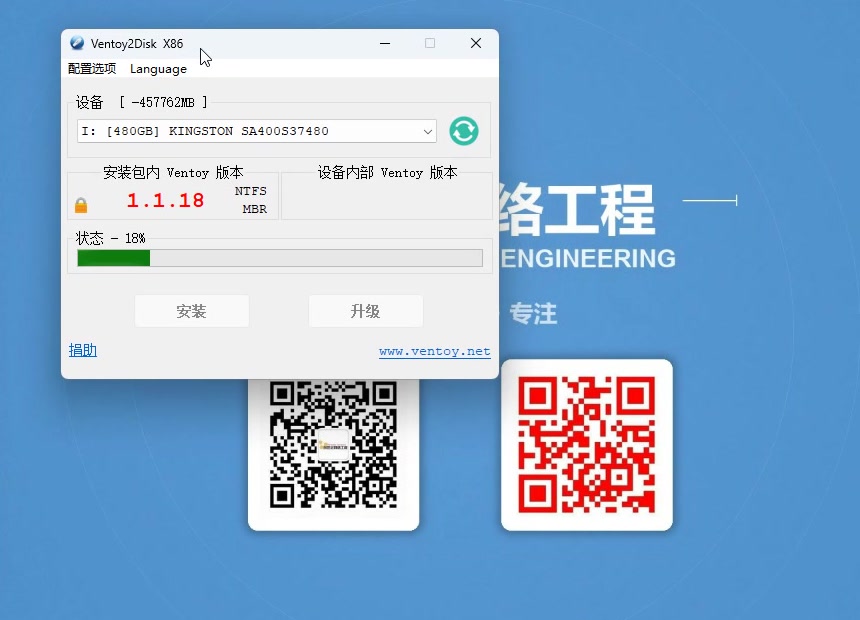
解压后双击 Ventoy2Disk.exe 打开主界面(32 位系统或兼容模式请用 X86 版)。顶部是「配置选项」和「Language」菜单,中间「设备」下拉框里选中目标盘:I: [480GB] KINGSTON SA400S37480;同时确认「安装包内 Ventoy 版本」为 1.1.18、「状态」显示「准备就绪」。
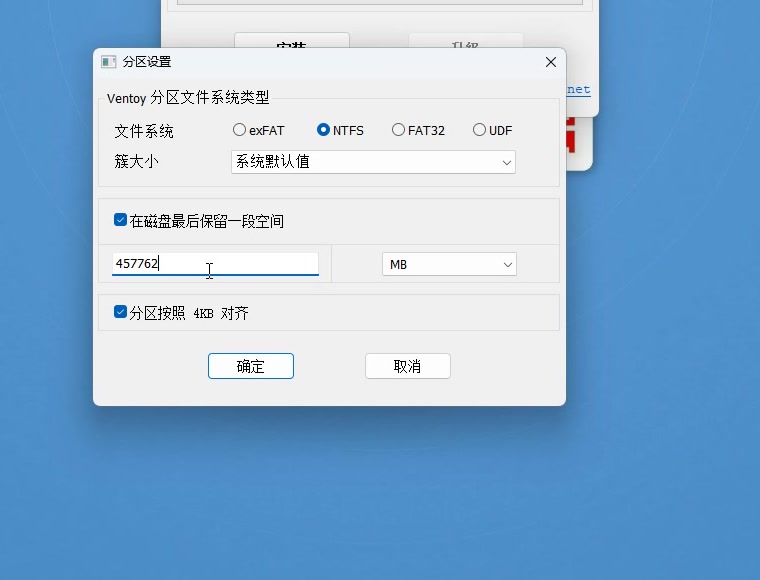
点击「配置选项 → 分区设置」,按下图设置:
- Ventoy 分区文件系统类型:选 NTFS(也可以选 exFAT);
- 簇大小:系统默认值;
- 勾选「在磁盘最后保留一段空间」,填入 457762,单位选 MB;
- 勾选「分区按照 4KB 对齐」;
- 点「确定」保存。
五、开始安装
回到主界面点「安装」,Ventoy 会提示将清除磁盘上的全部数据,确认两次后开始写入。等待进度条走到 100%、状态显示安装完成即可(本例约 99.6MB,写入很快)。
六、核对分区结果
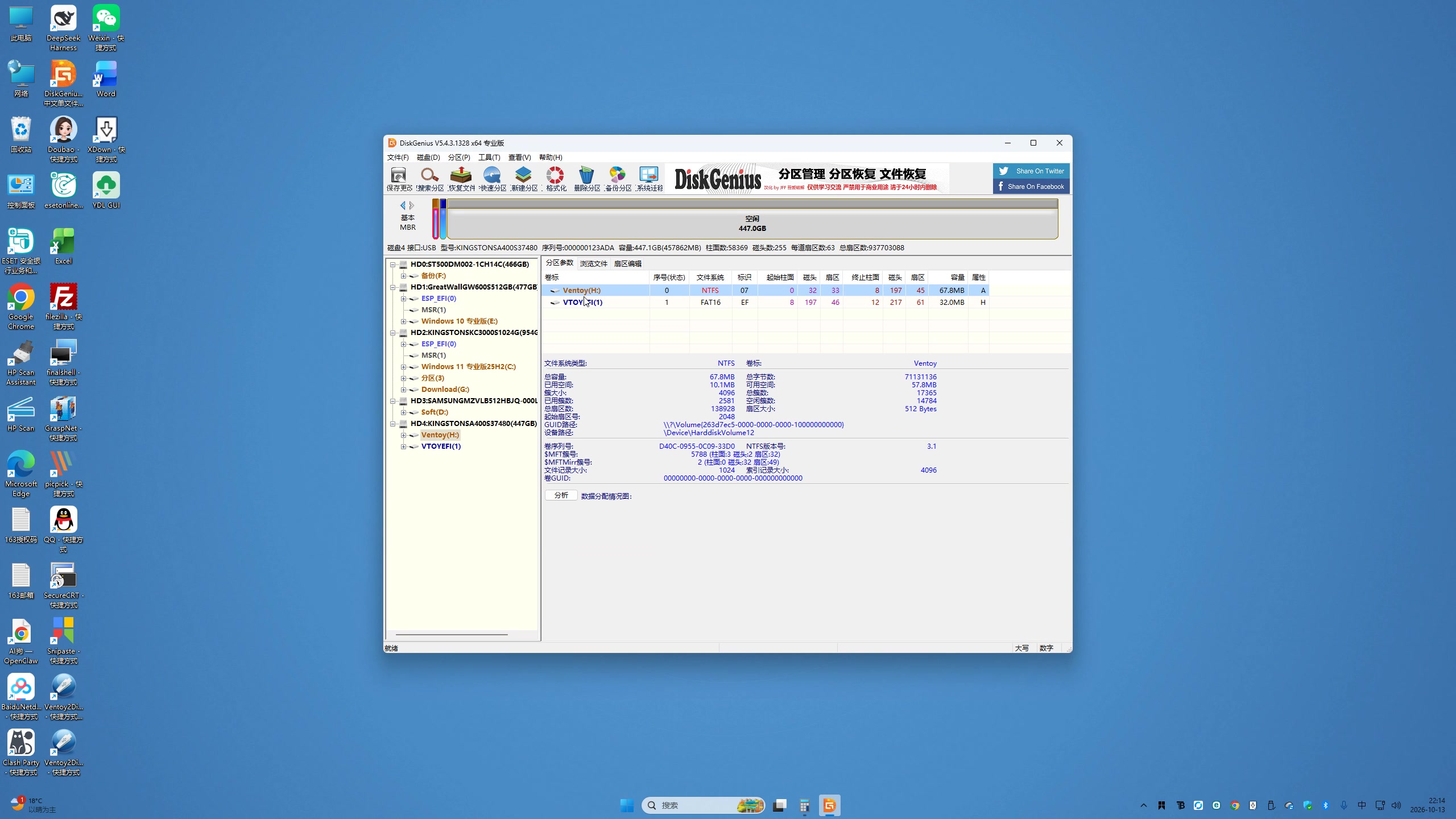
再次打开 DiskGenius,可以看到磁盘前端多出了两个分区:
- Ventoy (H:) —— NTFS,约 67.8MB,存放引导文件,ISO 不要放这里;
- VTOYEFI (I:) —— FAT16,32MB,EFI 引导分区;
- 后面 447.03GB 显示为「未分配」,这就是刚才预留出来的空间。
七、把预留空间建成数据分区
右键「此电脑 → 管理」(或 Win+X 选择「磁盘管理」),进入「存储 → 磁盘管理」。找到磁盘 4,能看到 Ventoy、VTOYEFI 两个分区,以及右侧 447.03GB 的未分配空间。
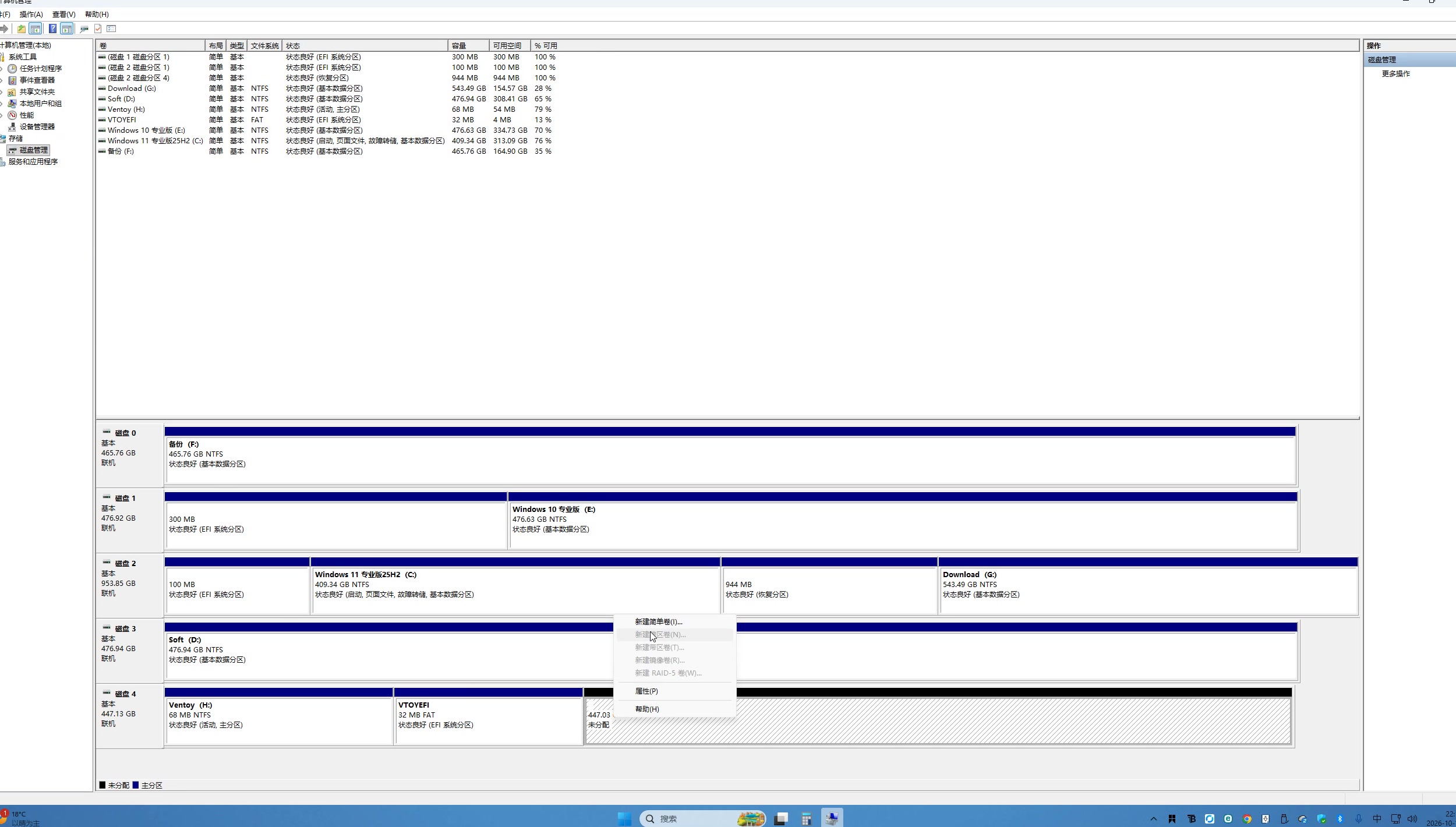
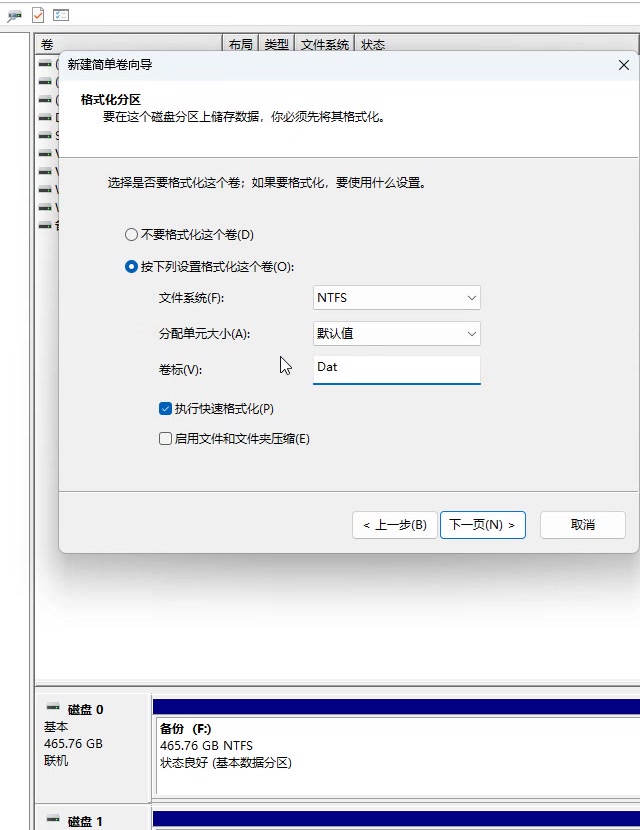
在未分配空间上右键 →「新建简单卷」,跟着向导走:
- 文件系统:NTFS;分配单元大小:默认值;
- 卷标:Data(本例填的是 Dat);
- 勾选「执行快速格式化」;
- 一路「下一步」→「完成」。
八、检查最终效果
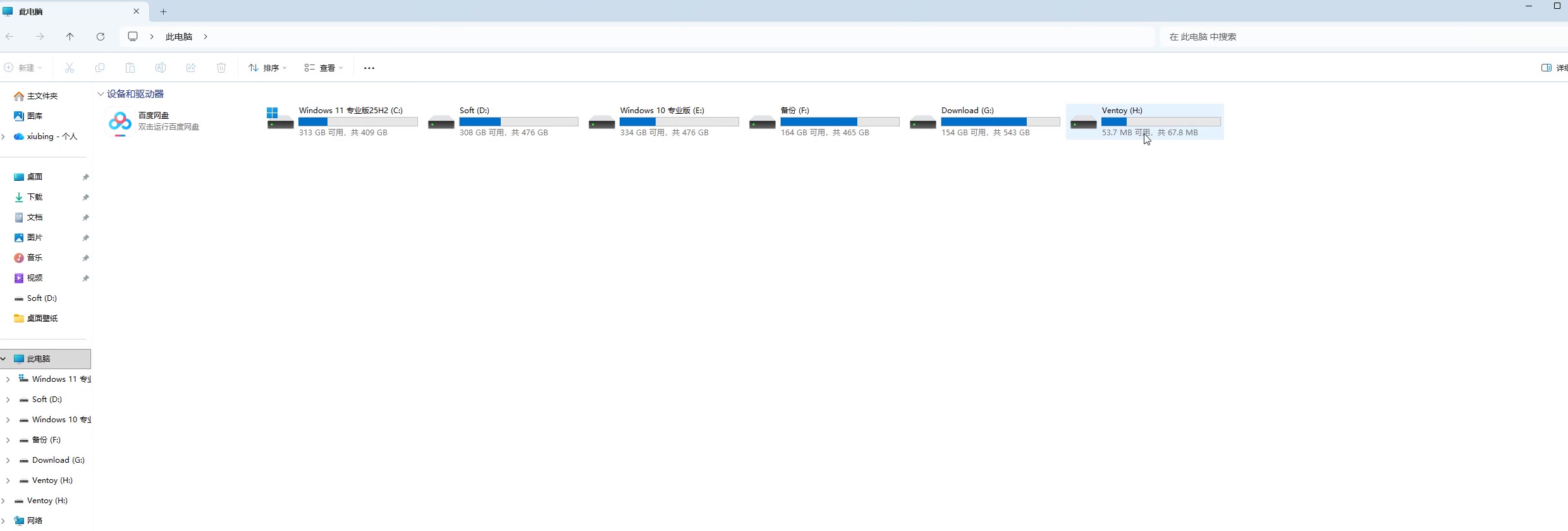
打开「此电脑」,移动硬盘上会出现一个 67.8MB 的 Ventoy 分区和一个新的数据分区,数据分区可正常读写。
九、日常怎么用
- 把各种 ISO 镜像(Windows、WinPE、Linux 等)复制到数据分区,Ventoy 启动时会自动扫描整块磁盘上的镜像文件;
- 开机按启动热键(一般是 F12 / F11 / ESC / F8),在启动菜单里选择这块移动硬盘;
- 进入 Ventoy 菜单后选中 ISO 回车即可启动;增减镜像只需要复制、删除文件,不必重新制作。
十、几点注意事项
- 「在磁盘最后保留一段空间」只在安装之前设置有效;装完想改,需要先用「清除 Ventoy」再重新安装;
- 安装前务必按容量 + 型号核对设备,选错盘会把整块硬盘清空;
- Ventoy 默认勾选「安全启动支持」,需要在开启 Secure Boot 的电脑上启动时保持默认即可;
- 数据分区里的文件不受影响,平时可以当普通移动硬盘使用。
本文由实际录屏整理,涉及软件版本:Ventoy2Disk X86 1.1.18、DiskGenius 5.4.3.1328。
用Ventoy打造万能的U盘:https://www.hao0564.com/2527.html