

一、什么是 RDM 裸盘直通
RDM(Raw Device Mapping,裸设备映射)能让虚拟机直接访问物理磁盘,绕过 VMFS 文件系统层。对于 TrueNAS、黑群晖等需要直接管理硬盘的 NAS 系统,RDM 是常用的磁盘直通方式,可以保留磁盘原始数据和 SMART 信息。
本文以 VMware ESXi 8.0 为例,演示如何把一块 SATA 硬盘通过物理 RDM 直通给虚拟机。
二、环境准备
- ESXi 8.0.3 主机(已开启 SSH)
- 一块待直通的硬盘(本文以 WDC WD2500BEVT 250GB 机械盘为例)
- 一个已创建好的虚拟机
三、步骤一:SSH 登录 ESXi
用 SSH 客户端(FinalShell、MobaXterm 或命令行)登录 ESXi 主机,账号为 root。
四、步骤二:查看磁盘列表
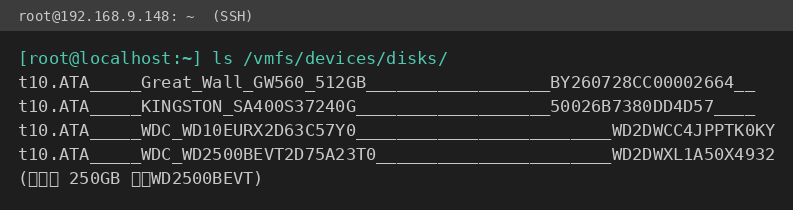
登录后执行以下命令,列出所有磁盘,找到要直通的那块盘的设备标识(t10 名称):
ls /vmfs/devices/disks/
五、步骤三:确认磁盘信息
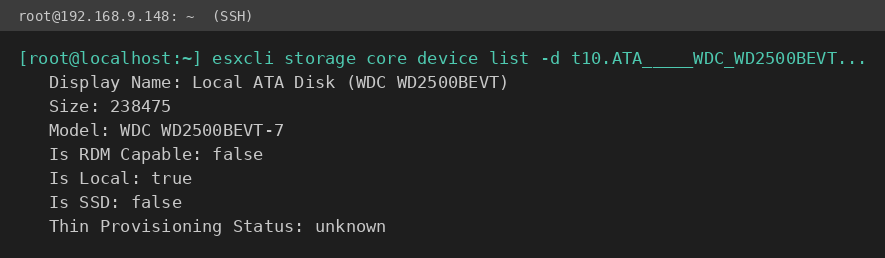
用 esxcli 查看磁盘详情,重点确认 Is SSD 是否为 false(机械盘直通更稳):
esxcli storage core device list -d t10.ATA_____WDC_WD2500BEVT2D75A23T0_______________________WD2DWXL1A50X4932
六、步骤四:创建物理 RDM
执行 vmkfstools -z 命令,把磁盘映射成 RDM 文件(参数依次是:磁盘设备路径、数据存储路径 + RDM 文件名):
vmkfstools -z /vmfs/devices/disks/t10.ATA_____WDC_WD2500BEVT2D75A23T0_______________________WD2DWXL1A50X4932 /vmfs/volumes/6ad35e82-b8fbdc12-f8ba-88c9b3bf203a/WD250G-RDM.vmdk
命令执行成功无报错,会直接返回提示符。

七、步骤五:验证 RDM 文件
命令成功后,数据存储下会生成两个文件:描述文件(.vmdk)和映射文件(-rdmp.vmdk):
ls -la /vmfs/volumes/6ad35e82-b8fbdc12-f8ba-88c9b3bf203a/WD250G-RDM*.vmdk

八、步骤六:查看 RDM 描述文件
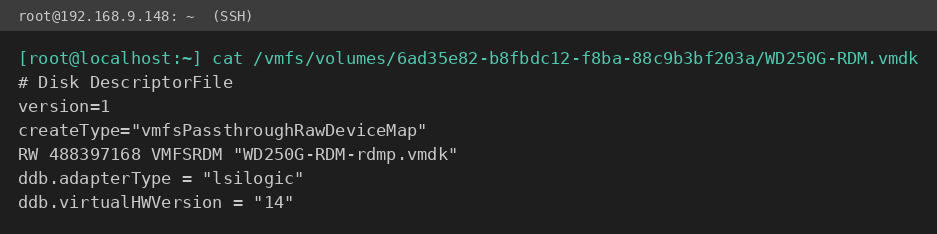
描述文件里 createType 为 vmfsPassthroughRawDeviceMap,表示物理直通模式:
cat /vmfs/volumes/6ad35e82-b8fbdc12-f8ba-88c9b3bf203a/WD250G-RDM.vmdk
九、步骤七:将 RDM 盘添加到虚拟机
回到 ESXi 网页客户端,编辑目标虚拟机 → 添加硬盘 → 现有硬盘,选择刚生成的 RDM 描述文件(WD250G-RDM.vmdk),保存后开机即可,虚拟机内就能看到这块原始磁盘了。
十、步骤八:挂载到 TrueNASSCALE25 并使用
在 ESXi 网页客户端,编辑 TrueNASSCALE25 虚拟机 → 添加硬盘 → 现有硬盘,选择刚生成的 WD250G-RDM.vmdk,保存后开机。
进入 TrueNAS SCALE 的 Web 管理界面:
- 左侧「存储 Storage」→「磁盘 Disks」,能看到新加的磁盘(如 sdb)。
- 创建存储池(Create Pool)时选择这块磁盘,ZFS 会自动把它格式化为 ZFS 文件系统。
这样 TrueNAS 就完整接管了这块盘,可用来建 ZFS 存储池、做共享等。
十一、步骤九:挂载到 Windows 虚拟机(Windows10Pro22H2管家婆)并使用
同样在 ESXi 里编辑 Windows10Pro22H2管家婆 虚拟机 → 添加硬盘 → 现有硬盘 → 选 WD250G-RDM.vmdk,保存开机。
进入 Windows 后:
- 右键「此电脑」→「管理」→「磁盘管理」,会弹出「初始化磁盘」提示。
- 分区形式选 GPT(推荐,2TB 以上必须用 GPT)→ 确定。
- 在未分配空间上右键 →「新建简单卷」→ 一路下一步 → 格式化为 NTFS → 分配盘符。
完成后「此电脑」里就会出现这块盘的盘符,可正常存储文件。
(注意:一块物理盘同一时间只能挂给一台虚拟机。)
十二、注意事项
- 机械盘 RDM 直通正常;某些 SSD(尤其杂牌、支持 UNMAP/discard 的)可能被 ESXi 拒绝,报「为设备指定了不兼容的设备备用」,属兼容性限制。
- 直通前务必确认磁盘上没有重要数据——直通后客户机会直接操作原始磁盘。
- 设备名(t10 名称)很长,建议用
ls /vmfs/devices/disks/复制,不要手敲,避免下划线数量出错。
总结
RDM 裸盘直通的核心就是一条 vmkfstools -z 命令:把物理磁盘映射成 RDM 文件,再在网页客户端把该文件挂给虚拟机即可,非常适合 NAS 类系统使用。
Esxi8.0U3 RDM硬盘或直通SATA 控制器:https://www.hao0564.com/5587.html