

这台服务器是内网的一台 Ubuntu 打印/运维机(192.168.9.100),同时跑着 frp 隧道、Docker、宝塔面板和 CUPS。它承担的角色不少,但平时没人系统看过它。这次花了几个小时做了一次完整体检和加固,记录如下——既有结论,也有可以直接抄走的命令。
最有代表性的一个数字:一天之内 26,716 次 SSH 失败登录。做完端口调整和密钥登录之后,失败尝试归零。这篇文章就把过程讲清楚,重点放在两件事上:fail2ban 怎么用、日志到底怎么看。
一、体检结论:先看整体,再谈细节
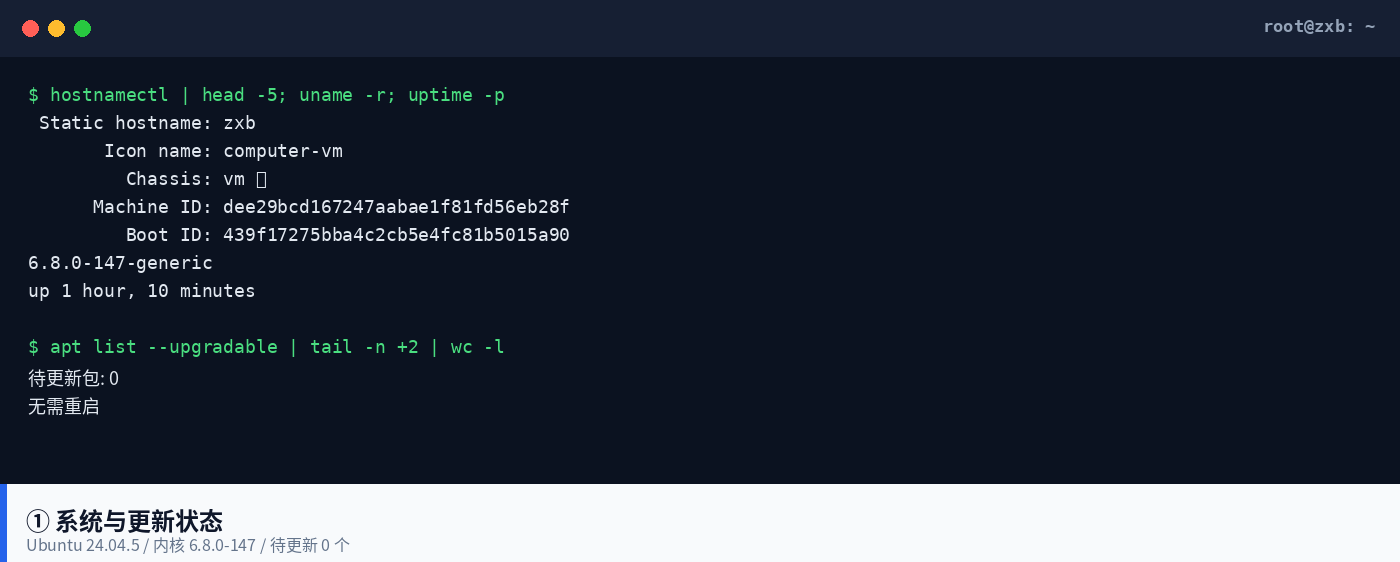
| 系统 | Ubuntu 24.04.5 LTS,内核 6.8.0-147-generic |
| 补丁 | 42 个待更新包已全部安装,当前 0 个待更新,无需重启 |
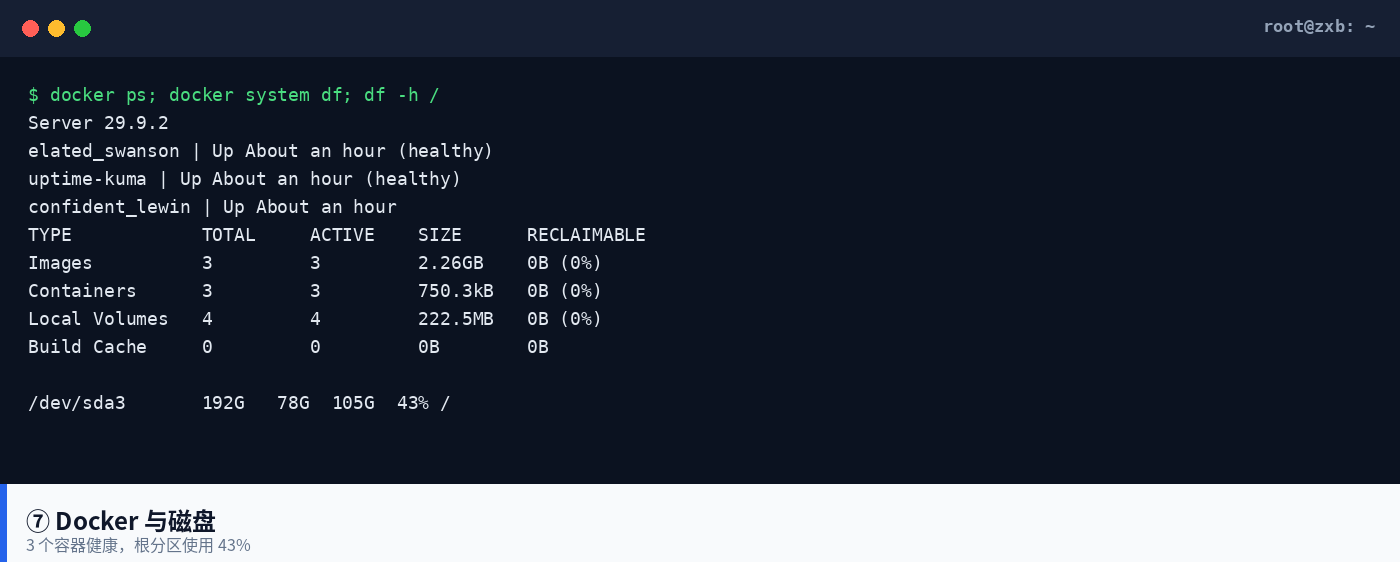
| Docker | 29.9.2,3 个容器(uptime-kuma、filebrowser、speedtest-x) |
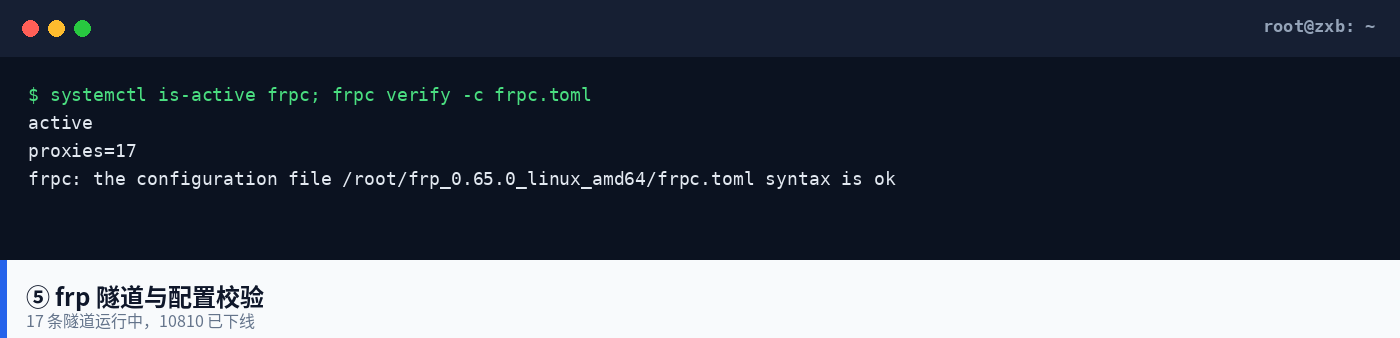
| frp | frpc 0.71.1,18 条隧道(后精简为 17 条) |
| 暴露面 | 公网可达:SSH 41739、BMC/ESXi/监控 18080-18088;其余被云安全组挡住 |
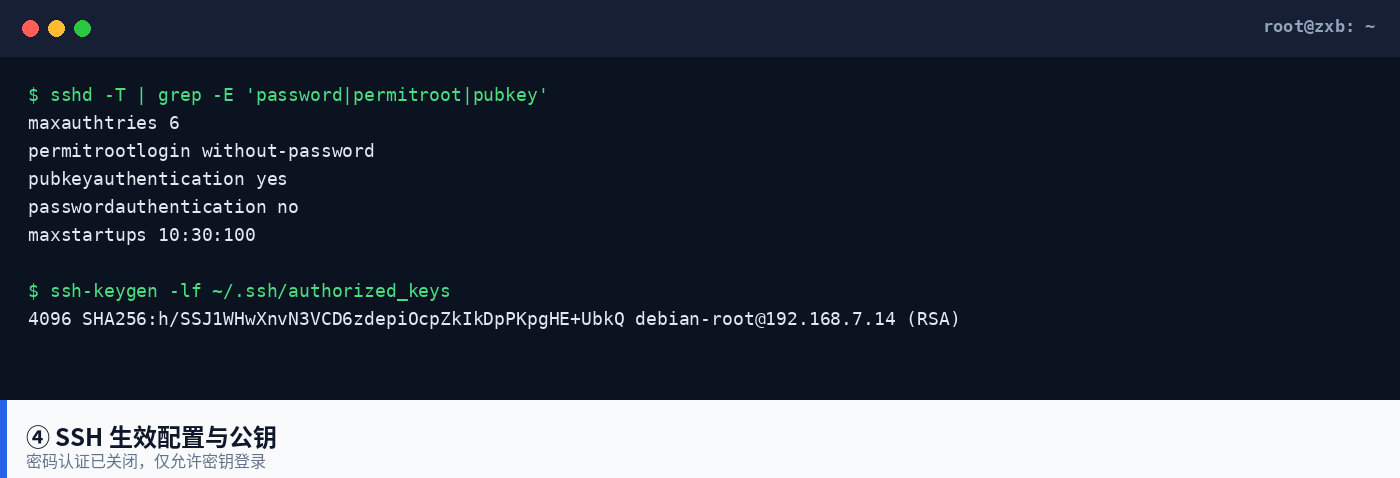
| 认证 | SSH 已改为仅密钥登录,root 禁止密码 |
| 暴力破解 | 今日 26,716 次失败,加固后 5 分钟内 0 次 |
| 磁盘 | 192G,使用 43%,journal 从 4.0G 压到 500M |
二、fail2ban:给 SSH 配一个会记仇的门卫
先说人话。fail2ban 就是一个看门大爷:它盯着日志,发现某个 IP 在短时间内输错密码好几次,就掏出小本本记下来,然后去防火墙那儿把这个 IP 关在门外一段时间。
它自己不产生日志,也不改 SSH 配置,只是「读日志 + 调防火墙」。所以它是否有效,取决于两件事:日志里能不能看到真实来源 IP,以及你的规则合不合理。
1. 安装与开机自启
apt-get update
apt-get install -y fail2ban
systemctl enable --now fail2ban
2. 只改 jail.local,不动 jail.conf
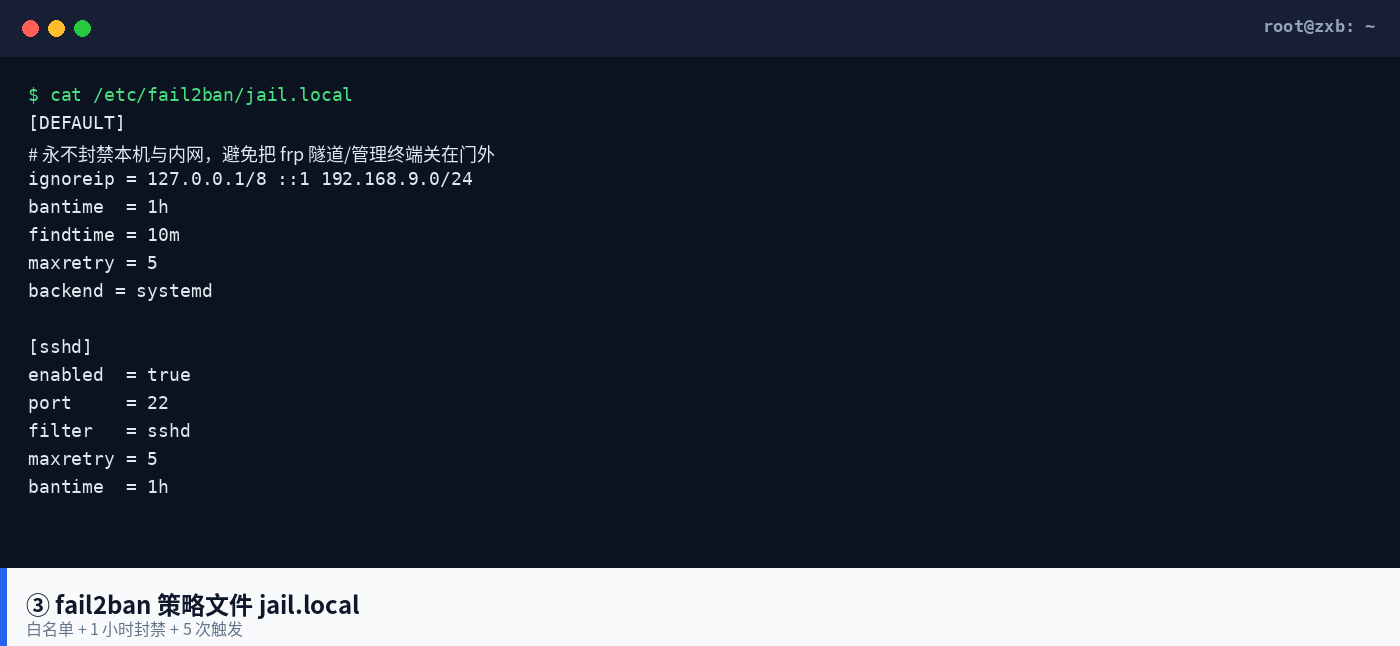
发行版自带的 /etc/fail2ban/jail.conf 会在升级时被覆盖,正确做法是新建 /etc/fail2ban/jail.local,同名配置以它为准。
[DEFAULT]
# 永不封禁本机与内网,避免把 frp 隧道/管理终端关在门外
ignoreip = 127.0.0.1/8 ::1 192.168.9.0/24
bantime  = 1h
findtime = 10m
maxretry = 5
backend = systemd
[sshd]
enabled = true port = 22 filter = sshd maxretry = 5 bantime = 1h
3. 三个参数,一句话记住
findtime | 观察窗口,比如 10 分钟 |
maxretry | 窗口内错几次就动手,比如 5 次 |
bantime | 关多久,比如 1 小时 |
合起来就是:10 分钟内密码错 5 次,封 1 小时。这三个值要一起看,单看一个没意义。
4. 日常就看这几条命令
# 服务在不在
systemctl status fail2ban --no-pager

# 有哪些 jail
fail2ban-client status

# sshd 这个 jail 的详细情况
fail2ban-client status sshd

# 手动解封某个 IP
fail2ban-client set sshd unbanip 1.2.3.4

# 测试配置对不对(改完必做)
fail2ban-client -t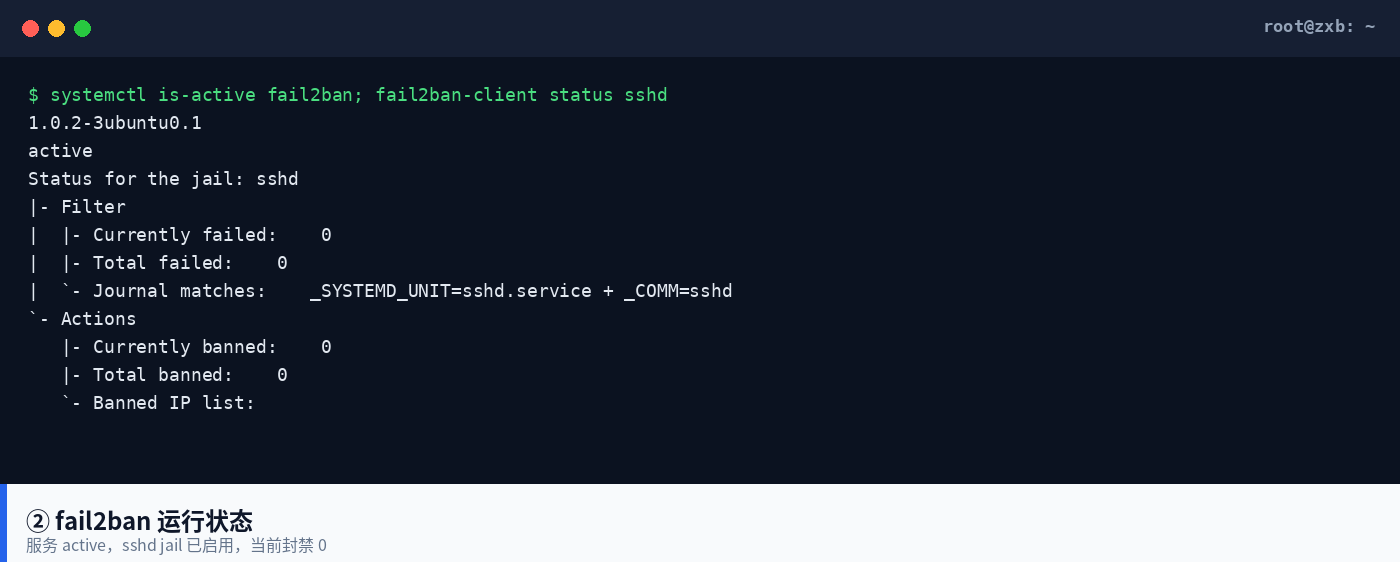
5. 举一反三:不只防 SSH
fail2ban 的套路是「日志 + 正则 + 动作」,换成别的服务只是换 filter 和 logpath。常见的几个:
# Nginx 撞后台密码[nginx-http-auth]
enabled = true # Nginx 恶意爬取/扫描
[nginx-botsearch]
enabled = true # FTP 爆破(若还在用)
[vsftpd]
enabled = true maxretry = 3 # 屡教不改的,加长封禁(需先启用 recidive)
[recidive]
enabled = true bantime = 1w
自己写 filter 也不难:在 /etc/fail2ban/filter.d/ 放一个 .conf,用 failregex 抓住日志里的 IP,再在 jail.local 里引用它。写完一定要用 fail2ban-regex 日志文件 filter名 验证能匹配上,否则规则写了等于没写。
6. 这次踩到的真实坑:白名单会让它「看不见」攻击
这台机器的 SSH 是通过 frp 隧道暴露的。攻击者从公网进来,frpc 再转给本机 22 端口——于是 sshd 看到的来源 IP 全是 192.168.9.100(本机自己)。而 192.168.9.0/24 在 ignoreip 白名单里,fail2ban 自然一个都不封。
更麻烦的是:如果真把这个 IP 封了,隧道也会一起断,等于把自己锁在门外。所以这类拓扑下,fail2ban 只能防「真实源 IP 可见」的路径,隧道流量要靠别的办法:换非常用端口、改成密钥登录、或在 frps 那一侧做限制。这次就是换端口 + 关密码登录解决的。
7. 不封人时的排查顺序
backend是否匹配日志来源(systemd 还是文件)logpath是否指向真实日志- 用
fail2ban-regex看正则是否命中 - 看
ignoreip是否把攻击者一起放过了 - 看
fail2ban-client status sshd里Currently failed有没有增长
8. 三份可以直接用的脚本
下面三个脚本放到 /usr/local/bin/,加执行权限即可,不用记参数。
① 一键巡检:服务、jail、封禁、最近日志
#!/usr/bin/env bash
# fail2ban 巡检:服务、jail、封禁、最近日志
set -u

echo "== 服务状态"
systemctl is-active fail2ban || { echo "fail2ban 未运行"; exit 1; }

echo "== jail 列表"
fail2ban-client status

for jail in $(fail2ban-client status | awk -F"\t" "/Jail list/{print \$2}" | tr -d " " | tr "," " "); do
  echo "== $jail"
  fail2ban-client status "$jail"
  echo
done

echo "== 最近 20 条 fail2ban 日志"
journalctl -u fail2ban -n 20 --no-pager
保存为 /usr/local/bin/f2b-status.sh,执行 chmod +x 后,直接sudo ./f2b-status.sh运行。适合每天上班第一条命令,10 秒看清 fail2ban 是否正常。
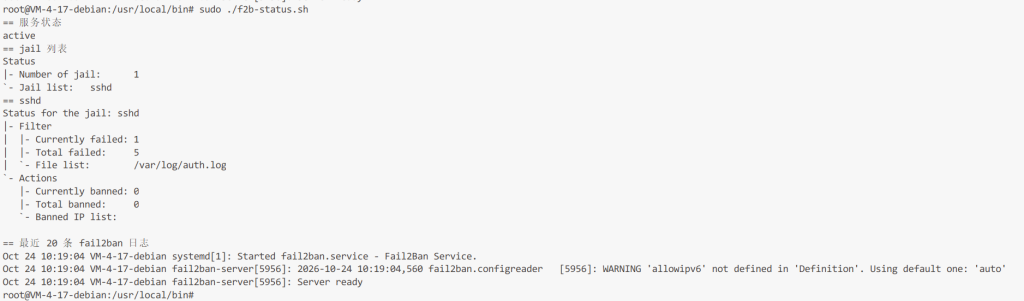
- 2b‑status.sh 输出逐行注释解读
== 服务状态
active                     # ✅ fail2ban服务运行正常
== jail 列表
Status
|- Number of jail:      1  # 当前启用1个防护监狱
`- Jail list:   sshd       # 启用的监狱名称:sshd(专门防护SSH登录)

== sshd
Status for the jail: sshd
|- Filter                                         # Filter模块:日志解析、统计失败登录
|  |- Currently failed: 1                         # 【时间窗口内当前未超限的失败次数:1次】
|  |                                                # 在findtime(默认5分钟)周期内,还没达到maxretry阈值,不会封禁
|  |- Total failed:     5                         # ✨自fail2ban启动以来,累计匹配到5次SSH密码错误(包含无效用户ftptest爆破)
|  `- File list:        /var/log/auth.log         # 读取日志源:文本日志/var/log/auth.log,不是直接读systemd journal
`- Actions                                        # Actions模块:执行封禁防火墙动作
   |- Currently banned: 0                         # 📌**当前0个IP被封禁**,还没有触发ban动作
   |- Total banned:     0                          # 服务启动至今,历史总共封禁0个IP
   `- Banned IP list:                              # 当前封禁IP列表,为空

== 最近 20 条 fail2ban 日志
Oct 24 10:19:04 VM-4-17-debian systemd[1]: Started fail2ban.service - Fail2Ban Service.
# systemd日志:10:19:04 成功启动fail2ban服务
Oct 24 10:19:04 VM-4-17-debian fail2ban-server[5956]: 2026-10-24 10:19:04,560 fail2ban.configreader   [5956]: WARNING 'allowipv6' not defined in 'Definition'. Using default one: 'auto'
# ⚠️警告,非错误!新版fail2ban缺少allowipv6配置项,自动使用auto;**不影响功能,可以忽略**
Oct 24 10:19:04 VM-4-17-debian fail2ban-server[5956]: Server ready
# ✅ fail2ban服务就绪,开始工作
② 手动封禁 / 解封
#!/usr/bin/env bash
# 用法: f2b-ban.sh <jail> <ip>        封禁
#       f2b-ban.sh <jail> <ip> -u     解封
set -eu
JAIL="${1:?用法: $0 <jail> <ip> [-u]}"
IP="${2:?用法: $0 <jail> <ip> [-u]}"

if [ "${3:-}" = "-u" ]; then
  fail2ban-client set "$JAIL" unbanip "$IP"
else
  fail2ban-client set "$JAIL" banip "$IP"
fi

fail2ban-client status "$JAIL" | grep -E "Currently banned|Banned IP"
保存为 /usr/local/bin/f2b-ban.sh。用法:f2b-ban.sh sshd 1.2.3.4 封禁,末尾加 -u 解封。比手敲 fail2ban-client set 少记一层参数。
✅ 正确调用示例
# 封禁(sshd这个jail,IP 192.168.9.100)
./f2b-ban.sh sshd 192.168.9.100

# 解封,末尾加 -u
./f2b-ban.sh sshd 192.168.9.100 -u
③ SSH 爆破日报
#!/usr/bin/env bash
# SSH 爆破日报:统计失败次数、来源 TOP10、当前封禁
SINCE="${1:-today}"

echo "统计区间: $SINCE"
echo -n "失败次数: "
journalctl -u ssh --since "$SINCE" --no-pager | grep -c "Failed password" || true

echo "来源 TOP10:"
journalctl -u ssh --since "$SINCE" --no-pager \
  | grep "Failed password" \
  | grep -oE "from [0-9.]+" | awk "{print \$2}" \
  | sort | uniq -c | sort -rn | head -10

echo "当前封禁:"
fail2ban-client status sshd 2>/dev/null | grep -E "Currently banned|Banned IP"
保存为 /usr/local/bin/f2b-report.sh。不带参数统计今天,也可以传 1 hour ago、yesterday。重点看来源 TOP10 和当前封禁数:如果来源突然集中到某个 IP,说明被针对了;如果封禁数长期为 0 而失败数很高,说明白名单或 filter 有问题。
三、日志:运维的第一现场
排查问题别一上来就重启服务。日志里通常已经写着答案,关键是你知道去哪个文件、用什么姿势看。
1. journalctl 的六个常用姿势
journalctl -u ssh -n 100          # 某服务最近 100 行
journalctl -u ssh -f              # 实时跟(类似 tail -f)
journalctl -b                     # 只看本次开机
journalctl --since "1 hour ago"   # 按时间
journalctl -p err -b              # 只看错误级别
journalctl -u nginx --no-pager    # 不分页,方便复制
2. 运维最该盯的六类日志
| 登录失败 | 判断是否被爆破:按来源 IP 统计次数 |
| 服务起不来 | systemctl status X 配合 journalctl -u X -b |
| OOM | journalctl -k | grep -i "out of memory" |
| 磁盘写满 | df -h + journalctl --disk-usage |
| 定时任务 | journalctl -u cron -b 或 grep CRON /var/log/syslog |
| 硬件/内核 | dmesg -T | tail -50 |
3. 实战:统计 SSH 爆破
# 今天失败了多少次
journalctl -u ssh --since today --no-pager | grep -c "Failed password"

# 攻击来源 TOP10
journalctl -u ssh --since today --no-pager \
  | grep "Failed password" \
  | grep -oE "from [0-9.]+" | sort | uniq -c | sort -rn | head -10

# 有没有人真的登进来了
journalctl -u ssh --since today --no-pager | grep "Accepted"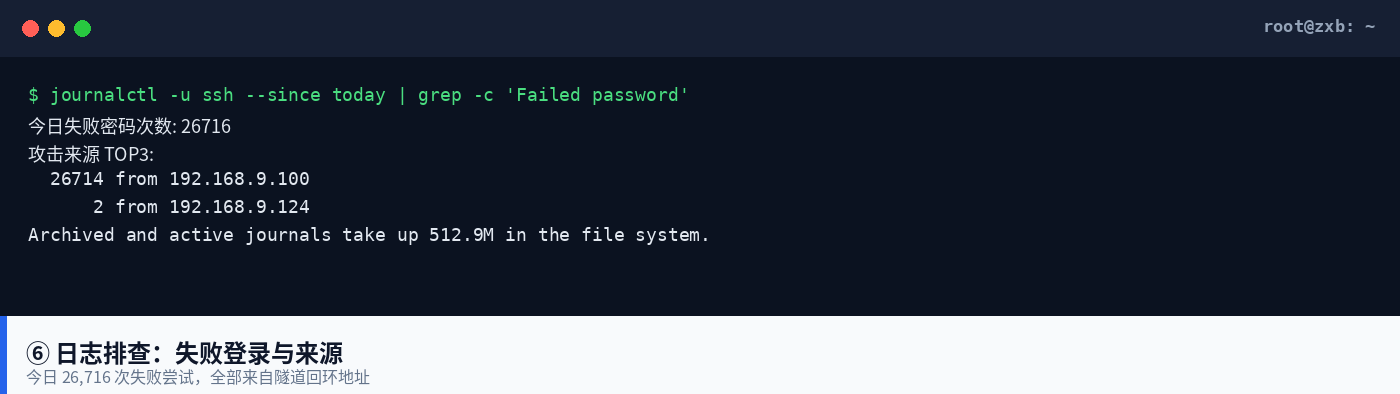
这三条命令基本能回答三个问题:被打了没有、谁在打、有没有打进来。第三条尤其重要——如果出现你不认识的 Accepted,那就不是「加固」的问题,而是「应急响应」的问题了。
4. 日志把磁盘吃满了怎么办
journalctl --disk-usage              # 先看占了多少
journalctl --vacuum-size=500M        # 压到 500M
journalctl --vacuum-time=14d         # 或只留 14 天
这次从 4.0G 压到 495.6M,释放 3.4G。持久化日志的配置在 /etc/systemd/journald.conf,可以设 SystemMaxUse=1G 做长期约束。
5. 两份日志巡检脚本
日志不是出问题才看,平时也要有人「扫一眼」。这两个脚本一个负责巡检,一个负责控制体积。
① 每日巡检(建议挂 cron)
#!/usr/bin/env bash
# 每日巡检:服务、磁盘、日志、登录、OOM、容器
set -u

echo "===== $(date "+%F %T") ====="
echo "== 运行时间"; uptime
echo "== 失败的服务"; systemctl --failed --no-legend
echo "== 磁盘"; df -h / /var 2>/dev/null | sort -u
echo "== journal 占用"; journalctl --disk-usage

echo -n "== 今日登录失败: "
journalctl -u ssh --since today --no-pager | grep -c "Failed password" || true

echo "== 今日成功登录"
journalctl -u ssh --since today --no-pager | grep "Accepted" | tail -10

echo "== OOM"
journalctl -k --since today --no-pager | grep -i "out of memory" || echo "无"

echo "== 容器"
docker ps --format "{{.Names}}  {{.Status}}" 2>/dev/null || echo "无 docker"
保存为 /usr/local/bin/daily-check.sh。一条命令覆盖:运行时间、失败服务、磁盘、journal 占用、今日登录失败/成功、OOM、容器状态。挂到 crontab:
0 8 * * * /usr/local/bin/daily-check.sh >> /var/log/daily-check.log 2>&1输出会追加到日志里,出问题时往前翻几天就能看出趋势。别小看这个「看一眼」的动作,很多故障在爆发前都有征兆。
② journal 瘦身
#!/usr/bin/env bash
# 按大小清理 systemd journal,默认保留 500M
LIMIT="${1:-500M}"

before=$(journalctl --disk-usage | grep -oE "[0-9.]+[KMG]" | head -1)
journalctl --vacuum-size="$LIMIT" >/dev/null
after=$(journalctl --disk-usage | grep -oE "[0-9.]+[KMG]" | head -1)
echo "journal: $before -> $after (目标 $LIMIT)"
保存为 /usr/local/bin/journal-tidy.sh,默认压到 500M,也可以传 1G。建议放进 cron 每周跑一次,或者写进 /etc/systemd/journald.conf 的 SystemMaxUse=1G 做长期约束。
四、这次实际动了什么
- 系统补丁:42 个包(含 ca-certificates、glib、poppler、xz、docker 组件)全部升级,0 遗留
- frp:frpc 0.71.0 → 0.71.1,先备份目录再替换二进制,18 条隧道全部恢复
- 日志:journal 4.0G → 495M
- fail2ban:安装并启用 sshd jail,白名单排除内网
- 容器:uptime-kuma 2.5.7、filebrowser 2.63.23,并顺手修好了 filebrowser 数据库没落盘的问题
- SSH:公网远程端口 22222 → 41739,关闭密码认证,仅允许密钥
- 暴露面:下线华三防火墙 Web 的 10810 公网映射,改走 SSH 端口转发
- 磁盘:清理 1.72G 旧镜像
五、命令速查
# 补丁
apt list --upgradable
apt-get -s dist-upgrade | grep "^Inst"

# 登录与爆破
last -n 10
journalctl -u ssh --since today | grep -c "Failed password"
fail2ban-client status sshd

# 端口与暴露
ss -tulpn
ufw status numbered

# 容器
docker ps -a
docker system df
docker image prune

# 磁盘
df -h /
du -xh --max-depth=1 /var | sort -h | tail
六、复盘
这次最值得记住的不是某条命令,而是三个判断:
- 版本号不等于补丁状态。CUPS 显示 2.4.7,看着很旧,但 Ubuntu 的
2.4.7-1.2ubuntu7.14已经带了最新安全修复,仓库里也没有更新。不要看到旧版本号就去编译上游。 - 配置写了不等于生效。sshd 的
Include在最前面,sshd_config.d/里的同名项会覆盖主配置。改完必须用sshd -T看真实生效值。 - 日志里的来源 IP 可能是假的。经过 frp、NAT、反向代理之后,sshd 看到的源地址可能全是中间设备。基于来源 IP 的防护(fail2ban、ACL)在这类链路上会失效,得换思路。
安全这件事没有「做完」的时刻,只有「这次收口到哪里」。把暴露面列清楚、把认证换成密钥、把日志看懂,已经能挡掉绝大多数自动化攻击。
ESXi 8.0 RDM 裸盘直通教程(Raw Device Mapping 物理磁盘直通):https://www.hao0564.com/6557.html