

一、这次两台服务器一共干了什么
第一台服务器(Debian 12):系统清理、MySQL 绑定回环、frps 面板收口、Nextcloud 两个站点防爆破、syncthing 站点防爆破、fail2ban 白名单修复。最终 fail2ban 挂了 11 个 jail。
第二台服务器(Debian 13):部署一键巡检脚本、fail2ban 加了 10 个 jail(memos、WordPress、Discuz、uptime-kuma 等)、uptime-kuma 防爆破、WordPress 登录排查。
下面按「通用技能」拆开讲,学会一套,以后任何服务器都能套用。
二、铁律:改配置前,先备份
备份的是什么?一句话:备份的就是你马上要动手改的那个”配置文件”。改哪份,就备份哪份——改数据库就备份数据库配置、改 nginx 就备份 nginx 配置、改 fail2ban 规则就备份规则文件、改 frp 内网穿透就备份 frp 配置。不用备份整个系统,那样太大、太慢、也没必要,因为改配置只会动到那一个文件,把这个文件留一份底就够用了。
为什么要备份?因为改配置本质上是”试错”——你以为改对了,结果服务起不来、网站打不开,这种事太常见了。备份就是你的”后悔药”:改坏了,把备份覆盖回去,一分钟回到原样;没备份,改坏了只能凭记忆往回敲,越敲越乱,最后要么重装、要么找很久以前的备份,费时费力还容易再出错。一句话:有备份,改坏了也不怕;没备份,改坏了就是事故。
# 怎么备份:复制一份原文件,加个"日期时间",每次互不覆盖
cp 原文件 原文件.bak-$(date +%Y%m%d-%H%M%S)

# 比如备份 MySQL 配置
cp /etc/my.cnf /etc/my.cnf.bak-$(date +%Y%m%d-%H%M%S)

# 改坏了怎么回滚:反过来复制回去,再重启服务
cp /etc/my.cnf.bak-20261107-220000 /etc/my.cnf
systemctl restart mysqld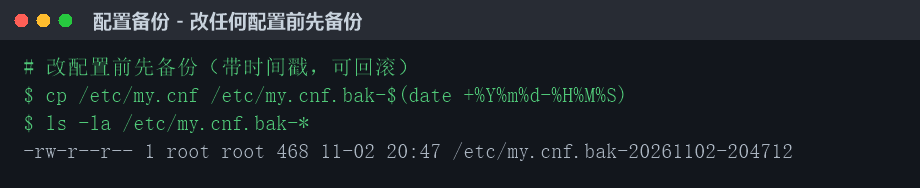
记住这几份关键文件的备份位置:MySQL 的 /etc/my.cnf、nginx 主配置 nginx.conf、nginx 站点配置目录、fail2ban 的 jail.local 和 jail.d/、filter.d/、frp 的 frps.toml。改之前都先 cp 一份,就是最稳的”救命备份”。
顺带认识一下 Linux 目录:你备份的那些配置都住在哪
刚说要备份的配置分散在 /etc、/usr/local 这些目录里。这里用大白话把 Linux 的目录都过一遍,以后找文件、找备份心里有数。
/(根目录):所有东西的起点,相当于 Windows 的 C 盘根目录。/etc:系统的”设置中心”,几乎所有软件的配置文件都在这。nginx、MySQL、fail2ban 的配置都在这里,所以前面要备份/etc/my.cnf、/etc/nginx、/etc/fail2ban。/usr:装程序的地方;/usr/local专放”手动编译安装”的软件,frps 就常放/usr/local/frps。/var:会变动的数据。日志在/var/log,数据库数据、缓存也常在这;改错配置后排查就靠/var/log里的日志。/home:普通用户的家目录,每个用户一个文件夹放自己的文件;/root是管理员 root 的家目录。/tmp:临时文件,重启后可能被清空,别放重要东西。/bin、/sbin:系统最基本的命令(ls、cp、mkdir在/bin;关机、分区等管理员命令在/sbin)。/lib:程序依赖的库文件(类似 Windows 的 DLL)。/opt:一些第三方、商业软件单独装这里。/boot:开机启动用的内核和引导文件,别乱动。/dev:设备文件,硬盘、终端、U 盘在这里都表示成一个文件。/proc、/sys:虚拟目录,放系统运行时状态(内存、进程、CPU 信息),重启就消失。/mnt、/media:挂载点,插 U 盘、挂硬盘在这里。/run:运行时临时数据(进程号等),重启清空。/srv:服务对外提供的数据(网站源码等),有时放这里。
一句话记住:改配置主要盯 /etc;手动装的软件盯 /usr/local;查日志盯 /var/log——备份也主要就背这三处。
三、fail2ban 防爆破:连续失败自动封 IP
前因后果:登录页面谁都能访问,坏人会拿脚本不断试密码。fail2ban 就是个「看门狗」——盯着日志文件,发现某个 IP 连续登录失败几次,就自动用防火墙把它封掉一段时间。
要防某个服务的爆破,需要给它配两样东西:一个 filter(定义「什么算失败」,用正则匹配日志)和一个 jail(定义「几次失败封多久」)。
文件路径:filter 放 /etc/fail2ban/filter.d/,jail 放 /etc/fail2ban/jail.d/。
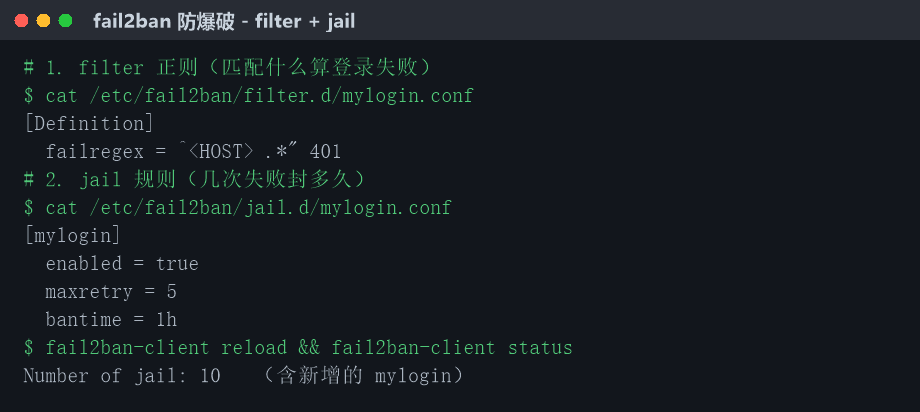
# 1. 先写 filter(正则:匹配日志里什么算"登录失败")
cat /etc/fail2ban/filter.d/mylogin.conf
[Definition]
failregex = ^<HOST> .*" 401        # 日志里出现 401 就算失败

# 2. 再写 jail(规则:几次失败、封多久)
cat /etc/fail2ban/jail.d/mylogin.conf
[mylogin]
enabled = true        # 启用
filter = mylogin      # 用上面那个 filter
logpath = /你的日志路径/access.log   # 监控哪个日志
maxretry = 5          # 10 分钟内失败 5 次
bantime = 1h          # 封禁 1 小时

# 3. 重载并查看状态
fail2ban-client reload
fail2ban-client status先说清楚,别被误导:上面的 mylogin 只是我起的示例名,不是真实文件,你可以换成任何名字;logpath 里的 access.log 是网站访问日志(nginx 记录每次访问请求),不是数据库日志。
fail2ban 本身不挑日志——你想防什么服务,就把 logpath 指向那个服务的日志、把 failregex 写成它「登录失败」的特征。防网站登录爆破,盯 nginx 的 access.log + 匹配 401(HTTP 状态码 401 = 未授权,通常就是登录失败);防 SSH 爆破,盯 /var/log/auth.log;防数据库爆破,就改用数据库错误日志 + 匹配 Access denied 这类字样。套路都一样。
另外,上面那个 401 正则只是最简教学版——它会把所有 401 都当成登录失败,太宽了。真实环境要把正则写精确(限定登录接口路径 + 状态码),否则会把普通 401 也误判成爆破。
顺带认识 HTTP 状态码:日志里那些 200 / 401 / 403 都是啥
fail2ban 的正则、nginx 的限速,都靠「状态码」这个三位数字来判断成败。看懂它,看日志、写 fail2ban 正则、排查故障都不慌。下面用大白话把常见的过一遍。
- 200 OK(成功):请求正常处理。作用 = 告诉你「一切正常」。场景:打开网站首页、接口正常返回数据。
- 301 / 302(重定向):让你跳到新地址。301 是「永久搬家」,302 是「临时跳转」。场景:HTTP 强制跳 HTTPS、登录后跳转。
- 400 Bad Request(请求错了):客户端发的请求格式不对(缺参数、JSON 格式错)。场景:登录接口收到格式错误的请求。我们刚修的 Memos,登录失败返回的就是 400。
- 401 Unauthorized(未登录 / 登录失败):身份不对。作用 = 告诉你「请先登录」。场景:密码错、token 失效。fail2ban 盯的就是这个码——日志里同一 IP 频繁出现 401,就说明有人在爆破登录。
- 403 Forbidden(禁止访问):知道你是谁,但没权限。作用 = 告诉你「不许进」。场景:访问没权限的目录、被 WAF 拦截、访问被禁的文件(.env、.git 之类)。
- 404 Not Found(找不到):这东西不存在。场景:访问不存在的页面。nginx 里「禁止访问的文件」就是返回 404 来隐藏它们。
- 429 Too Many Requests(请求太频繁):发太快了,被限流。场景:nginx 的 limit_req 限速触发、登录接口被限流。这个码经常和 fail2ban 搭配用。
- 500 Internal Server Error(服务器内部错误):服务器自己出错了。场景:PHP / 程序代码 bug、配置错误。
- 502 Bad Gateway(网关错误):nginx 转发给后端,后端没响应。场景:Docker 容器挂了、后端进程崩溃。反代场景最常见。
- 503 Service Unavailable(服务不可用):暂时不可用。场景:服务器过载、维护中。
- 504 Gateway Timeout(网关超时):后端响应太慢,超时了。场景:后端处理太久。
不用全背,先记住四个最常用的:200 正常、401 登录失败、403 没权限、404 找不到;反代出问题看 502 / 504。
坑 1:正则里的反斜杠会被「吞掉」
先白话解释:正则里有些字符是「特殊字符」——小数点 . 默认表示「任意一个字符」,双引号 " 是边界。想匹配它们「字面本身」(比如日志里那个真的点),就得在前面加个反斜杠来「转义」:\. 表示「就是一个小数点」,\" 表示「就是一个双引号」。
问题出在:fail2ban 读配置时,会把这个反斜杠 \ 吃掉(去掉)。于是:你写 \. 想匹配小数点,它实际读到的是 .(变成「任意字符」,目标全变了);你写 \" 或 \[,吃掉后变成 " 或 [,引号 / 括号不配对,整条正则直接崩掉,一条都匹配不到。这就是「看着配好了,实际一条都拦不到」的原因。
举个具体例子(匹配 Memos 登录接口),日志里的真实路径是:
POST /memos.api.v1.AuthService/SignIn想精确匹配它,正常思路是把小数点转义:
# 你写(意图:点就是点)
failregex = ^<HOST> .*"POST /memos\.api\.v1\.AuthService/SignIn

# fail2ban 吃掉反斜杠后,实际变成(点 = 任意字符)
failregex = ^<HOST> .*"POST /memos.api.v1.AuthService/SignIn
吃掉后 . 全成了「任意字符」,/memosXapiZv1 这种乱七八糟的路径也会被误匹配。正确写法是把点放进方括号 [.]——意思就是「匹配一个、且只能是一个小数点」,不靠反斜杠,也就没得被吃:
failregex = ^<HOST> .*"POST /memos[.]api[.]v1[.]AuthService/SignIn对照表一眼看懂:想匹配「一个小数点 .」,错误写法 \.(会被吃成 .),正确写法 [.];想匹配「一个双引号 "」,错误 \"(会被吃成 "),正确写法 ["]。
failregex 每个符号什么意思(逐字拆解)
上面那句正则,再逐符号拆开看一遍,每个字符都是啥意思:
failregex = ^<HOST> .*"POST /memos\.api\.v1\.AuthService/SignInfailregex =:fail2ban 的配置项名字,=右边才是规则,意思是「按这个规则去日志里找,找到一行就算一次失败」。^:从行首开始匹配——日志每行最开头就是 IP,所以从这开始。<HOST>:fail2ban 内置关键字 = 客户端 IP。fail2ban 会自动把这个 IP 提取出来,将来封禁就封它。这是 fail2ban 独有的,普通正则里没有。- 空格:就匹配日志里的一个空格。
.*:任意内容、任意长度。.表示「任意一个字符」,*表示「重复 0 次到无数次」,合起来就是「这里不管是什么都算过」,用来吞掉 IP 后面那堆时间、横杠等。":一个双引号(日志里请求这一块是用引号包起来的)。POST、/memos、api、v1、AuthService、/SignIn:都是字面字符,原样匹配。\.(出现 3 次):\是转义符,\.合起来 = 字面小数点(因为单独.在正则里是「任意字符」)。- 结尾
":请求内容的结束引号。
三个最关键的要记住:^ = 从行首开始;<HOST> = 要封的 IP;\. = 字面小数点。
拿真实日志对一遍。假设日志里有这一行:
1.2.3.4 - - [07/Nov/2026:22:44:07 +0800] "POST /memos.api.v1.AuthService/SignIn HTTP/2.0" 400 71^<HOST>→ 匹配开头的1.2.3.4(这个 IP 被提取出来,将来封它).*→ 匹配- - [07/Nov/2026:22:44:07 +0800](这一堆随便什么)"POST /memos\.api\.v1\.AuthService/SignIn→ 匹配"POST /memos.api.v1.AuthService/SignIn,三个\.精准对上日志里的三个小数点
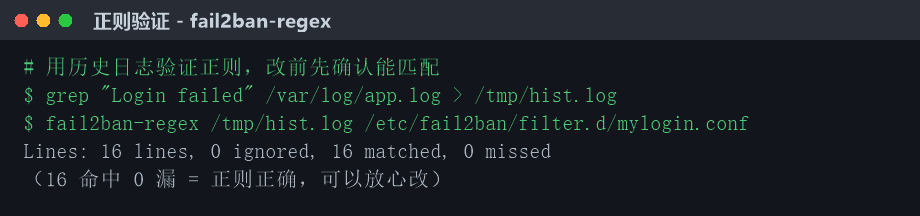
改完正则,务必用 fail2ban-regex 拿历史日志实测一遍,确认「命中数 > 0、漏掉的是正常请求」,再 reload。
坑 2:反代会丢失真实 IP
服务跑在 Docker 里、又被 nginx 反代时,容器看到的是 Docker 网桥 IP(比如 172.17.0.1),不是真实客户端 IP。这样一来 fail2ban 就封不到真正的攻击者。不同服务解决办法不同:
这问题是怎么发现的?配 fail2ban 时,得先确认「登录失败日志里记的 IP,是不是攻击者的真实 IP」。于是我直接去看服务的日志,发现登录失败那行记的 IP 是 172.17.0.1,而不是一个公网地址——这个 172.17.x.x 是 Docker 默认网桥的私有网段,真实公网 IP 不可能是它,问题就暴露了。
白话讲清原理:请求是这样走的——真实客户端(公网 IP)先到 nginx,nginx 再转发给 Docker 容器。nginx 在最外层、直接面对客户端,所以它看到的是真实 IP;但 Docker 容器躲在 nginx 后面,它看到的「来源」其实是宿主机的网桥地址(默认 172.17.0.1)。所以应用日志里记的是 172.17.0.1,不是真实客户端。
判断一个 IP 是不是真实客户端,看这三点:
- 看网段:真实公网 IP 不会是
172.17.x.x(这是 Docker 默认网桥的私有网段)。日志里「来源 IP」一旦是172.17.0.1、172.18.x这类,基本就是网桥 IP。 - 看是不是所有请求同一个 IP:真实用户来自各地,IP 应该五花八门。如果日志里清一色都是
172.17.0.1,那必然是假的——真实世界不可能所有攻击者都从同一个 IP 来。 - 和 nginx 日志对比:nginx 的 access.log 记的是真实 IP(它最外层面对客户端)。把 nginx 日志和应用日志放一起看,nginx 里是真实公网 IP、应用里是
172.17.0.1,一对比就坐实「反代把真实 IP 丢了」。
实际操作就一句话:tail 一下服务的日志,看登录失败那行记的 IP 是公网地址还是 172.17.x.x,再对照 nginx 日志确认,就能判断。
日志在哪找、找哪些日志(附例子)
上面说的「看日志」,具体去哪找、看哪个文件?按「看什么」分类:
- 看请求和真实 IP → 找 nginx 访问日志。这是最常用、最该先看的。nginx 在最外层,每个请求(谁、从哪个 IP、访问了什么、返回什么状态码)都记在这。宝塔面板路径:
/www/wwwlogs/你的域名.log(比如/www/wwwlogs/example.com.log);标准 nginx:/var/log/nginx/access.log。 - 看应用自己记的日志(找「网桥 IP」就看这)。Docker 里跑的:先
docker ps找到容器名,再docker logs 容器名(比如docker logs memos、docker logs uptime-kuma)。直接跑在主机上的:看/var/log/下的应用日志,或journalctl -u 服务名。 - 看 SSH 登录、看爆破 →
/var/log/auth.log(Debian / Ubuntu),CentOS 是/var/log/secure。 - 看 fail2ban 自己干了啥 →
/var/log/fail2ban.log,记录它封了谁、为什么封。
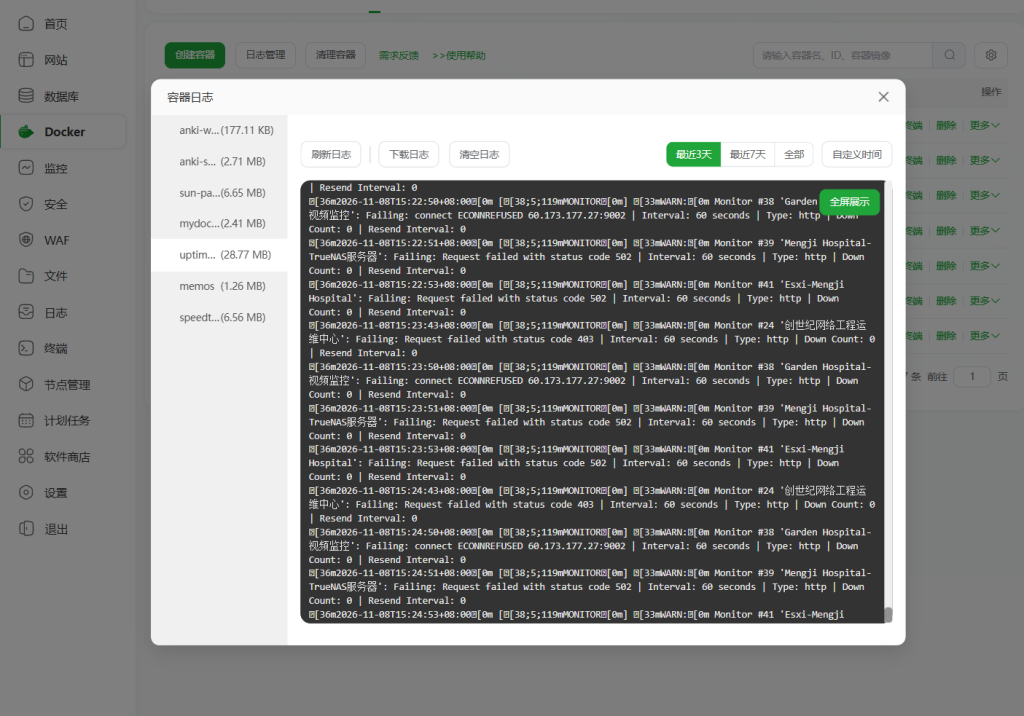
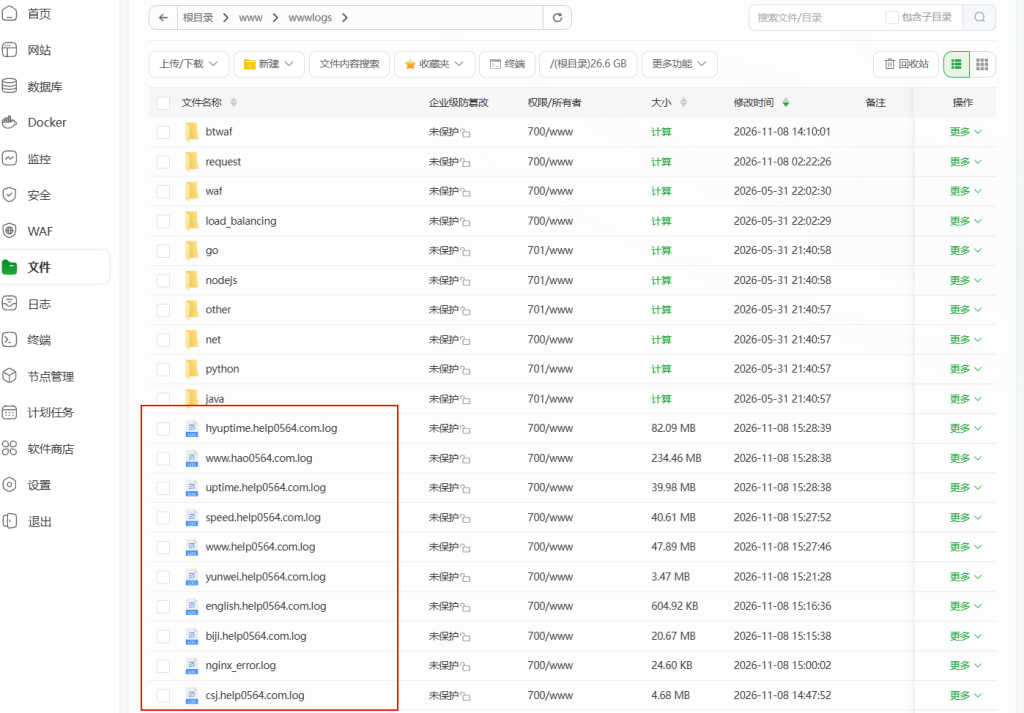
不知道怎么找日志位置时,按这三招:
- 看服务怎么跑的:
docker ps(容器)或systemctl status 服务名(主机服务)。 - 看 nginx 配置里 access_log 写哪了:
grep access_log /www/server/panel/vhost/nginx/你的域名.conf。 - 看 fail2ban 的 jail 里 logpath 写哪了:
cat /etc/fail2ban/jail.d/xxx.conf里的logpath那一行。
拿「反代丢真实 IP」现场举例:
# 1. 看 nginx 日志(记的是真实客户端 IP)
tail -f /www/wwwlogs/example.com.log
# 看到:1.2.3.4 - - [07/Nov/...] "POST /memos.api.v1.AuthService/SignIn..." 400

# 2. 看容器日志(记的是 Docker 网桥 IP)
docker logs memos
# 看到来源:172.17.0.1

# 一对比:nginx 里是 1.2.3.4(真实 IP),容器里是 172.17.0.1(网桥 IP)
# 说明真实 IP 在 nginx 到容器这一段被「丢」了
记住 tail -f 是「实时滚动看」,日志一有新内容就刷出来,排查登录爆破时常用它盯着。
- syncthing:原生就在日志里单独记了
address=真实IP,直接能用 - uptime-kuma:要打开
trustProxy开关(它是数据库设置项,不是环境变量,下面细讲) - WordPress:登录失败返回 200,靠日志状态码抓不到,得靠
wps-limit-login这类插件
四、nginx 反向代理:服务只监听本机,域名走 nginx
前因后果:很多后台服务(frp 面板、网盘、uptime-kuma、syncthing)默认监听 0.0.0.0,等于把服务大门朝公网敞开。正确做法是:让服务只监听 127.0.0.1(本机),再用 nginx 把域名流量转发到那个端口。这样外部只能走 nginx,登录爆破、限速、HTTPS 全部由 nginx 统一管。
第一步:先看服务监听在哪个地址
一条命令就能看(把端口号换成你要查的):
ss -ltnp | grep -E '7500|8384|3001|5230'看结果里「监听地址」那一列,分两种:
0.0.0.0:7500或*:7500:监听在「所有网卡」上,公网能直接连进来,大门敞着。127.0.0.1:7500:只监听「本机回环」,只有服务器自己能连,安全。
看到 0.0.0.0 或 *,就说明要收口。
第二步:把服务改成只监听 127.0.0.1
改的地方按服务类型分三种:
- 有配置文件的(frps、MySQL、syncthing):在配置文件里把
0.0.0.0或*改成127.0.0.1,重启服务。改前先备份。 - Docker 容器(uptime-kuma、Memos):改端口映射——把
3001:3001改成127.0.0.1:3001:3001(前面加127.0.0.1:)。重新docker run时加前缀,或改 docker-compose.yml 的ports,再重启容器。 - 系统服务(systemd):改服务单元文件或启动参数。
# 站点反代配置(目标指向本机回环,而不是公网 IP)
location ^~ / {
    proxy_pass http://127.0.0.1:7500;   # 转发到本机的 7500 端口
    proxy_set_header Host $host;         # 保留原始域名
    proxy_set_header X-Real-IP $remote_addr;   # 传给后端真实客户端 IP
    proxy_set_header X-Forwarded-For $proxy_add_x_forwarded_for;
}

# 改完测试并重载
nginx -t && nginx -s reload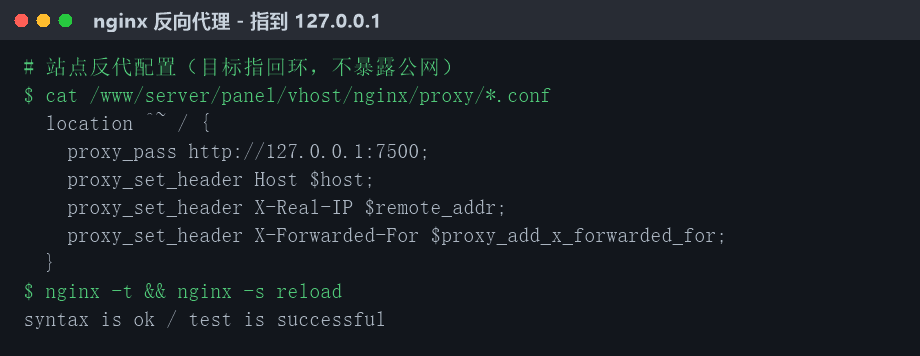
举一反三:任何「只想本机访问、又要对外提供服务」的场景都适用——把服务监听地址改成 127.0.0.1,再在 nginx 里 proxy_pass 过去,端口号换一换就行。
第三步:在宝塔里配反向代理(可视化,最省事)
- 宝塔面板 →「网站」→「添加站点」,填域名(比如
frp.你的域名.com),创建站点。 - 进这个站点的「设置」→「反向代理」→「添加反向代理」。
- 目标 URL 填
http://127.0.0.1:7500,发送域名填$host,保存。 - 宝塔自动生成 nginx 反代配置并重载,完事。
不用宝塔就手动改:编辑 /www/server/panel/vhost/nginx/你的域名.conf,加 proxy_pass http://127.0.0.1:端口;,改完 nginx -t 测试、nginx -s reload 重载。
记好分工:服务监听地址,在服务自己的配置文件 / Docker 里改;nginx 反代这一层,用宝塔或改 nginx 配置都行。宝塔只负责 nginx,管不到服务本身监听哪个地址。
四个服务具体怎么改(照着做)
- frp 面板:
ss -ltnp | grep 7500看到0.0.0.0:7500→ 编辑/usr/local/frps/frps.toml,把webServer.addr = "0.0.0.0"改成"127.0.0.1"→systemctl restart frps→ 宝塔反代到127.0.0.1:7500。 - 网盘(Docker 版,比如跑在 8080):
docker ps看 PORTS 列是0.0.0.0:8080->8080→ 重新docker run -p 127.0.0.1:8080:8080 ...,或改 compose 的ports: - "127.0.0.1:8080:8080"→ 宝塔反代到127.0.0.1:8080。 - uptime-kuma:Docker 容器,默认
0.0.0.0:3001→ 端口映射改成127.0.0.1:3001:3001→ 宝塔反代到127.0.0.1:3001。 - syncthing:
ss -ltnp | grep 8384看到0.0.0.0:8384→ 编辑~/.config/syncthing/config.xml,把 GUI 的<address>0.0.0.0:8384</address>改成<address>127.0.0.1:8384</address>→ 重启 syncthing → 宝塔反代到127.0.0.1:8384。
h –>
服务器长期裸奔在公网上,最怕三件事:数据库被扫、登录被爆破、管理面板暴露。这篇文章把我在两台真实服务器上的完整加固过程,用大白话手把手讲一遍——每一步为什么这么做、做了什么、你自己该怎么照着敲。哪怕你是第一次碰 Linux 的小白,对着截图和注释也能一步步完成。
五、MySQL 绑定回环:只让本机访问
前因后果:MySQL 默认可能监听在所有网卡上(0.0.0.0),等于把数据库大门朝公网敞开。改成 127.0.0.1 后,只有服务器自己(以及走本机的网站)能连,外部根本摸不到门。
# 编辑配置文件
vim /etc/my.cnf

# 在 [mysqld] 段下加这两行
[mysqld]
bind-address = 127.0.0.1          # 主端口 3306 只监听本机
mysqlx-bind-address = 127.0.0.1   # X 协议端口 33060 也只监听本机

# 重启 MySQL 让配置生效
systemctl restart mysqld

# 验证:看到 127.0.0.1:3306 就对了(不再是 *:3306)
ss -ltnp | grep 3306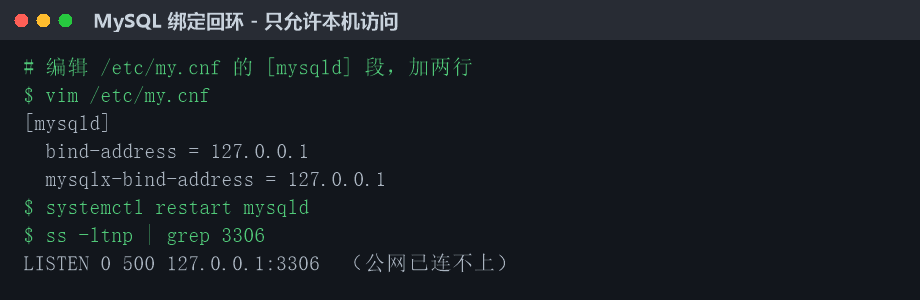
六、journal 日志压缩:释放磁盘
前因后果:系统日志会越攒越大,长期不清理能吃掉几百 MB 甚至几 GB。两条命令就能压到指定大小。
# 先看当前日志占多大
journalctl --disk-usage

# 压缩到 200MB(只删归档的历史日志,不影响正在写的)
journalctl --vacuum-size=200M

# 再看一眼,确认变小了
journalctl --disk-usage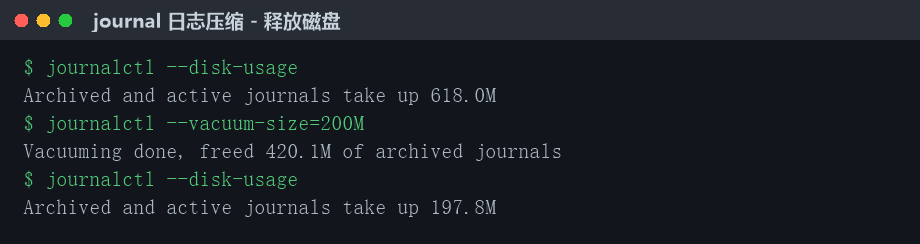
七、frps 面板收口(第一台服务器的重点)
frps 是内网穿透工具(frp)的服务端,装好后自带一个网页管理面板(dashboard)。这个面板默认监听 0.0.0.0:7500——”0.0.0.0″ 意思是”所有网卡”,等于任何人用「服务器IP:7500」就能直接打开你的面板登录页,非常危险。正确做法:面板只监听 127.0.0.1(本机),再用 nginx 把域名转发过去。
先分清两个容易改错的地址,只改 webServer,别动 bindAddr:
bindAddr = "0.0.0.0"+bindPort = 7000:这是 frp 服务本身(frpc 客户端连它),必须保持0.0.0.0,改了客户端就连不上。webServer.addr+webServer.port = 7500:这才是管理面板,要把它从0.0.0.0改成127.0.0.1。
第一步:先备份配置文件(改坏能回滚)
# 配置文件路径:/usr/local/frps/frps.toml
# 改前先备份,带上时间戳
cp /usr/local/frps/frps.toml /usr/local/frps/frps.toml.bak-$(date +%Y%m%d-%H%M%S)

# 确认备份生成了
ls -la /usr/local/frps/frps.toml.bak-*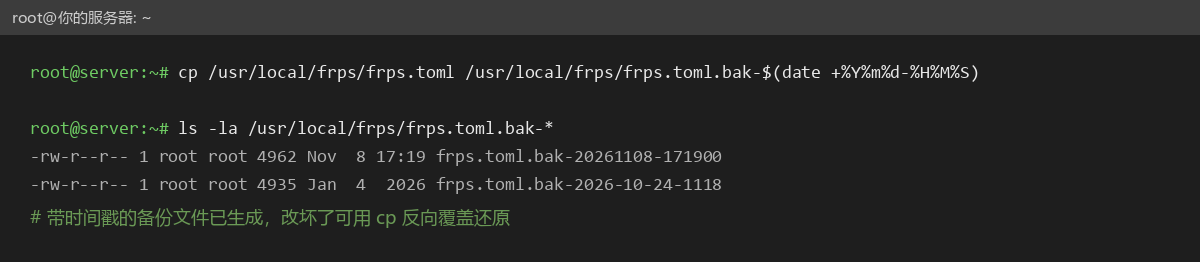
第二步:查看面板当前监听在哪个地址
# 看 7500 端口监听在哪个地址
ss -ltnp | grep 7500

# 看到 0.0.0.0:7500(或 *:7500)= 面板对公网开放,要收口
# 看到 127.0.0.1:7500 = 已经安全,不用改
第三步:改配置文件,面板只监听本机
# 用 vim 打开配置
vim /usr/local/frps/frps.toml

# 找到 webServer 这一段,把 addr 从 "0.0.0.0" 改成 "127.0.0.1"
webServer.addr = "127.0.0.1"    # 改这一行:原来是 "0.0.0.0"
webServer.port = 7500           # 端口保持 7500 不变
webServer.user = "你的用户名"    # 面板登录用户名
webServer.password = "你的密码"  # 面板登录密码

# 注意:上面 bindAddr 和 bindPort 不要动,那是给客户端连的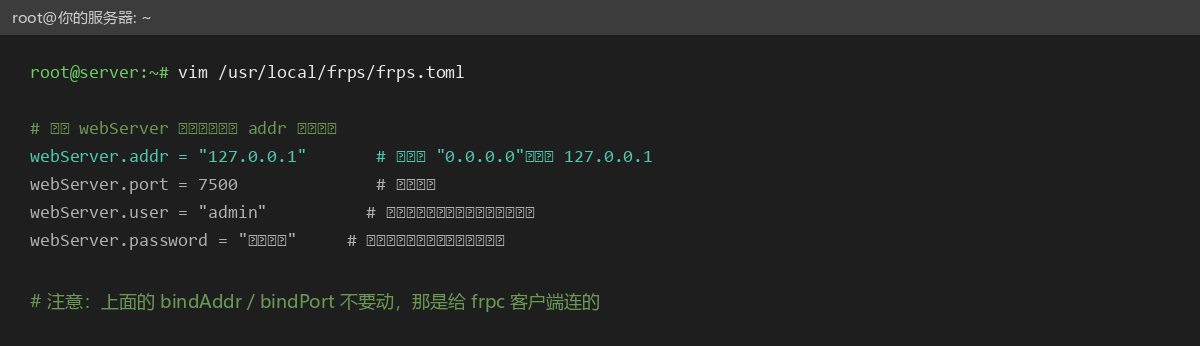
第四步:收紧配置文件权限
# frps.toml 里有面板密码和 auth.token,别让服务器上其他本地用户读到
chmod 600 /usr/local/frps/frps.toml

# 验证:权限应变成 -rw-------(只有 root 能读写)
ls -la /usr/local/frps/frps.toml
第五步:重启 frps 让配置生效
# 重启 frps(这台机器是 SysV 脚本,systemctl 也能管)
systemctl restart frps
# 或老方式:service frps restart

# 再看监听,应该变成 127.0.0.1:7500
ss -ltnp | grep 7500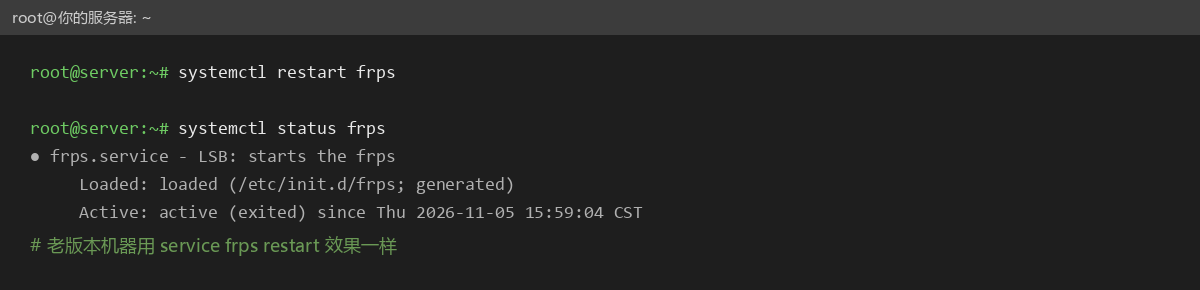
第六步:用 nginx 反代(域名 → 面板)
# 宝塔可视化操作:
# 「网站」→「添加站点」(填 frp.你的域名.com)→「设置」→「反向代理」→「添加反向代理」
# 目标 URL 填 http://127.0.0.1:7500,发送域名 $host,保存

# 或手动改 nginx 配置(宝塔路径):
vim /www/server/panel/vhost/nginx/proxy/frp.你的域名.com/*.conf
# 内容:
location / {
    proxy_pass http://127.0.0.1:7500;   # 转发到本机面板
    proxy_set_header Host $host;
    proxy_set_header X-Real-IP $remote_addr;
    proxy_set_header X-Forwarded-For $proxy_add_x_forwarded_for;
}

# 改完测试并重载
nginx -t && nginx -s reload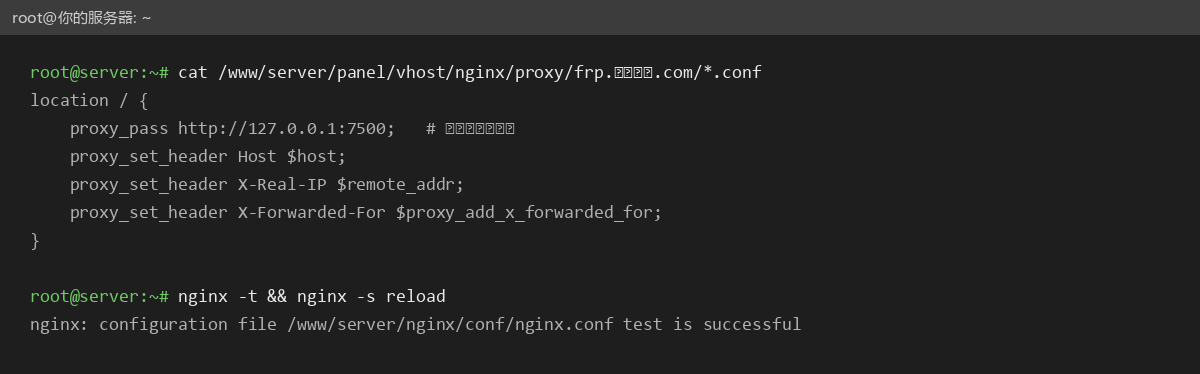
第七步:检查防火墙有没有放行 7500(本机通常没有)
# 看防火墙有没有放行 7500
ufw status | grep 7500

# 如果没有任何输出 = 本来就没放行 7500,这一步直接跳过
# 只有当你看到「7500/tcp  ALLOW」这条时,才执行下面这行删掉:
# ufw delete allow 7500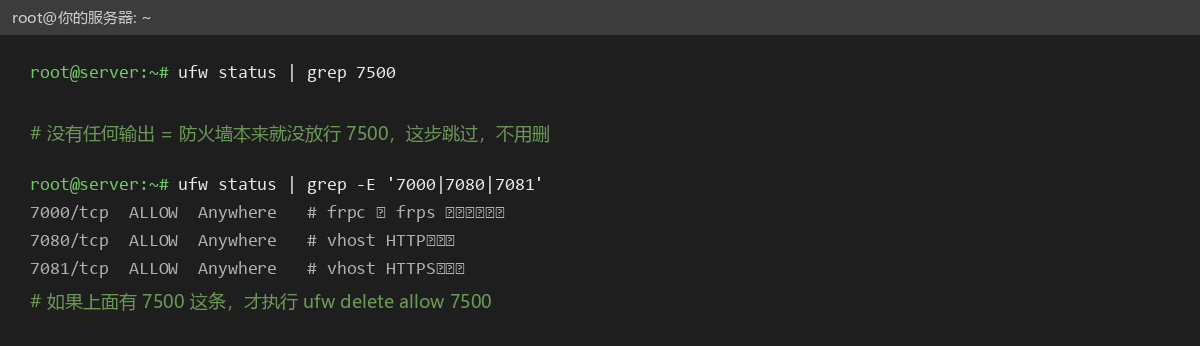
第八步:验证收口成功
# 1. 面板只监听本机
ss -ltnp | grep 7500        # 应该是 127.0.0.1:7500

# 2. 用域名能打开面板(走 nginx)
#    浏览器访问 https://frp.你的域名.com → 正常显示登录页

# 3. 直接用 IP:7500 打不开了(只监听本机)
#    浏览器访问 http://服务器IP:7500 → 连不上 = 收口成功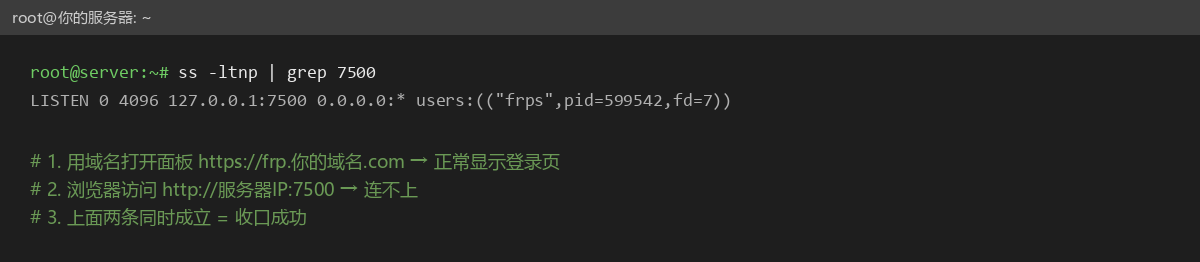
一句话记住:改 webServer.addr 收口,bindAddr 别动,权限收紧,再走 nginx 反代。
八、uptime-kuma 防爆破(第二台服务器的重点)
uptime-kuma 是监控面板,跑在 Docker 容器里。它反代后默认不信任 nginx 传过来的 X-Forwarded-For 头,导致容器里看到的全是网桥 IP,fail2ban 封不到真实攻击者。所以收口要分两步:先让 uptime-kuma 信任真实 IP,再配 fail2ban。
第一步:先看容器在不在跑
# 确认容器在跑,记住容器名字(一般是 uptime-kuma)
docker ps --filter name=uptime-kuma
第二步:查 trustProxy 当前值(关键)
uptime-kuma 的「信任真实 IP」开关叫 trustProxy,它是数据库里的设置项,不是环境变量,所以不用重建容器,直接改数据库,60 秒内自动生效。
# 进入容器
docker exec -it uptime-kuma sh

# 容器里连内置 MariaDB
mysql --socket=/app/data/run/mariadb.sock -u root kuma

# 查当前值(先查再改,别盲改)
SELECT id, key, value FROM setting WHERE id = 11;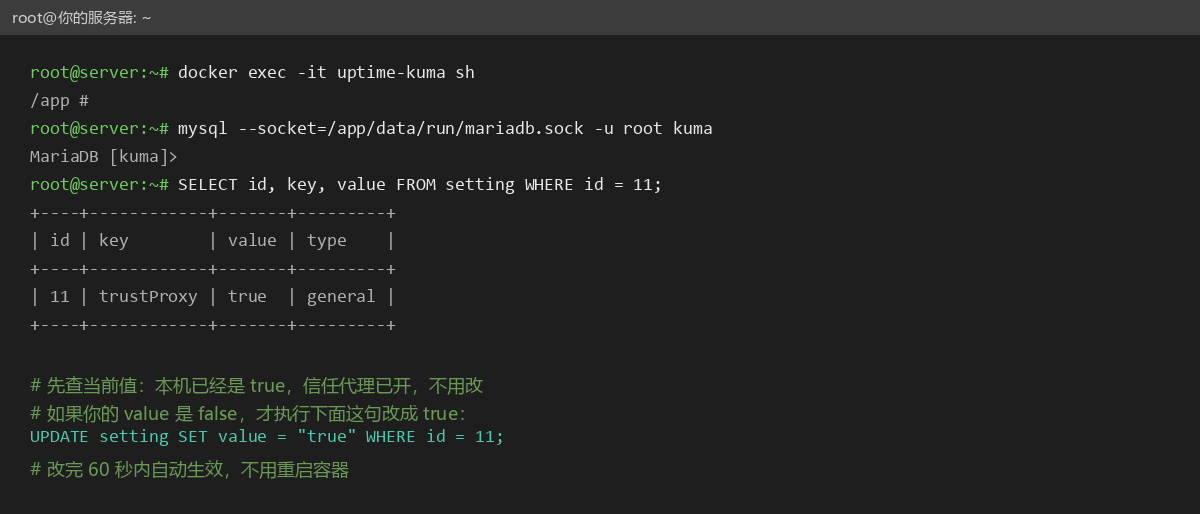
第三步:如果是 false 就改成 true
# 查出来 value = true  → 已经信任真实 IP,跳过这步
# 查出来 value = false → 执行下面这句改成 true
UPDATE setting SET value = 'true' WHERE id = 11;

# 改完 60 秒内自动生效,不用重启容器
第四步:配 fail2ban 的 filter
# 新建/编辑 filter,抓「用户名或密码错误」的日志行
vim /etc/fail2ban/filter.d/uptime-kuma-auth.conf

# 内容:
[Definition]
failregex = Incorrect username or password for user .* IP=<HOST>
ignoreregex =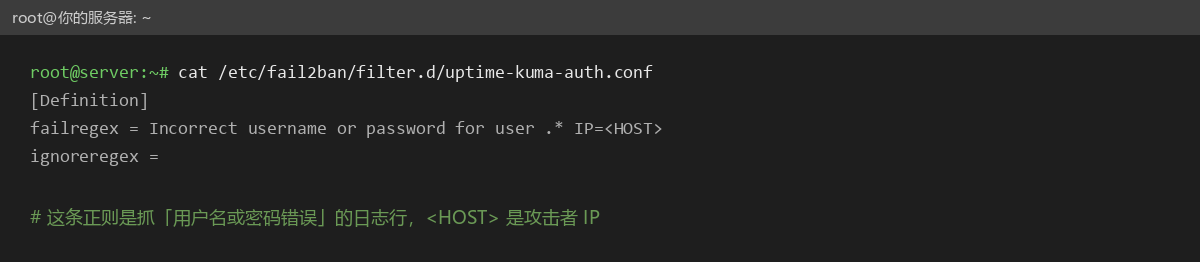
第五步:配 jail
# jail 决定:用哪个 filter、看哪个日志、封多久
vim /etc/fail2ban/jail.d/uptime-kuma-auth.conf

# 内容:
[uptime-kuma-auth]
enabled = true
filter = uptime-kuma-auth
port = http,https
logpath = /var/lib/docker/containers/<容器ID>/<容器ID>-json.log
maxretry = 5
findtime = 10m
bantime = 1h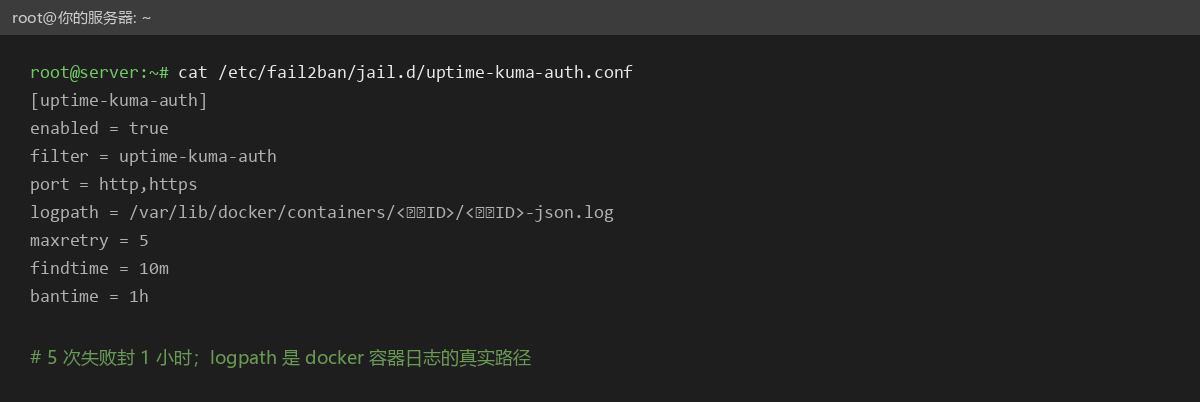
第六步:重载并验证
# 重载让配置生效
fail2ban-client reload

# 看 jail 状态
fail2ban-client status uptime-kuma-auth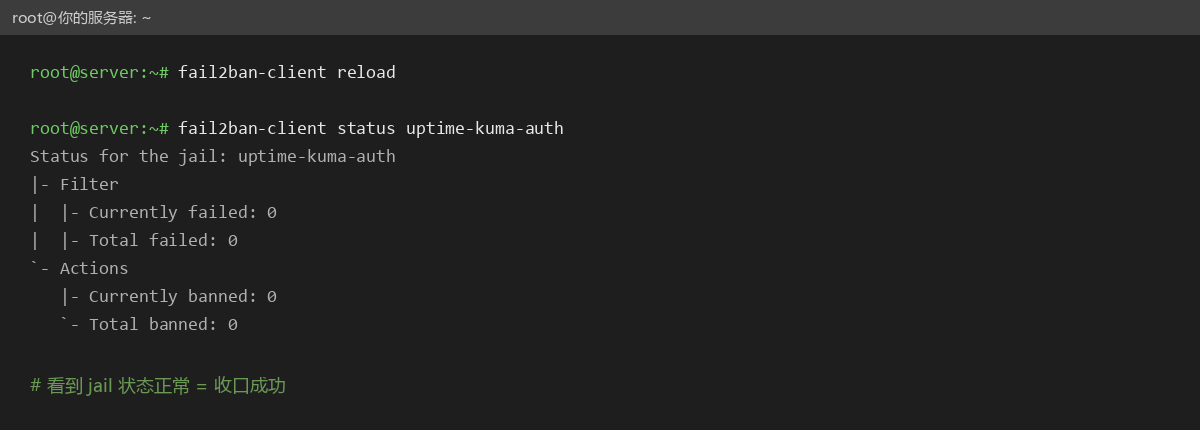
九、WordPress 登录防爆破的结论
WordPress 登录失败返回的是 200(不是 401/403),所以靠 nginx 日志状态码抓不到爆破。正确做法分两层:插件负责密码爆破,fail2ban 负责爬虫探测。
第一步:装两个插件
# 进 wp-content/plugins/ 确认插件在(或后台插件页安装)
ls /www/wwwroot/www.example.com/wp-content/plugins/

# 要装这两个:
# wps-limit-login:登录限流,3 次输错锁定,反复撞升级到 24 小时
# wps-hide-login:把 wp-login.php 改成一个只有你知道的地址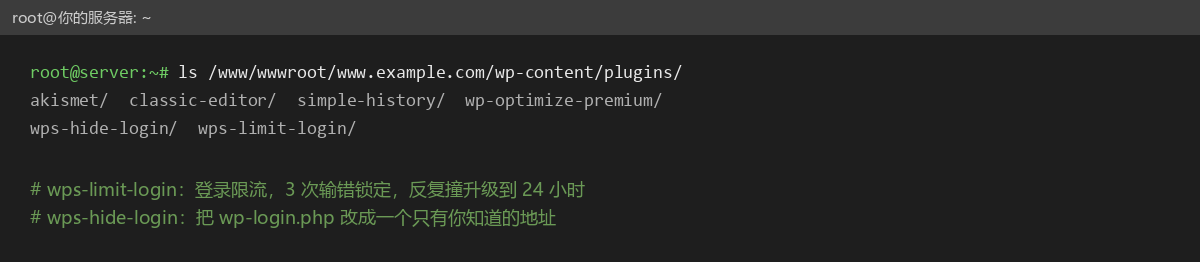
第二步:理解分工(为什么 fail2ban 抓不到爆破)
密码爆破请求,WordPress 会正常处理并返回 200 页面,nginx 日志里看不到 4xx/5xx 状态码,fail2ban 的 filter 匹配不到。所以爆破靠 wps-limit-login 插件在应用层锁定。
fail2ban 里那两个 wp 相关的 jail,管的是另一类:爬虫去扫 wp-login.php / xmlrpc.php / wp-admin 被 WAF 拦截后返回 403/444 的探测请求。
第三步:wp-admin-hao jail(探测,宽松)
cat /etc/fail2ban/jail.d/wp-admin-hao.local

# 内容:
[wp-admin-hao]
enabled = true
filter = wp-admin-hao
logpath = /www/wwwlogs/www.example.com.log
maxretry = 20
findtime = 600
bantime = 7200
action = nftables[name=wpadminhao, port="80,443", protocol=tcp]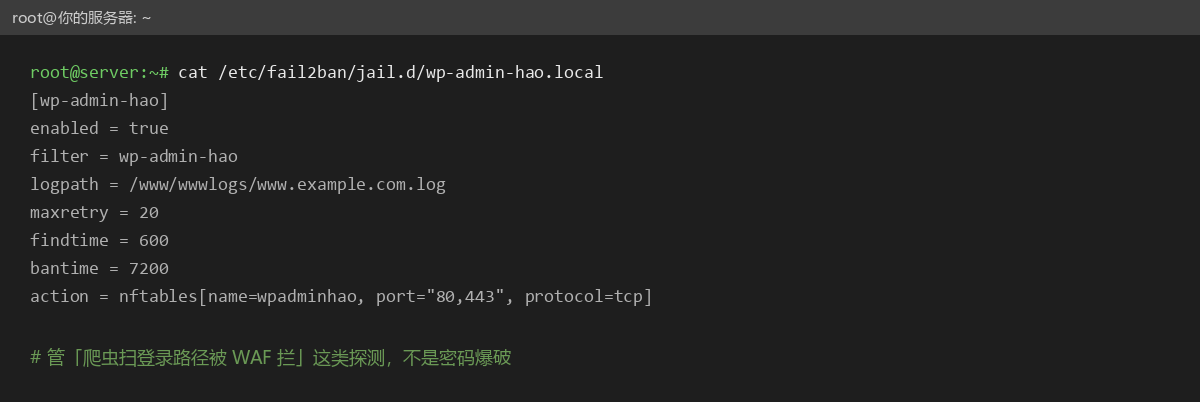
第四步:wp-probe-hao jail(探测,更严)
cat /etc/fail2ban/jail.d/wp-probe-hao.local

# 内容:
[wp-probe-hao]
enabled = true
filter = wp-probe-hao
logpath = /www/wwwlogs/www.example.com.log
maxretry = 3
findtime = 600
bantime = 7200
action = nftables[name=wpprobehao, port="80,443", protocol=tcp]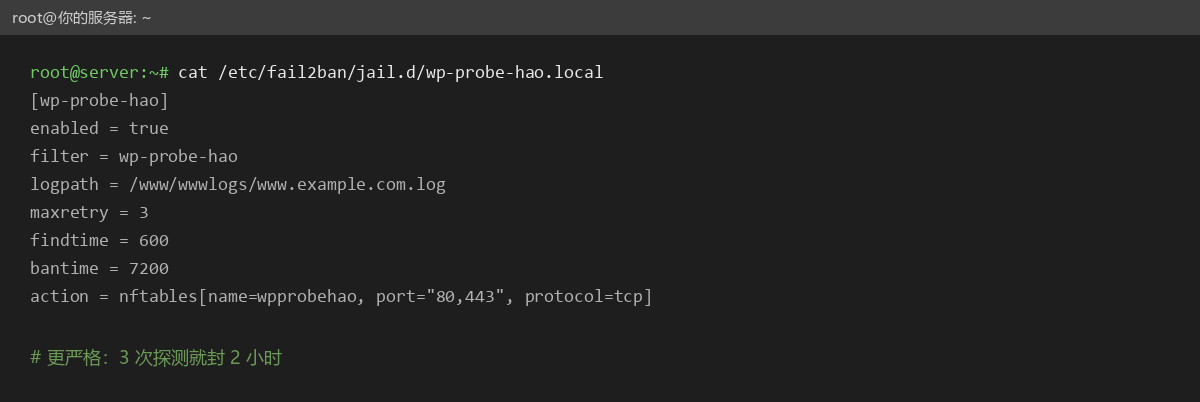
第五步:看 filter 正则(逐字拆解)
cat /etc/fail2ban/filter.d/wp-probe-hao.conf

# 内容:
[Definition]
failregex = ^<HOST> .*"(GET|POST) /(wp-login[.]php|xmlrpc[.]php|wp-admin)[^"]* HTTP/[0-9.]+" (403|444)
ignoreregex =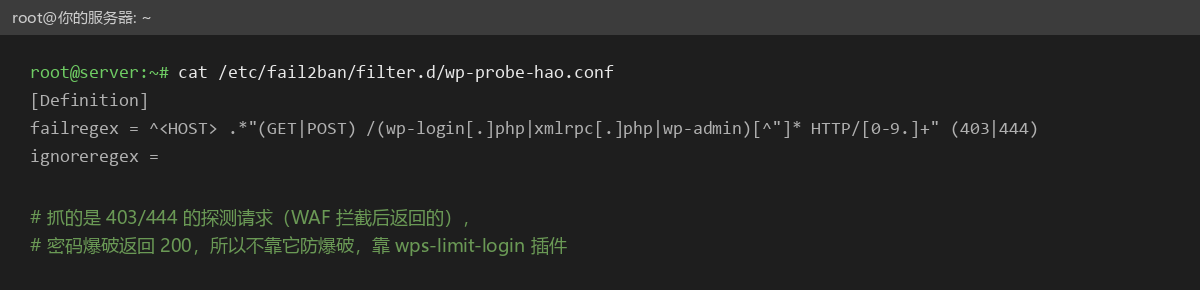
一句话总结:密码爆破 → wps-limit-login 插件;爬虫探测 → fail2ban。这是分工,不是失效。
十、系统迁移 / 宝塔升级:怎么备份、怎么改、怎么回滚
迁移或升级前,核心一句话:把所有要动的配置文件先备份成带时间戳的副本,改坏了随时覆盖回去。
第一步:备份要改的配置文件
# 改哪个文件,就先把哪个备份成带时间戳的副本
cp /www/server/nginx/conf/nginx.conf nginx.conf.bak-$(date +%Y%m%d-%H%M%S)
cp /etc/my.cnf my.cnf.bak-$(date +%Y%m%d-%H%M%S)
cp /etc/fail2ban/jail.local jail.local.bak-$(date +%Y%m%d-%H%M%S)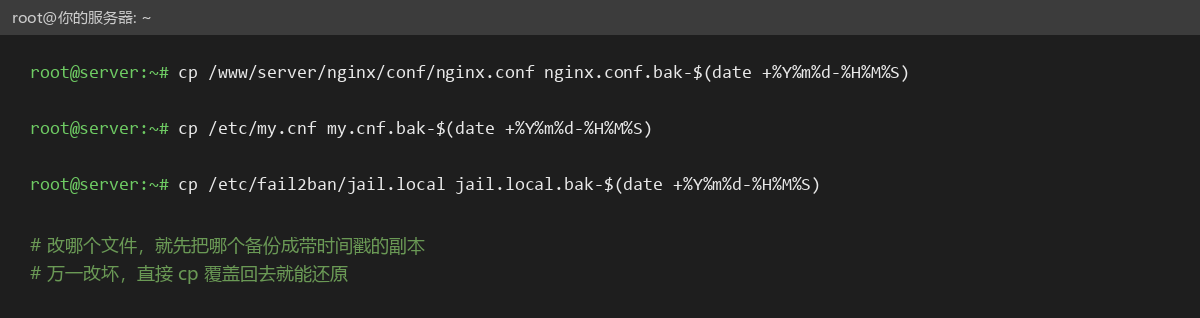
第二步:打包一份「救命备份」
# 把所有关键配置打包成一个 tar.gz,下载到本地
mkdir -p /root/backup-$(date +%Y%m%d) && cd /root/backup-$(date +%Y%m%d)
tar czf config-backup.tar.gz /etc/my.cnf /www/server/nginx/conf/nginx.conf \
  /etc/fail2ban/jail.local /etc/fail2ban/jail.d/ \
  /etc/fail2ban/filter.d/ /www/server/panel/vhost/nginx/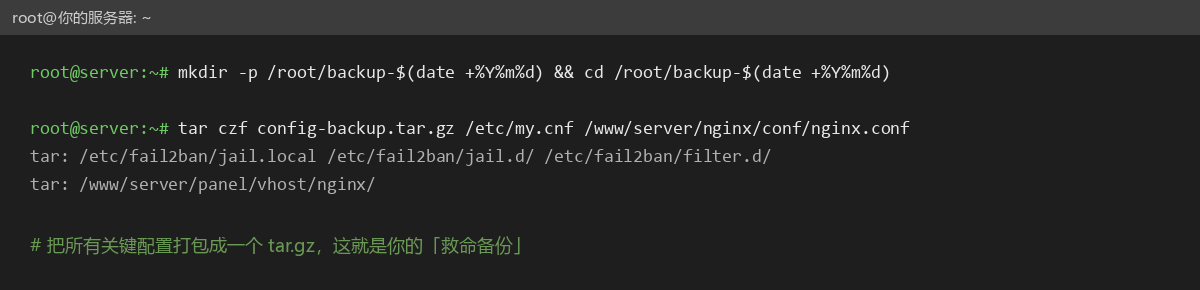
第三步:改配置,改完先测语法
# 改完 nginx 配置,先测语法
nginx -t

# 改完 fail2ban 配置,也先测
fail2ban-client -t

# 两个都 OK 再 reload,不会把服务改挂
nginx -s reload
fail2ban-client reload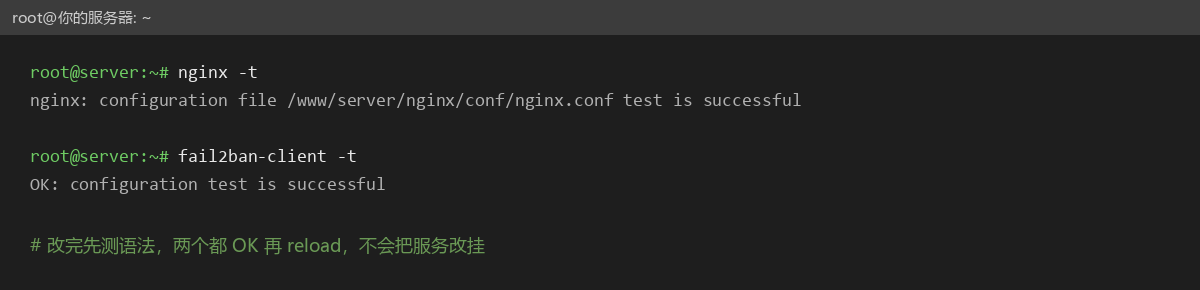
第四步:出问题就回滚
# 把备份覆盖回去,再 reload,就回到改之前的状态
cp nginx.conf.bak-20261108-173000 /www/server/nginx/conf/nginx.conf
nginx -s reload
第五步:别忘了宝塔自带的备份
# 宝塔的备份都在这个目录
ls -la /www/backup/

# database/ 数据库备份、site/ 网站文件、panel/ 面板配置、path/ 目录备份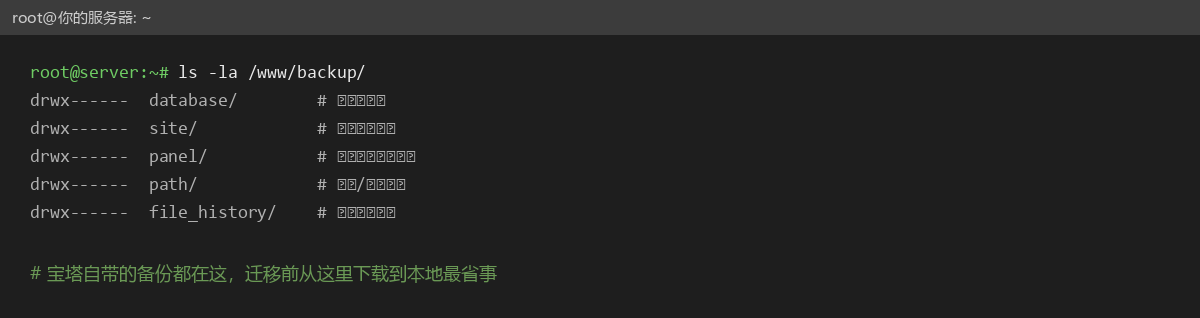
总结
- 改配置前先备份,能回滚才有底气。
- 数据库/服务能绑 127.0.0.1 就别绑 0.0.0.0。
- 登录类接口:fail2ban 封 IP + nginx 限速,两道防线一起上。
- 后台面板收口到本机,统一走 nginx 反向代理。
- 正则改完务必 fail2ban-regex 实测验证。
- Docker 服务反代后注意「真实 IP 丢失」这个坑,逐服务确认怎么恢复真实 IP。
相关阅读:服务器安全加固实战:MySQL 回环绑定、fail2ban 防爆破、nginx 限速与反向代理(本文的已发布版本)