

前几天把家里这台 Win10 的 WSL 迁移到了 H 盘,紧接着又用系统映像把 C 盘整个还原了一遍。最担心的事只有一个:养了几个月的 OpenClaw(会话、技能、记忆、模型配置)会不会随着镜像恢复一起没了?
结果:一条都没丢。但中间有一个坑,如果不知道,你会以为”数据丢了”,其实只是 Windows 打开了一份 10 月 13 日的旧系统。
一、先给结论:数据根本不在 C 盘
WSL 有两层东西,很多人会混在一起:
- 程序层:
wsl.exe、Linux 内核、虚拟磁盘驱动,装在 C 盘(C:\Program Files\WSL)。系统镜像恢复会把它一起打回旧版本。 - 数据层:整个 Ubuntu 就是 H 盘上的一个文件
ext4.vhdx。你的 OpenClaw 目录~/.openclaw、会话数据库、技能、记忆,全部在这个文件里面。
所以只要满足两个条件,数据就是安全的:① vhdx 不在被还原的那块盘上;② 恢复后让 Windows 重新认识这个文件。
我这次的情况:C 盘在 disk0(512G SATA),H 盘在 disk2(2T 独立 NVMe),镜像是 10 月 13 日做的,只包含系统盘。所以 vhdx 天然安全。
二、四个关键位置,记住这张表就够
| 东西 | 在哪 | 作用 | 镜像恢复会怎样 |
|---|---|---|---|
| WSL 程序 | C:\Program Files\WSL | 让 Linux 跑起来 | 退回旧版本(多半还能用) |
| Ubuntu 磁盘 | H:\WSL\Ubuntu\ext4.vhdx | 你的全部数据 | 不在镜像里,安全 |
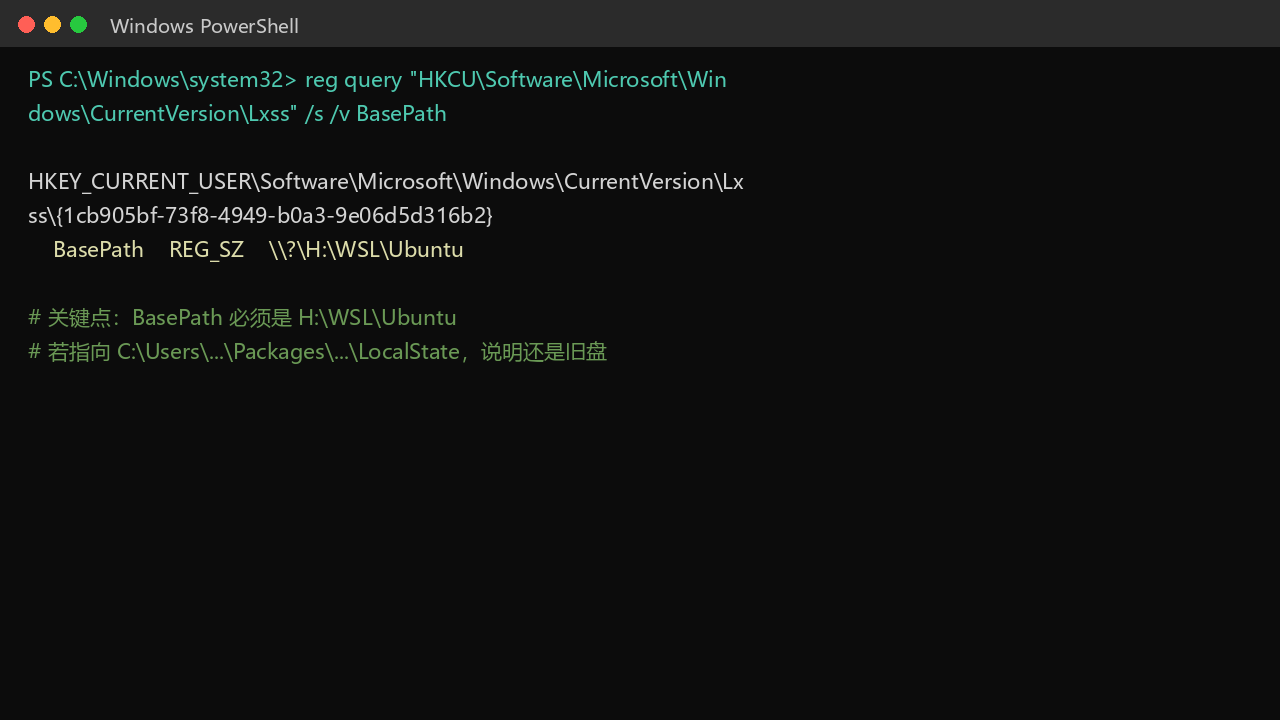
| 注册表指针 | HKCU\...\CurrentVersion\Lxss | 告诉 Windows 磁盘在哪 | 回退指向 C 盘旧路径(坑在这) |
| WSL 配置 | C:\Users\你\.wslconfig | 网络、内存等参数 | 被旧版本覆盖,建议回拷 |
坑就是第三行:10 月 13 日那天,vhdx 还在 C 盘。所以镜像里记着的是”C 盘那个路径”。恢复后你敲 wsl,它老老实实去 C 盘找,找到的是镜像里恢复出来的那份旧盘——系统能启动,但你会看到一个 10 月 13 日的 OpenClaw。
三、恢复前:三件保命的事(照着做,一步别跳)
这一节全部在恢复镜像之前做。三件事互相独立:做完任意一件就已经能兜底,三件都做,基本可以横着走。
3.0 动手前先确认两件事(30 秒)
- 打开“此电脑”,看清楚 WSL 磁盘放在哪个盘符(我这台是
H:)。本文命令里所有H:都要换成你自己的盘符。 - 右键开始菜单 → 磁盘管理,确认这块盘是独立的一块物理磁盘(我的是磁盘 2)。如果 WSL 文件和 C 盘在同一块物理盘上,镜像恢复有可能连带覆盖,那就得先搬走虚拟磁盘,或者改用“导出 tar”的方式。
下面三件事,按顺序做就行。全部不要存到 C 盘——C 盘马上要被镜像覆盖。
3.1 第 1 件:给 OpenClaw 打一个整包
为什么做:ext4.vhdx 是整台 Ubuntu 的“硬盘”,一旦这个文件损坏,就不是修一下的事。这个整包是另一条命,里面装着模型配置、会话数据库、技能、记忆。
怎么做:
- 打开 Ubuntu 终端:开始菜单搜
Ubuntu;或者按Win + R输入wsl回车。 - 先试一下 H 盘能不能写(可选但建议):
touch /mnt/h/test && rm /mnt/h/test,没报错就说明能写。 - 执行下面这条备份命令,等它跑完(我这台 2.7 GB 的数据,打成 1.2 GB 的包,用了 3-5 分钟)。
# 在 WSL 终端里执行,不是在 Windows 里
# --verify      打完包当场校验一遍,防止打出一个坏包
# --output      存到哪里。注意路径写法:Windows 的 H 盘在 WSL 里叫 /mnt/h(小写)
openclaw backup create --verify --output /mnt/h/OpenClawBackup
三个细节,错了就白做:
- 输出路径写成
/mnt/h/...,盘符字母小写;写成/mnt/H会找不到目录。 - 千万别输出到
/home/你的用户名/...——那在 vhdx 里面,等于备份和原件塞进同一个篮子。 - 命令没跑完别关窗口,中途断掉会得到一个不完整的包。
怎么确认成功:在 Windows 里打开 H:\OpenClawBackup,应该有一个 .tar.gz 文件,大小 1 GB 以上。只有几百 KB 就是失败了,重跑。
3.2 第 2 件:导出注册表和两个 Windows 配置文件
为什么做:这三样都在 C 盘,会被镜像一起回退。注册表是那根“指针”,.wslconfig 管网络和内存参数,Ubuntu.bat 是开机自启。丢了不影响数据,但恢复起来很烦。
怎么做:按 Win + X → 点 Windows PowerShell(普通权限就够),然后依次粘这三段。
# 第 1 段:先建好三个目录(已存在也不会报错)
# Force 表示“有就跳过、没有就建”
New-Item -ItemType Directory -Force -Path 'H:\WSL\windows-side','H:\OpenClawBackup','H:\WSL\backup' | Out-Null

# 第 2 段:把 WSL 的“通讯录”导出成一个文件
# /y 表示覆盖同名文件时不问
reg export "HKCU\Software\Microsoft\Windows\CurrentVersion\Lxss" "H:\WSL\windows-side\Lxss-registry.reg" /y

# 第 3 段:把两个配置文件复制过去
# $env:USERPROFILE 就是 C:\Users\你的用户名,不用自己替换
Copy-Item "$env:USERPROFILE\.wslconfig" 'H:\WSL\windows-side\.wslconfig' -Force
Copy-Item "$env:APPDATA\Microsoft\Windows\Start Menu\Programs\Startup\Ubuntu.bat" 'H:\WSL\windows-side\Ubuntu.bat' -Force怎么确认:打开 H:\WSL\windows-side,应该有三个文件:Lxss-registry.reg、.wslconfig、Ubuntu.bat。
看不到 .wslconfig?那是隐藏文件。资源管理器顶部 → 查看 → 勾上 隐藏的项目。
3.3 第 3 件:复制一份 vhdx(最实在的保险)
为什么做:前两件备的是“户口本”,这一件备的是“人本身”——整台 Ubuntu 原样复制一份。12 GB 的文件,几分钟的事。
顺序很重要:必须先关机,再复制。虚拟机开着的时候文件被占用,复制出来的是坏的。
- 关掉所有 Ubuntu 窗口,然后在 PowerShell 里执行
wsl --shutdown。 - 确认真的关干净:
Ctrl + Shift + Esc打开任务管理器 → 详细信息 → 找vmmem或vmmemWSL,没有了才算关。有就等十几秒再看。 - 执行下面的复制命令,12 GB 大约 1-3 分钟。
- 复制完立刻比哈希:两条命令的输出必须一字不差。
- 重新启动:开始菜单点 Ubuntu,或
Win + R输入wsl。
:: 1) 关闭 WSL(会顺带关掉里面跑的服务)
wsl.exe --shutdown

:: 2) 复制磁盘文件
::    /J      直读直写,不经过系统缓存,复制大文件更快更稳
::    /R:1    出错只重试 1 次(默认要重试一百万次,会卡死)
::    /W:1    每次重试等 1 秒
::    /NP     不显示百分比进度
robocopy "H:\WSL\Ubuntu" "H:\WSL\backup" ext4.vhdx /J /R:1 /W:1 /NP

:: 3) 比对哈希,两个 Hash 必须完全一致
powershell -NoProfile -Command "(Get-FileHash 'H:\WSL\Ubuntu\ext4.vhdx' -Algorithm SHA256).Hash"
powershell -NoProfile -Command "(Get-FileHash 'H:\WSL\backup\ext4-20261029.vhdx' -Algorithm SHA256).Hash"
为什么用 Get-FileHash 而不是网上常见的 certutil:certutil 的输出带着中文标题和“哈希(文件 …)”这类文字,中英文系统显示还不一样,复制到脚本里很难比对。Get-FileHash 只吐一串十六进制,干净。
想做成双击就能跑?把下面这段存成 01-copy-vhdx.bat(记事本另存为时,编码选 ANSI,或者直接照抄英文注释)。中文注释在老版本 cmd 里会乱码甚至报错,所以脚本正文里我全部用英文,中文解释放在文章里。
@echo off
setlocal
set "SRC=H:\WSL\Ubuntu\ext4.vhdx"
set "DSTDIR=H:\WSL\backup"
set "DST=%DSTDIR%\ext4-20261029.vhdx"

if not exist "%SRC%" (echo [X] Source not found & pause & exit /b 1)
if not exist "%DSTDIR%" mkdir "%DSTDIR%"

echo [1/4] Shutting down WSL ...
wsl.exe --shutdown
:waitwsl
:: wait until the VM process disappears, otherwise the file stays locked
tasklist 2>nul | findstr /i "vmmem" >nul && (timeout /t 2 /nobreak >nul & goto waitwsl)
timeout /t 5 /nobreak >nul

echo [2/4] Copying ext4.vhdx ...
robocopy "H:\WSL\Ubuntu" "%DSTDIR%" ext4.vhdx /J /R:1 /W:1 /NP /NFL /NDL
if errorlevel 8 (echo [X] Copy FAILED & pause & exit /b 1)

echo [3/4] SHA256 - the two hashes below MUST be identical:
echo     SRC:
powershell -NoProfile -Command "(Get-FileHash -LiteralPath $env:SRC -Algorithm SHA256).Hash"
echo     DST:
powershell -NoProfile -Command "(Get-FileHash -LiteralPath $env:DST -Algorithm SHA256).Hash"

echo [4/4] Restarting Ubuntu ...
wsl.exe -d Ubuntu -u zxb -e /bin/true
pause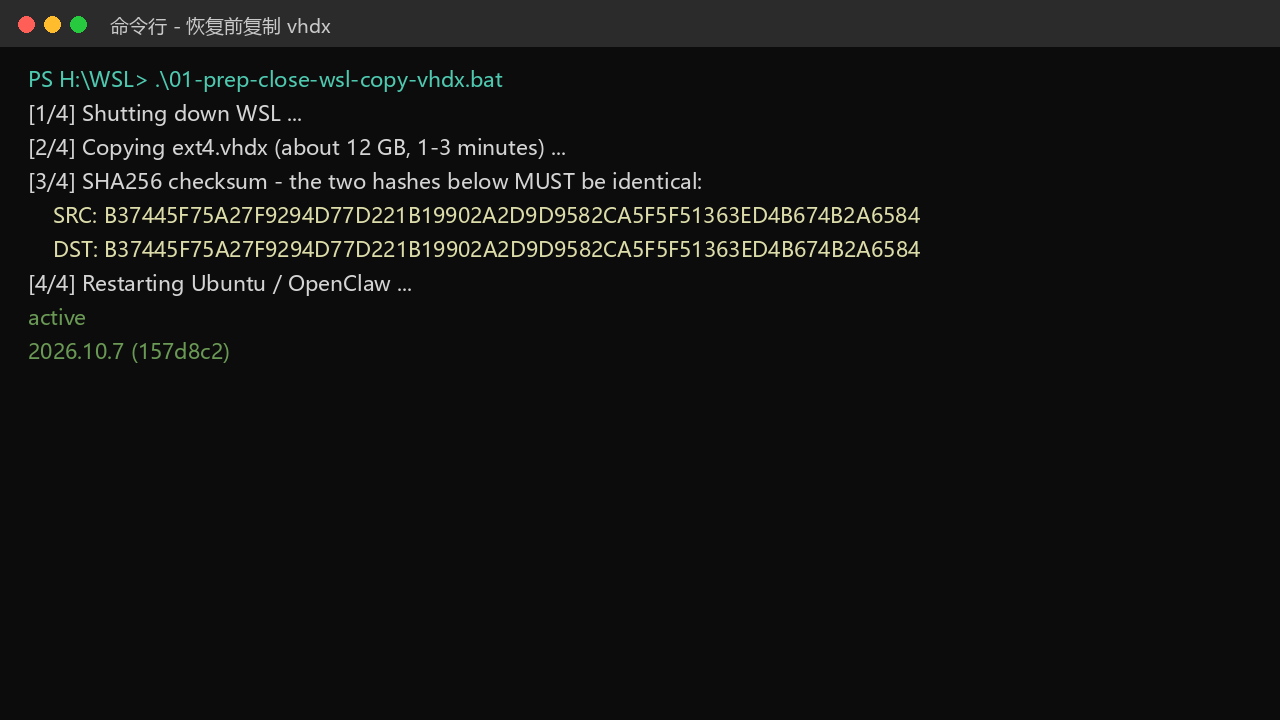
三个最常见的坑:
- 不关机直接复制:文件被占用,要么报错,要么复制出一份坏的(事后才发现就晚了)。
- 副本存到 C 盘:镜像恢复时和原件一起被覆盖,”备份”白做。
- 用记事本存 .bat:默认存成 UTF-8 且换行是 LF,cmd 会报”不是内部或外部命令”。要么编码选 ANSI,要么脚本里只写英文。
3.4 三件做完,用这张表自检
| 检查项 | 去哪看 | 合格标准 |
|---|---|---|
| OpenClaw 整包 | H:\OpenClawBackup | 有 .tar.gz,大小 1 GB 以上 |
| 注册表备份 | H:\WSL\windows-side\Lxss-registry.reg | 用记事本打开能看到 BasePath |
| WSL 配置 | H:\WSL\windows-side\.wslconfig | 能看到 networkingMode 之类的行 |
| 开机自启 | H:\WSL\windows-side\Ubuntu.bat | 文件存在,几行文字 |
| vhdx 副本 | H:\WSL\backup | 有 ext4-*.vhdx,和原文件大小接近 |
| 哈希比对 | 第 3 步那两条命令 | 两行完全一样 |
六项全部合格,再去做镜像恢复。有一项不合格,就先把那一项补上——补救成本是一次复制,比恢复后追数据便宜太多。
四、恢复镜像时,两个必须注意的点
- 只还原系统盘。千万别选”格式化并重新分区所有磁盘”,那种选项会动到你放数据的 H 盘。
- 恢复完先别双击 Ubuntu 图标。那时注册表还指着 C 盘旧路径,一启动就进了旧的 10 月 13 日系统,很容易误判成”迁移失败”。
另外,如果系统盘开了 BitLocker,WinRE 里会要恢复密钥,恢复前先确认你手上有。
五、恢复后:把指针改回 H 盘(小白也能照着做)
5.1 先说这根“指针”到底是什么
Windows 并不认识“Ubuntu”这个东西,它只认一个地址。这个地址记在注册表里,字段名叫 BasePath,意思是:Ubuntu 的磁盘文件放在哪个文件夹。
打个比方:注册表是通讯录,BasePath 就是“老王家的地址”。Windows 每次启动 Ubuntu,都照着这个地址去找文件夹里的 ext4.vhdx。
- 地址写
H:\WSL\Ubuntu→ 找到的是你现在正在用的新盘 ✅ - 地址写
C:\Users\...\LocalState→ 找到的是镜像恢复出来的旧盘 ❌(数据没丢,只是走错了门)
5.2 怎么查看指针指向(两种方法,任选)
方法 A:命令行,10 秒搞定(推荐)
- 按
Win + X,菜单里点 Windows PowerShell(普通权限就够,不用管理员) - 复制下面整段,在窗口里右键粘贴,回车
# 把注册表里所有 WSL 发行版的“地址”打印出来
Get-ChildItem HKCU:\Software\Microsoft\Windows\CurrentVersion\Lxss | ForEach-Object {
    # 每一项里有两个关键值:名字(DistributionName) 和 地址(BasePath)
    $p = Get-ItemProperty $_.PSPath
    "发行版: " + $p.DistributionName
    "指针  : " + $p.BasePath
}
正常会打印出类似这样的两行:
发行版: Ubuntu
指针  : \\?\H:\WSL\Ubuntu
如果中文显示成乱码(比如 发行�?),完全不用管,只看 \\?\ 后面那串路径就行。这是老版本控制台的编码问题,不影响判断。
方法 B:图形界面 regedit(不想敲命令就看这个)
- 按
Win + R,输入regedit,回车 - 在窗口最上面的地址栏,粘贴这一行后回车:
HKEY_CURRENT_USER\Software\Microsoft\Windows\CurrentVersion\Lxss - 左边会出现一个名字像
{1cb905bf-73f8-4949-b0a3-9e06d5d316b2}的花括号文件夹,点它 - 右边列表里找到 BasePath,双击就能看到完整路径
5.3 怎么看懂结果
| 你看到的 BasePath | 含义 | 要做的事 |
|---|---|---|
\\?\H:\WSL\Ubuntu | 正确,指向 H 盘新盘 | 什么都不用做 |
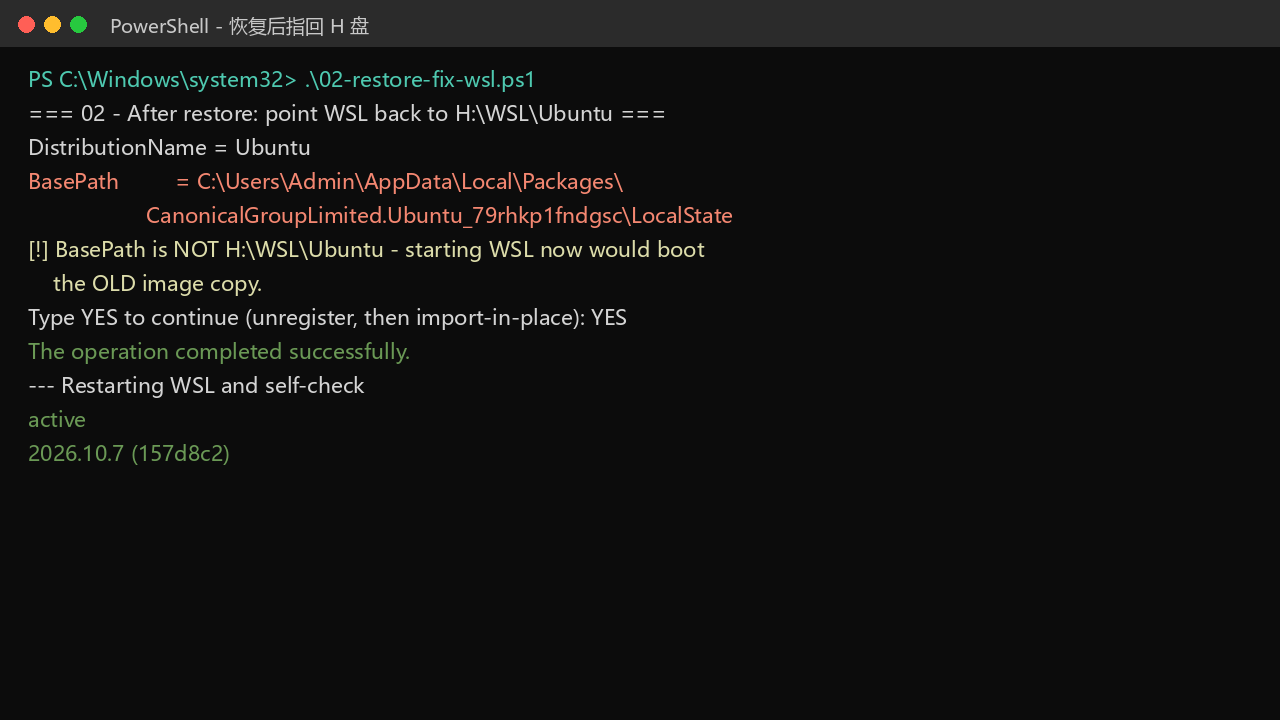
C:\Users\...\Packages\CanonicalGroupLimited.Ubuntu_...\LocalState | 指向 C 盘旧盘 | 必须改,否则启动的是旧系统 |
有 \\?\ 但盘符不对(如 H 变成 G) | 盘符变了 | 改成实际盘符 |
| 列表里根本没有 Ubuntu | 注册信息被删了 | 走下面的“方式 2 重新挂载” |
5.4 怎么改指针(两种方式)
⚠️ 动手前先执行一句(会关掉 WSL,OpenClaw 跟着停一下):
wsl --shutdown方式 1:图形界面直接改(最直观)
- 按方法 B 打开 regedit,找到
BasePath - 双击,把“数值数据”改成
\\?\H:\WSL\Ubuntu - 点确定 → 关掉 regedit → 再执行一次
wsl --shutdown→ 启动 Ubuntu
四个最容易错的细节:
- 前面那四个字符
\\?\不能少,也不能少一个反斜杠 - 全部用反斜杠
\,不能写成H:/WSL/Ubuntu - 末尾不要加
\ext4.vhdx,只写到文件夹 - 旁边的
DefaultUid别动(那是用户编号)
方式 2:命令行重新挂载(官方做法,推荐)
# 第 1 步:先确认地址,心里有数(把 5.2 的查看命令再跑一遍)

# 第 2 步:注销旧的登记
# 注意:这一步会删掉“当前 BasePath 指向的那份 vhdx”!
#       所以务必先看清楚:指向 C:\... 删的就是 C 盘旧副本,H 盘的不动
wsl --unregister Ubuntu

# 第 3 步:把 H 盘现成的磁盘“就地”挂回来
# --import-in-place 的意思:不复制、不重建,直接把现有文件登记上
wsl --import-in-place Ubuntu H:\WSL\Ubuntu\ext4.vhdx

# 第 4 步:验证
wsl -l -v
为什么推荐这个方式?因为 --import-in-place 会把路径、用户、启动方式一次性写对,不会漏字段。手动改注册表容易少写 \\?\,改错了还得再排查。
最后把 .wslconfig 和启动项 Ubuntu.bat 从备份目录拷回原位(这两个在 C 盘,会被镜像一起回退)。
5.5 改完怎么确认成功
# 1) 指针是不是已经指向 H 盘
Get-ChildItem HKCU:\Software\Microsoft\Windows\CurrentVersion\Lxss | ForEach-Object {
    (Get-ItemProperty $_.PSPath).BasePath
}

# 2) 发行版是不是 Running
wsl -l -v

# 3) 进去看服务是不是活的
wsl -d Ubuntu -u zxb -e bash -lc "systemctl is-active openclaw-gateway; openclaw --version"
看到 \\?\H:\WSL\Ubuntu、状态 Running、输出 active 和 2026.10.7,就是全对了。
万一改错了会怎样(先看这条,别慌)
- 只改注册表改错了:WSL 启动会报
WslRegisterDistribution failed或提示找不到文件。数据一点没少,把 BasePath 改回正确路径即可。 wsl --unregister删错了盘:这是唯一会真丢数据的操作,删的是 BasePath 指向的那份 vhdx。所以第 2 步之前一定要先“查看”,确认那条路径是C:\Users\...而不是H:\WSL\Ubuntu。- 万一真删了 H 盘那份:用
H:\WSL\backup\ext4-20261029.vhdx复制回去,或者用H:\WSL\ubuntu-full-20261029.tar重新导入。两个备份都还在。
六、验收清单
# 在 Windows 里确认发行版状态和版本
wsl -l -v

# 进 WSL 确认机器人和数据都活着
wsl -d Ubuntu -u zxb -e bash -lc "systemctl is-active openclaw-gateway; openclaw --version"
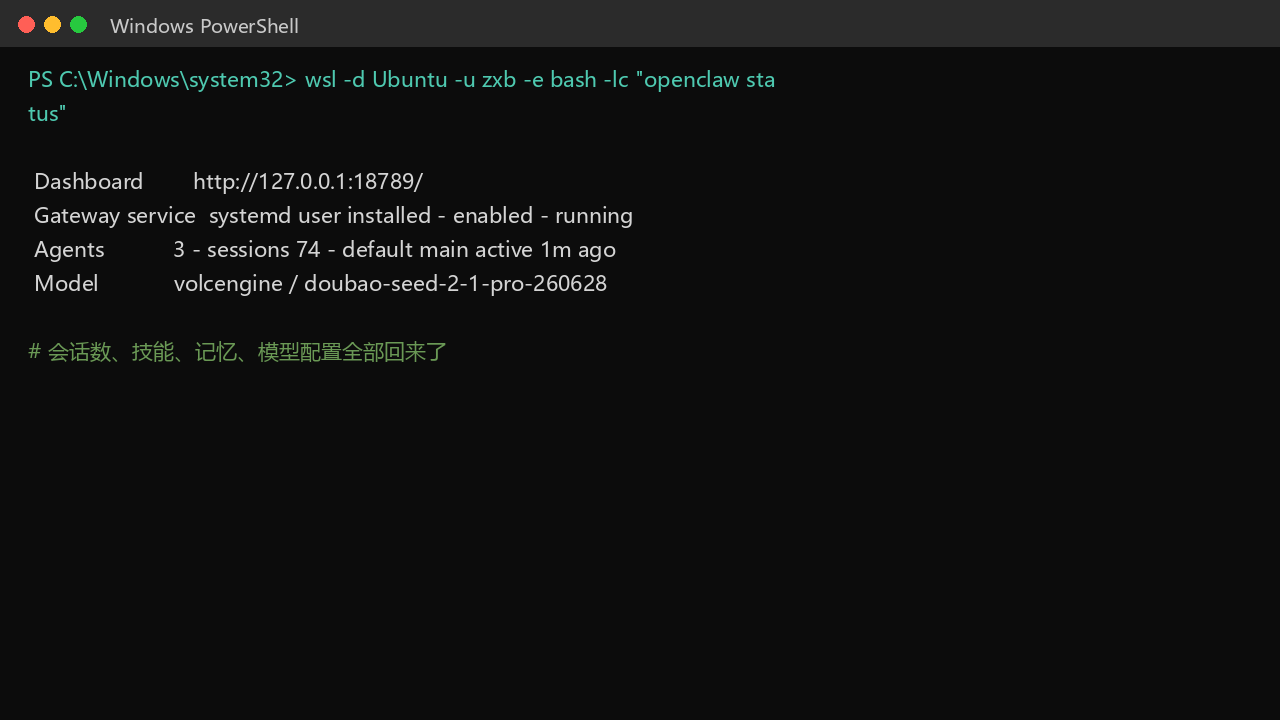
wsl -d Ubuntu -u zxb -e bash -lc "openclaw status"
我这台恢复后的实际结果:网关 active、版本 2026.10.7、会话 74 个、三个 agent、模型 provider 配置齐全、端口 18789 可访问、工作区文件和记忆一条不少。
七、踩过的 7 个坑(都是真金白银)
- bat 中文全乱码,还报”不是内部或外部命令”。原因:文件是 UTF-8 + LF 换行,cmd 不认。解决:批处理里只用英文,换行必须是 CRLF。
- PowerShell 5.1 读中文脚本出错。解决:保存成 UTF-8 带 BOM。
- certutil 输出中文,没法比对哈希。解决:改用
Get-FileHash,输出纯十六进制。 - 在 WSL 里对 12 GB 的 vhdx 做 sha256sum 直接卡死。原因是 /mnt/h 是跨系统文件系统,巨大文件读取极慢。解决:把哈希放到 Windows 侧算,31 秒完成。
- cmd.exe 报”UNC 路径不支持”。因为在 WSL 目录里启动的 cmd。解决:先
cd /d C:\,或者干脆用 PowerShell。 - 删 C 盘残留目录提示”文件正被另一进程使用”。那是运行中的 WSL 占着 User.dat。解决:等 WSL 完全关闭后再删。
- 恢复后 vhdx 比副本大了 384 MB,以为复制坏了。其实是动态磁盘:虚拟机一直在往里写日志和会话,文件自然会长。复制当时是完好的,别慌。
八、速查:下次直接抄这几行
# 恢复前(WSL 内)
openclaw backup create --verify --output /mnt/h/OpenClawBackup

# 恢复前(Windows)
reg export "HKCU\Software\Microsoft\Windows\CurrentVersion\Lxss" "H:\WSL\windows-side\Lxss.reg" /y
wsl --shutdown
robocopy "H:\WSL\Ubuntu" "H:\WSL\backup" ext4.vhdx /J /R:1 /W:1

# 恢复后(Windows PowerShell)
wsl --unregister Ubuntu
wsl --import-in-place Ubuntu H:\WSL\Ubuntu\ext4.vhdx
wsl -d Ubuntu -u zxb -e bash -lc "openclaw status"
九、脚本打包下载
文中用到的三个脚本和说明,打包放在这里,解压即用(Windows 自带解压即可打开 zip):
⬇ 下载 wsl-openclaw-restore-scripts.zip(4 KB)
| 文件 | 作用 | 什么时候用 |
|---|---|---|
01-backup-vhdx.bat | 关机 → 复制磁盘 → 校验哈希 → 重启 | 恢复镜像之前 |
02-fix-wsl-path.ps1 | 把注册表指针改回数据盘 | 恢复镜像之后 |
03-check-lxss.ps1 | 只读检查指针指向,不改任何东西 | 随时 |
README.txt | 使用说明、注意事项、出问题怎么退 | 先看这个 |
用之前必须改的地方:每个脚本开头都有三行变量(发行版名字、vhdx 路径、Linux 用户名),改成你自己的。包内不含任何账号、密码或密钥。
编码提醒:.bat 是纯 ASCII、.ps1 和 README.txt 是 UTF-8 带 BOM、换行都是 Windows 的 CRLF。用记事本编辑后另存,请保持原编码,否则会乱码或报错。
一句话总结:镜像恢复只打回了 C 盘,你的 Ubuntu 其实是 H 盘上一个 12 GB 的文件;恢复后记得把那根注册表指针掰回 H 盘,就什么都不会丢。
如果你也准备还原系统、又在这台机器上跑着 WSL 里的服务,建议按第三节的顺序做一遍,成本十几分钟,能省掉一整晚的后悔。
OpenClaw 小狗助手全栈自运维实战:Docker 29.9.0 升级 + 代理 + 自动更新 + 微信通知 + 邮件推送:https://www.hao0564.com/6407.html