

很多服务器用着用着磁盘突然就满了,一查才发现是日志在悄悄膨胀——尤其是 systemd 的 journald 日志,它默认上限能到 4G。这篇教程在一台真实的 Debian 13 (trixie) 服务器上,把日志占用查清楚、然后给 journald 设一个 500M 上限、满了自动循环删最旧的完整过程写下来。每一步都讲三件事:为什么要做、命令怎么敲、看到什么才算成功。所有命令都是实测跑通的,截图是真实输出。
目录
- 一、先搞清楚:journald 是什么,为什么会涨到 4G
- 二、执行路线总览(先看表,再动手)
- 三、第 1 步:查看当前日志占用
- 四、第 2 步:查看 journald 当前生效配置
- 五、第 3 步:确认文本日志轮转规则(不用动)
- 六、第 4 步:写 500M 上限配置
- 七、第 5 步:重启并验证
- 八、名词小词典
- 九、安全与经验
- 十、命令速查表
一、先搞清楚:journald 是什么,为什么会涨到 4G
Debian 13 的日志其实分两拨:文本日志和 journald 日志。
文本日志(/var/log/auth.log、syslog、kern.log 这些)由 rsyslog 写成文件,靠 logrotate 定期轮转压缩,体量很小,基本不会失控。
journald 日志是 systemd 自带的一套日志系统,很多服务(包括 sshd)的日志会先进 journald,再按需转发给 rsyslog。它存在二进制的 journal 文件里,默认上限是「文件系统的 10%,最高 4G」。如果你的系统盘是 112G,那 journald 会一路涨到 4G 才停——这就是磁盘被日志吃掉的元凶。
好消息是:新版 systemd 默认就开压缩(Compress=yes),你真正要补的只有两件事——设一个上限,以及满了自动删最旧的循环。设好之后 journald 就会像「固定容量的环形缓冲区」,永远不超过你定的额度。
二、执行路线总览(先看表,再动手)
这张表是全文的骨架。左边是步骤,中间是关键命令,右边是「看到什么才算成功」。
| 步骤 | 做什么 | 关键命令 | 成功的标志 |
|---|---|---|---|
| 1 查占用 | 看日志占了多少 | du -sh /var/log/* | 知道大头是谁 |
| 2 查配置 | 看 journald 生效配置 | systemd-analyze cat-config | 确认没有 SystemMaxUse |
| 3 查轮转 | 看文本日志轮转规则 | cat /etc/logrotate.d/rsyslog | 有 weekly + rotate 4 + compress |
| 4 写配置 | 设 500M 上限 | cat > 10-size.conf <<‘EOF’ | 读回能看到 4 行配置 |
| 5 重启验证 | 重启 journald 并确认 | systemctl restart systemd-journald | 新配置进入生效配置 |
三、第 1 步:查看当前日志占用
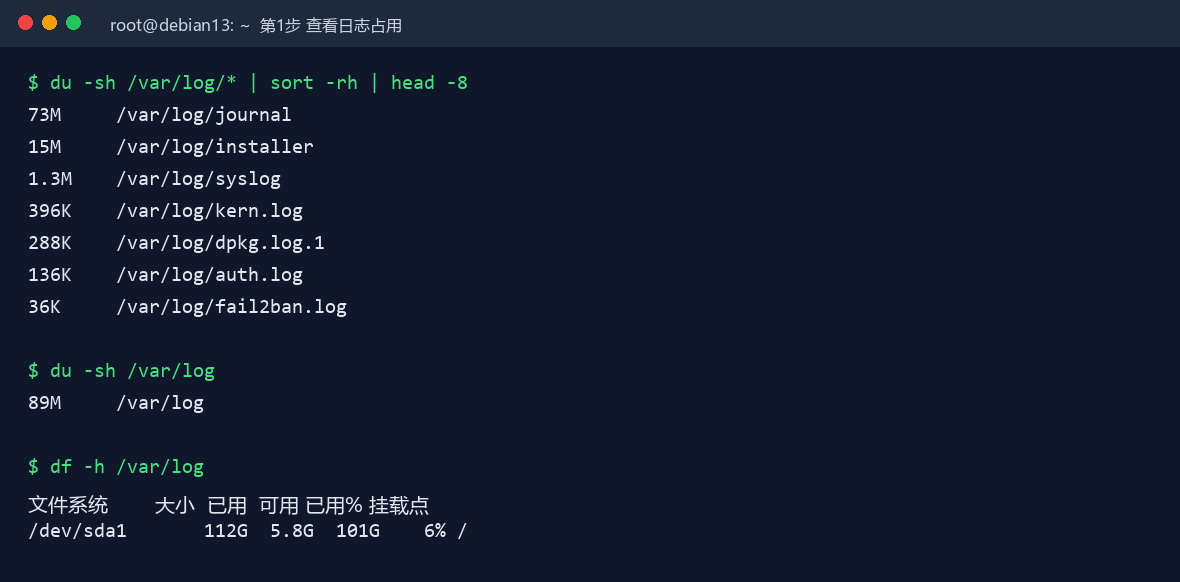
为什么要做:不先量一下,就不知道问题出在哪、该不该动手。这一步会让你看到:日志总共占多少、大头是谁、磁盘还剩多少。
# 看 /var/log 下每个文件/目录各占多少,按从大到小排
du -sh /var/log/* | sort -rh | head -8

# 看 /var/log 总占用
du -sh /var/log

# 看 /var/log 所在分区的整体空间
df -h /var/log怎么确认成功:能看到几个数字。本机是:journal 占 73M、installer 占 15M、其余文本日志合计约 2M,总占用 89M;磁盘 112G 才用了 5.8G。结论:磁盘不紧张,但 journald 没设上限,放任不管会涨到 4G。
四、第 2 步:查看 journald 当前生效配置
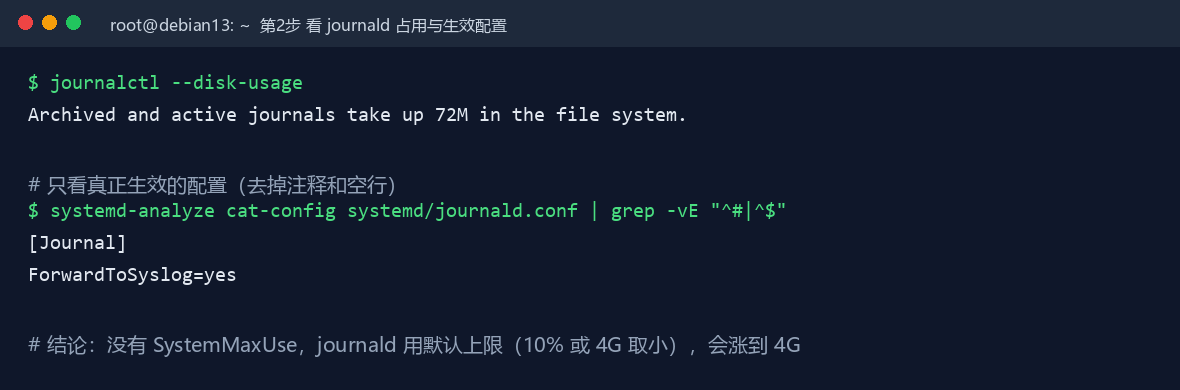
为什么要做:journald 的配置分好几个层级(/usr/lib、/etc 主配置、/etc 覆盖目录),直接看某个文件容易看漏。用一条命令合并所有层级,看「真正生效」的那一份才准。
# 看 journald 日志实际占了多少磁盘
journalctl --disk-usage

# 看真正生效的配置(合并所有层级,去掉注释和空行)
systemd-analyze cat-config systemd/journald.conf | grep -vE "^#|^$"怎么确认成功:本机输出里只有 ForwardToSyslog=yes 一行,没有 SystemMaxUse。这说明 journald 在用默认上限(10% 或 4G 取小),这就是要改的地方。
五、第 3 步:确认文本日志轮转规则(不用动)
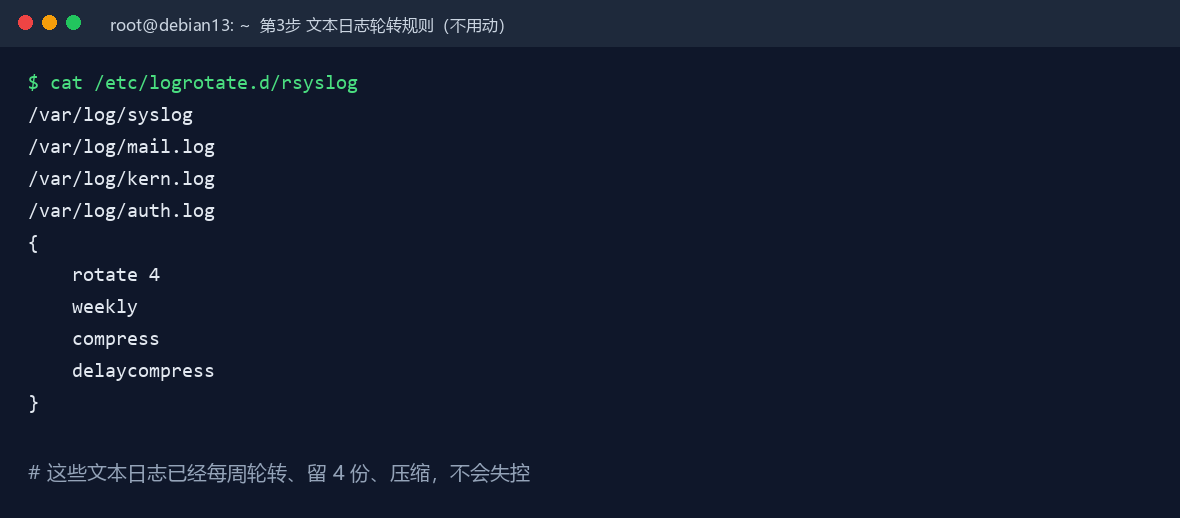
为什么要做:动手前先分清哪些要改、哪些不用改。文本日志这拨其实已经管得很好,你只要确认一下,避免重复劳动。
# 看文本日志(auth.log、syslog、kern.log 等)的轮转规则
cat /etc/logrotate.d/rsyslog怎么确认成功:输出里有 weekly(每周轮转)、rotate 4(留 4 份)、compress(压缩)这三样,就说明文本日志不会失控,这拨不用动。你要管的 500M 上限只针对 journald。
六、第 4 步:写 500M 上限配置
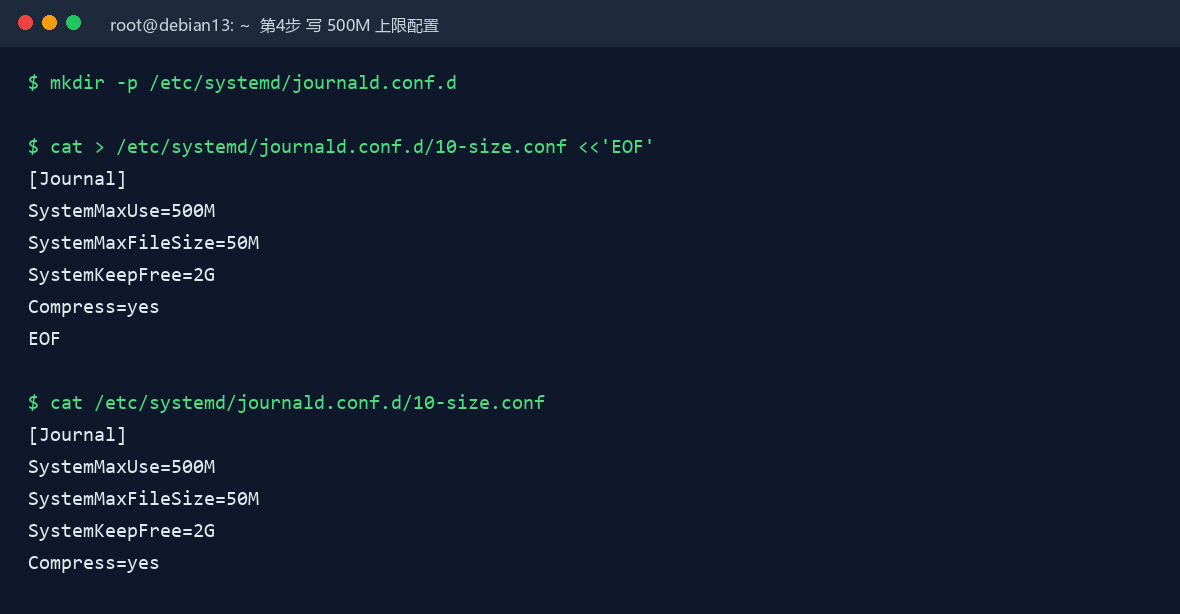
为什么要做:给 journald 加一个「固定容量环形缓冲区」的配置。四个参数的作用先用大白话说一遍:
SystemMaxUse=500M:日志总量封顶 500M,满了自动删最旧的(这就是「满后循环」)。SystemMaxFileSize=50M:单个日志文件到 50M 就切一个新文件。SystemKeepFree=2G:至少给系统留 2G 空闲,防止极端情况下日志把盘占满。Compress=yes:压缩(默认就是 yes,写出来更清楚)。
# 建覆盖配置目录(如果没有的话)
mkdir -p /etc/systemd/journald.conf.d

# 写入 500M 上限配置
cat > /etc/systemd/journald.conf.d/10-size.conf <<'EOF'
[Journal]
SystemMaxUse=500M
SystemMaxFileSize=50M
SystemKeepFree=2G
Compress=yes
EOF

# 读回确认写对了
cat /etc/systemd/journald.conf.d/10-size.conf怎么确认成功:最后一条命令读回的内容正好是那 4 行配置(SystemMaxUse / SystemMaxFileSize / SystemKeepFree / Compress),文件名是 10-size.conf。
七、第 5 步:重启并验证
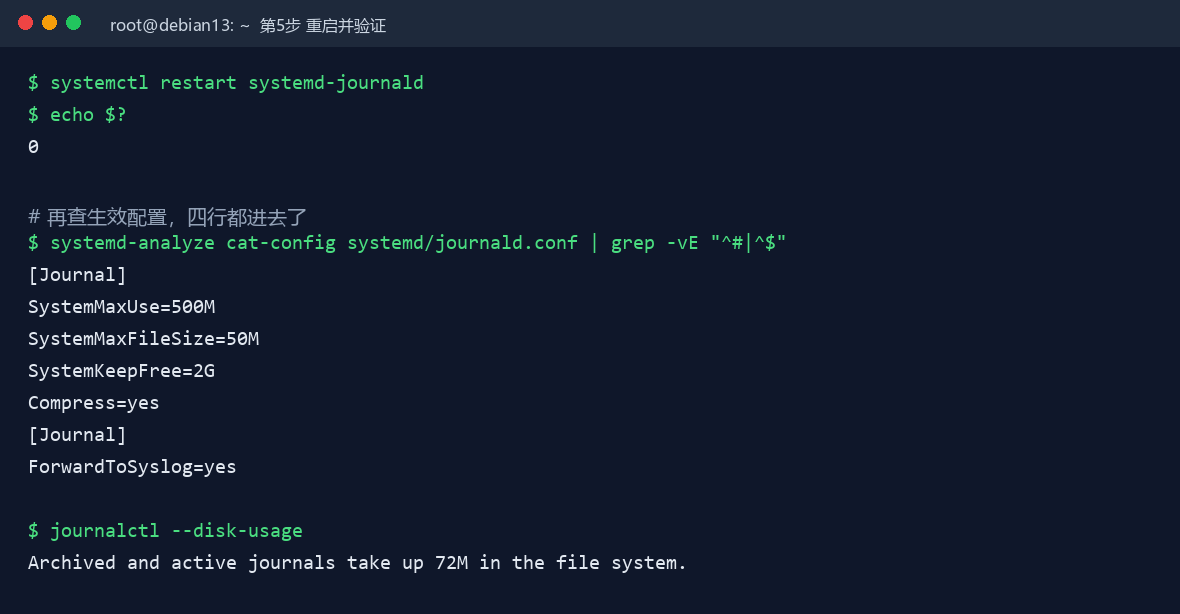
为什么要做:journald 改配置不会自动生效,必须重启这个服务。重启后要再查一遍,确认新配置真的进去了、占用正常。
# 重启 journald 让配置生效
systemctl restart systemd-journald

# 确认没有报错(输出 0 表示成功)
echo $?

# 再看生效配置,四行新配置都进去了
systemd-analyze cat-config systemd/journald.conf | grep -vE "^#|^$"

# 看当前占用(本机 72M,远小于 500M,不用额外清理)
journalctl --disk-usage怎么确认成功:三个信号:echo $? 输出 0(重启成功);生效配置里出现了 SystemMaxUse=500M 等 4 行;journalctl –disk-usage 显示的占用正常(本机 72M,远低于 500M,无需清理)。
八、名词小词典
| 名词 | 白话解释 |
|---|---|
| journald | systemd 自带日志系统,很多服务日志先写这里 |
| rsyslog | 把日志写成文本文件(auth.log、syslog)的服务 |
| SystemMaxUse | journald 日志总量上限,满了删最旧 |
| SystemMaxFileSize | 单个 journal 文件多大就切新文件 |
| SystemKeepFree | 给系统至少保留多少空闲磁盘 |
| logrotate | 管理文本日志轮转压缩的工具 |
| rotate 4 | 文本日志保留 4 份历史 |
| systemd-analyze cat-config | 合并所有层级配置,显示真正生效的那份 |
九、安全与经验
- 设上限前先量占用。直接照抄 500M 可能对你的场景不合适:日志量特别大的机器可以放宽到 1G,日志量小的可以收到 200M。
- SystemKeepFree 一定要留。这是最后的保险丝,防止日志在极端情况下把系统盘塞满导致服务起不来。
- 用覆盖目录,别改主配置。写在 /etc/systemd/journald.conf.d/ 下面的 .conf 文件优先级更高,系统升级也不会被覆盖,删掉这个文件就能回滚。
- 改完必须重启 journald。改配置不重启 = 没改。
- 手动清理用 journalctl –vacuum。如果日志已经超了上限,重启后不会立刻删,可以主动执行 journalctl –vacuum-size=500M 立刻压到目标值。
- 看生效配置用 systemd-analyze cat-config。别只看 /etc/systemd/journald.conf 一个文件,容易漏掉 /usr/lib 和覆盖目录里的内容。
十、命令速查表
| 想干什么 | 命令 |
|---|---|
| 看日志占用 | du -sh /var/log/* | sort -rh | head |
| 看 journald 占用 | journalctl –disk-usage |
| 看 journald 生效配置 | systemd-analyze cat-config systemd/journald.conf |
| 设 500M 上限 | cat > /etc/systemd/journald.conf.d/10-size.conf(写入 SystemMaxUse=500M 等) |
| 重启生效 | systemctl restart systemd-journald |
| 立刻压到 500M | journalctl –vacuum-size=500M |
| 回滚 | rm /etc/systemd/journald.conf.d/10-size.conf && systemctl restart systemd-journald |
最后再强调一遍核心顺序:量占用 → 看生效配置 → 确认文本日志不用动 → 写 500M 上限 → 重启 → 验证。做到第 5 步能同时看到「echo $? 输出 0」和「生效配置里出现 SystemMaxUse=500M」,就说明配置真的落地了。
本文对应的实操记录来自一台 Debian 13 (trixie) 服务器的真实操作过程,命令与输出均为实测结果。