

前言:这次要解决什么问题
我手上有三台跑在 Docker 里的 web 服务——测速站(speedtest-x)、另一个测速站(librespeed)、网络诊断工具(looking-glass)。它们原本是”裸奔”状态:容器端口直接开在宿主机上,谁都能从外网直连。
更麻烦的是:这台服务器的运营商封掉了外网的 80 和 443 端口,所以申请 HTTPS 证书不能用常规的 HTTP 验证方式,只能用 DNS 验证。
这篇文章把我从”裸奔”到”全部收口加固”的完整过程记下来,每一步都是真实踩过坑的操作,配了命令和注释,照着做就能复现。
最终效果(先看结果)
| 服务 | 访问地址 | 防护 |
|---|---|---|
| 主站 speedtest-x | https://www.csj0564.com:1443/ | 访问密码门 + 真证书 |
| librespeed | https://www.csj0564.com:1443/speed/ | 访问密码门 + 真证书 |
| looking-glass | https://www.csj0564.com:1443/lg/ | 访问密码门 + 真证书 |
| 1Panel 面板 | https://panel.csj0564.com:1443/myzhangxiubing | 反代收口 + 防爆破 |
外网只暴露 1443(网站统一入口)和 22(SSH),其余全部关掉。
一、容器收口:让容器”只在内网,不外露”
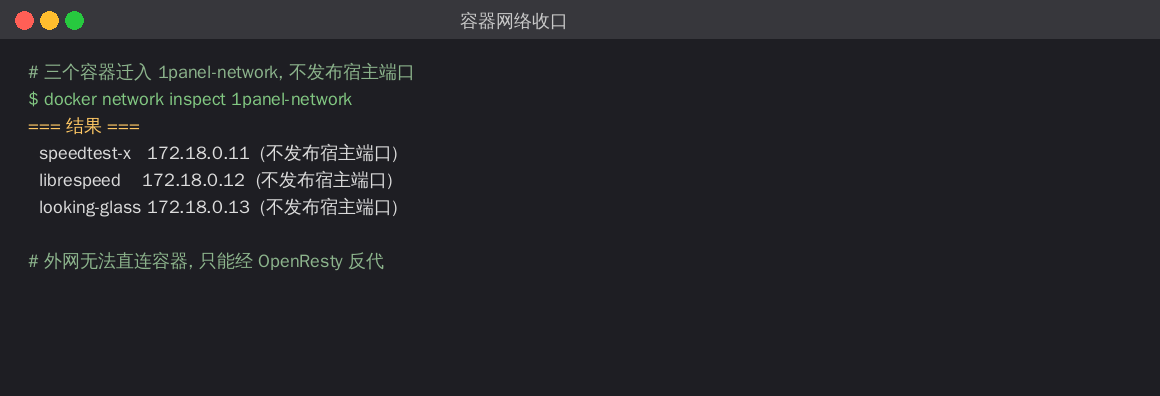
核心思路:容器不发布宿主端口,只在 Docker 内部网络里互相可见,外网要访问必须经过 OpenResty 这道门。
先看容器现在的网络状态:
# 查看容器网络和端口映射
docker inspect speedtest-x librespeed looking-glass   --format '{{.Name}}: net={{.HostConfig.NetworkMode}} ports={{.HostConfig.PortBindings}}'

# 关键看 ports 是不是 map[](空 = 没发布宿主端口)
# 结果应该是:
#   /speedtest-x:   net=1panel-network ports=map[]
#   /librespeed:    net=1panel-network ports=map[]
#   /looking-glass: net=1panel-network ports=map[]
看到 ports=map[] 就对了——三个容器都没有发布宿主端口。它们各自在 1panel-network 内网里有固定 IP:
# 查看内网 IP
docker network inspect 1panel-network

# 记下这三个内网 IP:
#   speedtest-x    172.18.0.11   (容器内监听 80)
#   librespeed     172.18.0.12   (容器内监听 80)
# looking-glass 172.18.0.13 (容器内监听 9002)白话解释:容器就像小区里的住户,现在它们只在小区的内部道路(1panel-network)上能互相走动,外面大马路上的人(公网)直接摸不到它们。要进来,必须走 OpenResty 这个”门卫”。
二、OpenResty 反向代理:一个门卫管三个住户
OpenResty 是 1Panel 装好的应用,监听 80/443。我们在它的站点配置里,把三个路径分别转发到三个容器:
# 配置文件:/opt/1panel/www/conf.d/00-hardened-www.csj0564.com.conf

# 路径 /  → speedtest-x 容器
location / {
    proxy_pass http://172.18.0.11:80;    # 转发到 speedtest-x
    proxy_http_version 1.1;
    proxy_set_header Host $host;         # 保留原始域名
    proxy_set_header X-Real-IP $remote_addr;      # 传真实客户端 IP
    proxy_set_header X-Forwarded-For $proxy_add_x_forwarded_for;
    proxy_set_header X-Forwarded-Proto $scheme;   # 告诉后端是 https
}

# 路径 /speed/  → librespeed 容器
location /speed/ {
    proxy_pass http://172.18.0.12:80/;   # 转发到 librespeed
}

# 路径 /lg/  → looking-glass 容器
location /lg/ {
    proxy_pass http://172.18.0.13:9002/; # 转发到 looking-glass
}
改完配置,先测试语法再重载:
# 测试配置语法(语法错会拒绝重载)
docker exec 1Panel-openresty-Fs5C /usr/local/openresty/bin/openresty -t

# 重载(不中断现有连接)
docker exec 1Panel-openresty-Fs5C /usr/local/openresty/bin/openresty -s reload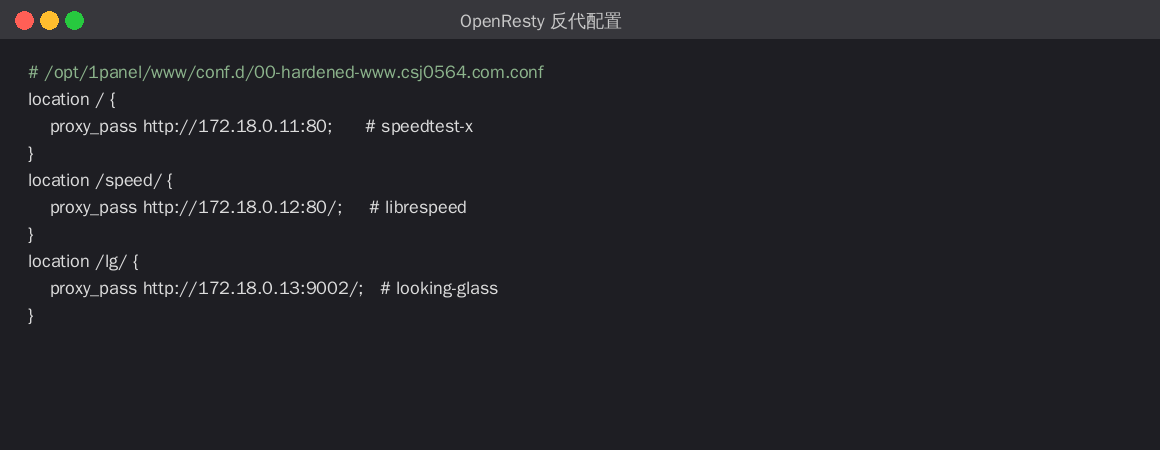
补充答疑一:ssl_protocols 和 proxy_http_version 的区别
这两个配置名字长得像,但干的是完全不同的两件事:一个管”对外”,一个管”对内”。
ssl_protocols TLSv1.2 TLSv1.3; —— 管「浏览器 ↔ OpenResty」这段
这是 OpenResty 作为服务器,对外提供 HTTPS 时,允许用哪几个 TLS 加密协议版本。
- 浏览器访问网站,先要和 OpenResty “握手”商量用什么加密方式。这一行就是告诉它:”我只接受 TLS 1.2 和 1.3,老掉牙的 SSLv3、TLS 1.0、1.1 一律拒收”。
- 安全吗?安全。 TLS 1.2 / 1.3 是目前最主流的两个安全版本,旧的都禁掉了,这是业界推荐配置。
proxy_http_version 1.1; —— 管「OpenResty ↔ 后端容器」这段
这是 OpenResty 作为客户端,转发请求给后面容器时,用哪个 HTTP 协议版本。
- 浏览器到 OpenResty 是加密的(HTTPS),但 OpenResty 转给容器这一段走的是内网明文 HTTP,这行就是让它用 HTTP/1.1 版本(支持长连接、websocket 升级)。
- 安全吗?安全。 这一段只在内网(172.18.0.x)跑,外面的人够不到,加密已经在”浏览器↔OpenResty”这段做完了。
一句话总结
| 配置 | 管哪段 | 协议 | 加密? |
|---|---|---|---|
| ssl_protocols | 浏览器 → OpenResty(对外) | TLS 1.2/1.3 | ✅ 加密 |
| proxy_http_version | OpenResty → 容器(对内) | HTTP/1.1 | ❌ 明文(内网安全) |
打比方:ssl_protocols 是”你家大门用什么锁”(对外),proxy_http_version 是”进大门后在家里怎么走动”(对内,家里不用锁门)。
补充答疑二:proxy_pass 怎么变成 https 域名地址
这是三层接力,缺一层都不行。从外网用户到最终容器,一层层拆:
你的浏览器
  │  输入 https://www.csj0564.com:1443/
  ▼
【第 1 层】DNS 解析
  www.csj0564.com → 60.173.177.27(你的公网 IP)
  ▼
【第 2 层】路由器端口映射
  公网 1443 端口 → 内网 192.168.100.102:443
  (因为运营商封了 80/443,所以外网用 1443 这个"替身门")
  ▼
【第 3 层】OpenResty 接收 + 解密 + 分流
  监听 443,用真证书做 HTTPS 握手
  然后按"路径"决定转发给谁:
    /        → 172.18.0.11:80   (speedtest-x)
    /speed/  → 172.18.0.12:80   (librespeed)
    /lg/     → 172.18.0.13:9002 (looking-glass)
  ▼
【最终】三个 Docker 容器
用什么做的、在哪里配置的
- 用什么做的:OpenResty(Nginx 增强版,1Panel 里装的应用)。
- 在哪里配置的:/opt/1panel/www/conf.d/00-hardened-www.csj0564.com.conf
核心:为什么同一域名+端口能变成三个网站
关键在 location 路径匹配。OpenResty 收到请求后,先看”路径开头是什么”,再决定转发给谁:
server {
    listen 443 ssl;                      # 第3层入口:监听443 + 加密
    server_name www.csj0564.com;         # 认这个域名

    location / {                         # 路径 / 开头 → speedtest-x
        proxy_pass http://172.18.0.11:80;
    }
    location /speed/ {                   # 路径 /speed/ 开头 → librespeed
        proxy_pass http://172.18.0.12:80/;
    }
    location /lg/ {                      # 路径 /lg/ 开头 → looking-glass
        proxy_pass http://172.18.0.13:9002/;
    }
}匹配规则:location /speed/ 比 location / 更具体,所以访问 /speed/xxx 时优先命中 /speed/,不会掉进 /。
关键细节:proxy_pass 末尾的斜杠 / 有大讲究
上面三行里,第一个没有末尾斜杠,后两个有。这决定了”路径要不要被截掉一段”:
| proxy_pass | 末尾 | 访问地址 | 实际转发给容器的路径 |
|---|---|---|---|
| …172.18.0.11:80 | 无斜杠 | / | /(原样) |
| …172.18.0.12:80/ | 有斜杠 | /speed/ | /(砍掉 /speed/) |
| …172.18.0.13:9002/ | 有斜杠 | /lg/ | /(砍掉 /lg/) |
白话:speedtest-x 容器自己在根目录提供服务,所以 / 原样传过去。但 librespeed、looking-glass 这两个容器内部只认根路径 /,不知道自己被挂在了 /speed/、/lg/ 下面,所以必须用末尾带 / 的写法,把 /speed/、/lg/ 这段前缀剥掉,只把真正路径传过去,否则容器找不到文件。
三个地址完整对应
https://www.csj0564.com:1443/        → location /       → 172.18.0.11:80   (speedtest-x)
https://www.csj0564.com:1443/speed/  → location /speed/ → 172.18.0.12:80   (librespeed,砍掉/speed/)
https://www.csj0564.com:1443/lg/     → location /lg/    → 172.18.0.13:9002 (looking-glass,砍掉/lg/)
如何判断容器”根目录”还是”子路径”(举一反三)
上面说的”speedtest-x 在根目录、librespeed/looking-glass 只认根路径”是怎么判断出来的?用真实探测数据来说明。
实测:三个容器直接访问根路径都返回 200
直接 curl 三个容器的内网 IP 根路径:
curl -s http://172.18.0.11:80/       # speedtest-x   → 200
curl -s http://172.18.0.12:80/       # librespeed    → 200
curl -s http://172.18.0.13:9002/     # looking-glass → 200
再看它们首页里引用的资源路径,差别就出来了:
| 容器 | 首页资源引用 | 路径写法 |
|---|---|---|
| speedtest-x | speedtest.js、./results.html | 相对路径 |
| librespeed | design-switch.js、images/icon-192.png | 相对路径 |
| looking-glass | ./assets/index-xxx.js、./favicon.ico | 相对路径(./开头) |
三个容器首页引用的都是相对路径(不带开头的斜杠 /,或 ./ 开头)。
为什么还要砍前缀(一个更实际的原因)
不只看相对/绝对路径,更关键的是容器内部的路由机制。librespeed、looking-glass 这类是单页应用(SPA),它们内部只认 / 是首页,访问 /xxx 代表某个内部子页面。
如果你把 /speed/xxx 原样传给容器(不砍前缀),它会以为你要访问一个叫 /speed/xxx 的内部页面,而这个页面根本不存在 → 404 或白屏。
所以正确做法是:把外网 /speed/ 这个”外壳前缀”剥掉,只把真正的内部路径 /xxx 传给它。这就是 proxy_pass 末尾带 / 的作用。
举一反三:下次遇到任意新容器,3 步判断
第 1 步:直接 curl 容器根路径
# 假设新容器内网 IP 是 172.18.0.99:8080
curl -s http://172.18.0.99:8080/ | head -50
# 看返回 200 吗、首页资源是相对还是绝对路径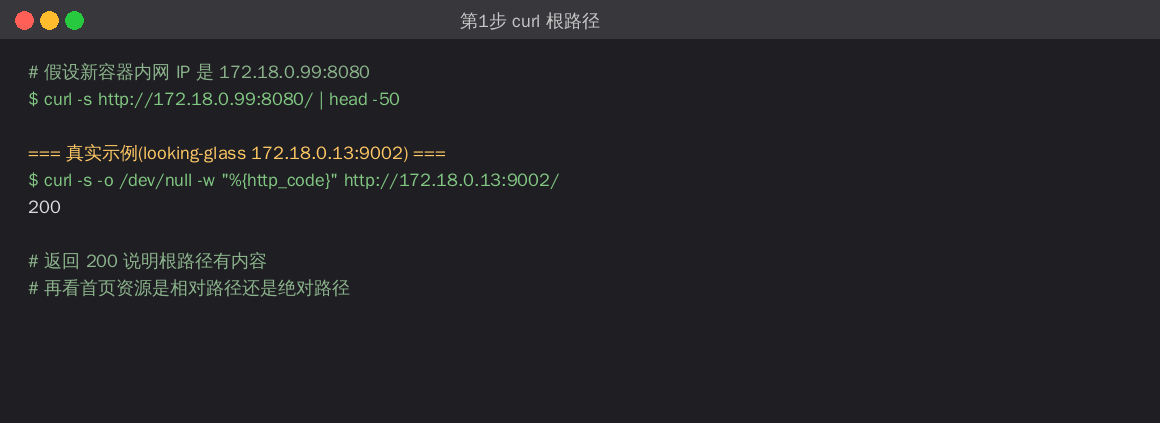
第 2 步:抓资源路径类型
curl -s http://172.18.0.99:8080/ | grep -oE '(src|href)="[^"]*"'
# 全是 ./xxx 或 xxx.js(相对路径)→ 可能能容忍子路径,还要看第3步
# 有 /xxx(绝对路径)→ 挂子路径必炸,必须砍前缀(proxy_pass 末尾加 /)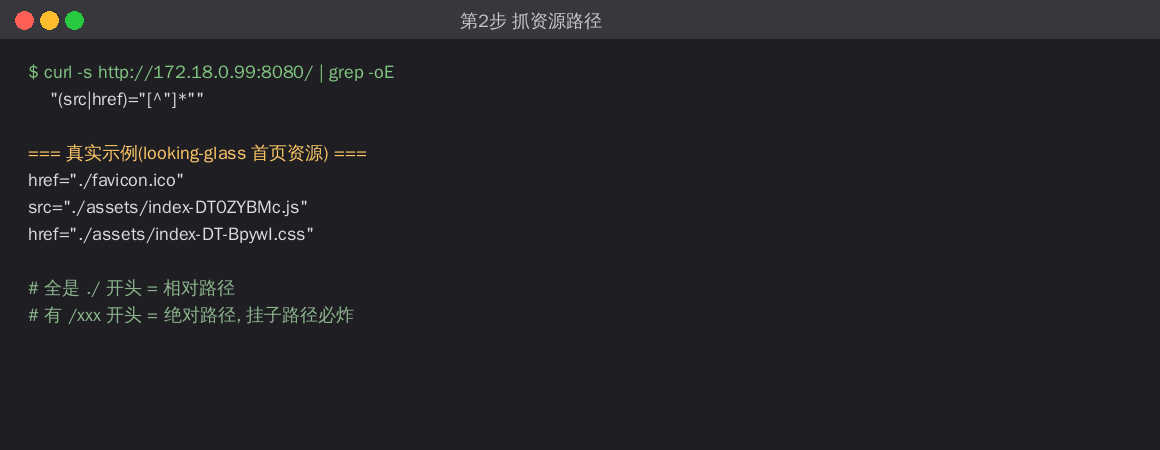
第 3 步:实测验证(最可靠)
# 假设把新容器挂到 /newapp/,直接模拟砍前缀后的效果
curl -s http://172.18.0.99:8080/          # 根路径
curl -s http://172.18.0.99:8080/newapp/   # 如果挂子路径,容器会收到这个
# 容器对 /newapp/ 返回 404、但 / 返回 200 → 只认根路径,必须砍前缀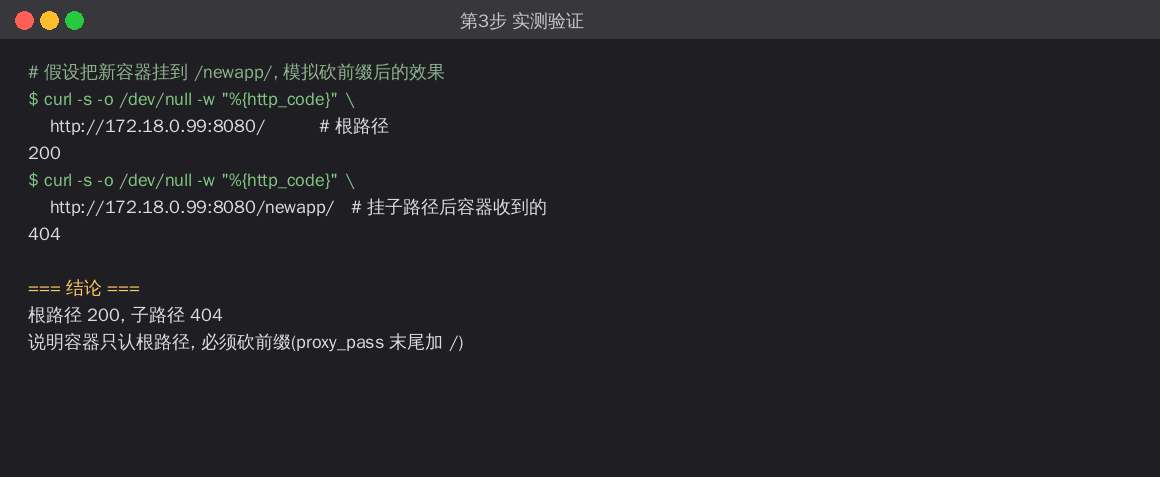
万能法则(记这个就够)
拿不准时,一律用”砍前缀”写法(proxy_pass 末尾加 /),然后 curl 验证。
砍前缀 = 把外网路径剥离,只把内容转发给容器,符合绝大多数容器的预期(容器默认都在根目录 / 提供服务)。改完重载 OpenResty,再测外网:
docker exec 1Panel-openresty-Fs5C /usr/local/openresty/bin/openresty -s reload
curl -sk -o /dev/null -w "%{http_code}" https://www.csj0564.com:1443/newapp/
# 200 = 对了;404/白屏 = 前缀处理反了,换个写法
记忆点
- 判断容器”根目录 vs 子路径”:curl 根路径 + 看首页资源是相对还是绝对路径。
- 拿不准就砍前缀(proxy_pass 末尾加 /),这是默认安全选择。
- 最终以 curl 实测为准,别靠猜。
补充:为什么非要用 /speed/、/lg/ 分路径?不用行吗?
这是直指”方案选择”本质的好问题。核心结论:三个服务不能都用根路径 /,因为一个域名 + 一个端口,只有一个根路径。
为什么三个服务不能都用 /
打比方:www.csj0564.com:1443 就像一栋楼,/ 是这栋楼唯一的一个”一楼大门”。三个服务都想从一楼大门进出,就会打架——用户访问 / 时,OpenResty 必须决定”交给谁”,如果三个服务都配 location /,Nginx 只会用第一个匹配的,另外两个永远轮不到。
所以三个服务必须错开位置:
/         → 一个占大门(speedtest-x)
/speed/   → 一个走侧门(librespeed)
/lg/      → 一个走后门(looking-glass)
不用子路径行吗?行,有两条替代路
替代方案 1:子域名(其实更好)
speed.csj0564.com  → speedtest-x
lg.csj0564.com     → looking-glass
每个服务一个独立子域名,各自都是根路径 /,完全不用砍前缀,对 SPA 应用最友好(前面讲的绝对路径问题直接消失)。代价:每个子域名都要加 DNS A 记录,证书里也要把这些子域名签进去。
替代方案 2:不同端口(你的场景行不通)
:1443 → speedtest-x
:1444 → librespeed
:1445 → looking-glass
但你的外网只有 1443 一个端口可用(80/443 被运营商封,路由器只映射了 1443),这条路走不通。
当初为什么选了子路径
三个字:改动最小。
| 方案 | 需要额外做的 |
|---|---|
| 子路径(当前) | 不用加 DNS、不用多签证书,一个域名搞定 |
| 子域名 | 每个域名加 DNS 记录 + 证书加域名 |
| 多端口 | 外网没那么多端口可用 |
诚实说一句
子路径对普通网站没问题,但对单页应用(SPA)其实不友好——就是前面反复讲的绝对路径/砍前缀那堆坑。你现在三个服务里,librespeed 和 looking-glass 都是 SPA,所以才有”末尾加 / 砍前缀”这个额外动作。
如果重来一次:www 留主站,librespeed 和 looking-glass 各用一个子域名(如 speed.csj0564.com、lg.csj0564.com),最干净、不用砍前缀。只是当时只有 www 和 panel 两条 DNS,加子域名需要去 DNS 后台操作,为了省事就先用了路径方案。
一句话总结
- 三个服务不能都用 /:一个域名+端口只有一个根路径,会冲突。
- 可以用子域名替代子路径(更好),但要多加 DNS 记录和证书域名。
- 当前用子路径是为了”一个域名、一张证书、改动最小”。
- 多端口方案在你场景(外网只有 1443)行不通。
三、Let’s Encrypt 真证书:运营商封 80/443 怎么办
这是整篇最关键的坑。先说结论:外网 80 和 443 都被运营商封了,照样能申请到真证书,靠的是 DNS 验证,完全不碰 80/443 端口。
原理:申请证书为什么需要”验证域名”
证书的核心作用是证明”这个域名是你的”。如果谁都能随便给别人的域名签证书,那 HTTPS 就形同虚设了。所以 Let’s Encrypt 签证书前,必须先确认:申请这个域名的人,真的控制着这个域名。
它怎么确认呢?就是让你做一件”只有域名主人才能做到的事”。常规有两招:
- HTTP 验证(HTTP-01):Let’s Encrypt 访问你服务器的 80 端口,让你在 80 端口放一个特定文件,它看到了就信你。问题:你 80 端口被运营商封了,它根本连不进来,这招废了。
- DNS 验证(DNS-01):Let’s Encrypt 给你一个随机字符串,让你把它写进域名的 DNS 记录里(一条 TXT 记录)。它通过查 DNS来确认——查 DNS 不需要访问你服务器的任何端口,只要你的域名解析正常就行。
白话打比方:HTTP 验证像”快递员要上门敲门确认你在家”(但你家门被焊死了);DNS 验证像”给你家信箱塞一封信,让你把信上的暗号抄到小区公告栏上,快递员远远看一眼公告栏就确认了”——根本不用敲门。
所以:外网 80/443 封不封,跟 DNS-01 完全没关系。你只要域名能正常解析、能在 DNS 里加 TXT 记录,就能签证书。
关键理解:端口和证书是两码事
很多新手会混淆,这里一定要掰开:
- 证书:证明”域名是你的”,它绑定的是域名(www.csj0564.com),跟端口无关。
- 端口:只是”这个服务从哪个门口进出”。80/443 被封,只是不能用这两个标准门,换 1443 这个门一样能走。
所以完整链路是:
外网用户 → 1443 端口 → 路由器转发到内网 443 → OpenResty
    OpenResty 拿着"真证书"跟用户做 HTTPS 加密握手
    握手通过后,再反代到后面的容器
证书挂在 OpenResty 上,证书里的域名是 www.csj0564.com。用户访问 https://www.csj0564.com:1443/ 时,浏览器照样能验证证书、建立加密连接——因为证书认的是域名,不是端口。端口换成 1443,不影响证书有效性。
实操步骤(DNS-01 签证书)
前提:1Panel 里已经配好阿里云 DNS 账户(网站 → 证书 → DNS 账户),它会替我们自动操作 DNS 记录。
第 1 步:确认域名解析正常
# 域名要能解析到你的公网 IP(60.173.177.27)
getent hosts www.csj0564.com
# 输出:60.173.177.27 www.csj0564.com   ← 解析正常
第 2 步:调 1Panel 接口签发证书
通过 1Panel agent 的本地 socket 直接发请求(不用登录面板):
curl --unix-socket /etc/1panel/agent.sock -X POST http://unix/api/v2/websites/ssl -H "Content-Type: application/json" -d '{
  "primaryDomain": "www.csj0564.com",
  "otherDomains": "panel.csj0564.com",
  "provider": "dnsAccount",
  "acmeAccountId": 1,
  "dnsAccountId": 1,
  "keyType": "EC256",
  "autoRenew": true
}'
参数白话解释:
primaryDomain:主域名。otherDomains:附加域名(子域名面板也要一起签,一张证书管两个域名)。provider: dnsAccount:这里最容易填错。必须填dnsAccount(表示”用 DNS 账户自动验证”),不能填AliYun或letsencrypt,否则 1Panel 内部不认,一直报错。acmeAccountId / dnsAccountId:分别是 ACME 账户和阿里云 DNS 账户的 id,在 1Panel 里查得到。keyType: EC256:椭圆曲线密钥,比 RSA 更小更快。autoRenew: true:到期自动续期。
第 3 步:等 DNS 传播
请求发出去后,1Panel 会自动做这几件事(日志里能看到):
dns01: preparing to solve the challenge     # 准备 DNS 验证
dns01: trying to solve the challenge         # 写 TXT 记录到阿里云 DNS
dns01: waiting for record propagation        # 等 DNS 全球传播(约10-60秒)
The server validated our request             # Let's Encrypt 验证通过
Server responded with a certificate          # 证书签发成功
第 4 步:确认证书就绪
# 查数据库,status 变成 ready 就是成功了
python3 - <<'PY'
import sqlite3
c = sqlite3.connect("file:/opt/1panel/db/agent.db?mode=ro", uri=True)
cur = c.cursor()
cur.execute("SELECT id,status,primary_domain FROM website_ssls")
for row in cur.fetchall():
    print(row)
PY
# 输出:
# (9,  'ready', 'www.csj0564.com')
# (10, 'ready', 'www.csj0564.com')
# 提示:Python 自带 sqlite3 模块无需安装;若要用 sqlite3 命令,先 apt-get install -y sqlite3
证书文件会存到:
/opt/1panel/www/sites/www.csj0564.com/ssl/fullchain.pem   # 完整证书链(含中间证书)
/opt/1panel/www/sites/www.csj0564.com/ssl/privkey.pem     # 私钥(权限600, 别人不能读)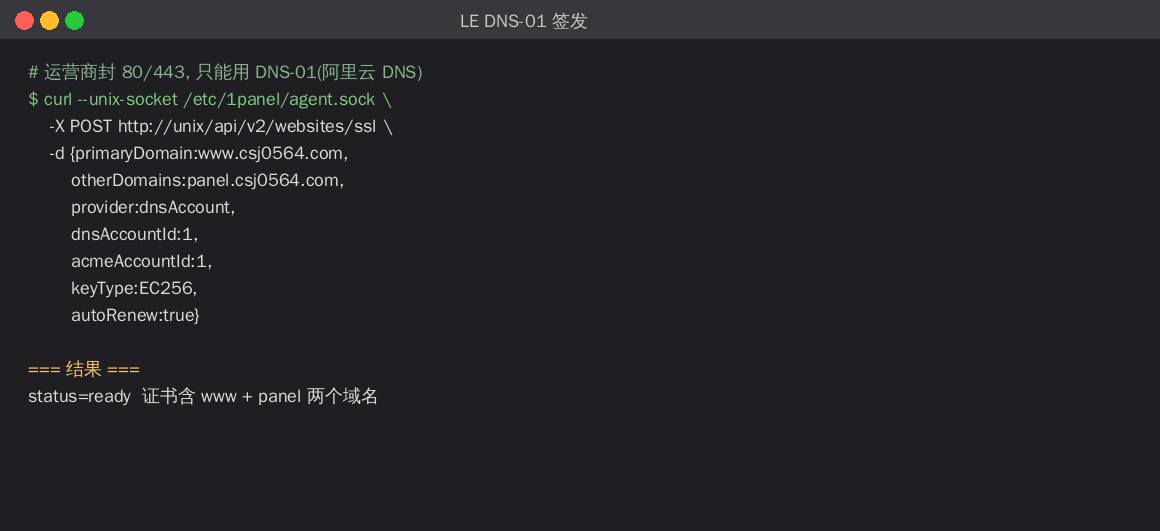
第 5 步:让 OpenResty 用上证书 + 反代
证书签下来了,还要在 OpenResty 配置里告诉它两件事:①用这张证书做 HTTPS;②把请求反代到容器。
# 站点配置:/opt/1panel/www/conf.d/00-hardened-www.csj0564.com.conf
server {
    listen 443 ssl;                     # 监听 443(对内)
    server_name www.csj0564.com;        # 这个域名

    ssl_certificate /www/sites/www.csj0564.com/ssl/fullchain.pem;  # 证书
    ssl_certificate_key /www/sites/www.csj0564.com/ssl/privkey.pem; # 私钥

    location / {
        proxy_pass http://172.18.0.11:80;   # 反代到 speedtest-x 容器
    }
    location /speed/ {
        proxy_pass http://172.18.0.12:80/;  # 反代到 librespeed 容器
    }
    location /lg/ {
        proxy_pass http://172.18.0.13:9002/; # 反代到 looking-glass 容器
    }
}
# 测试配置语法,通过后重载
docker exec 1Panel-openresty-Fs5C /usr/local/openresty/bin/openresty -t
docker exec 1Panel-openresty-Fs5C /usr/local/openresty/bin/openresty -s reload第 6 步:验证证书真的生效
# 本机验证 HTTPS 和证书
curl -sk https://www.csj0564.com:1443/ -o /dev/null -w "%{http_code}"
# 输出 200 表示通了

# 看证书是谁发的(应显示 Let's Encrypt)
echo | openssl s_client -connect 127.0.0.1:443 -servername www.csj0564.com 2>/dev/null | openssl x509 -noout -issuer
# issuer=CN=Let's Encrypt   ← 真证书, 不是自签
证书续期自动同步
Let's Encrypt 证书 90 天过期,1Panel 会自动续期(因为 autoRenew=true),但续期后要把新证书同步到站点并重载 OpenResty。我写了个定时任务:
# 脚本:/usr/local/sbin/panel-ssl-sync.sh
# 逻辑:证书续期后,从数据库读新证书 → 覆盖站点 ssl 目录 → 重载 OpenResty
# 定时器:panel-ssl-sync.timer(每天 03:17 跑一次)

systemctl enable --now panel-ssl-sync.timer   # 开机自启并立即启动
四、面板收口:让面板不再对外裸奔
1Panel 面板装好之后,默认是监听在 0.0.0.0:10000。这里的 0.0.0.0 是个很关键的东西,一定要看懂。
0.0.0.0 和 127.0.0.1 到底差在哪
一台服务器可能有好几块"网卡",每块网卡都有各自的 IP。比如这台机器:
- 127.0.0.1:回环地址,也叫"本机自己",只有这台机器自己能用,外面的电脑永远连不进来。
- 192.168.100.102:内网 IP,同一局域网里的设备能连。
- 公网 IP:路由器转发后,全互联网的人都能连。
当程序监听 0.0.0.0 时,意思是"我监听所有网卡、所有 IP"——也就是从本机、从内网、从公网,任何一路都能连进来。
当程序监听 127.0.0.1 时,意思是"我只监听本机自己这条回环线"——只有这台机器自己内部能访问它,外面一概进不来。
用大白话说:0.0.0.0 是"大门四敞",127.0.0.1 是"只留一扇只有自己能开的暗门"。
为什么要改:面板太重要,不能裸奔
面板是服务器的"总控制台"——能装应用、改文件、看数据库、开终端。这么重要的东西如果监听 0.0.0.0,等于把总控制台的钥匙挂在门口,谁都能来试密码、来爆破。
改到 127.0.0.1 之后,外面的人直接访问不到面板了。那你要从外网访问面板怎么办?答案是:走 OpenResty 这道门卫。外面的人先连到 OpenResty(443),OpenResty 再把请求转给本机的面板(127.0.0.1:10000)。这样:
- 面板本身不对外,安全。
- 所有进面板的流量都先过 OpenResty 这一关(限流、日志、统一 TLS)。
在哪里改:改 core.db 里的 BindAddress
1Panel v2 的面板配置存在数据库文件里,不是传统配置文件。改法是用一条 SQL 更新 BindAddress 字段:
# 1. 改绑定地址为 127.0.0.1,同时关掉面板自带 HTTPS
#    (用 heredoc 写法,避免单双引号嵌套出错)
python3 - <<'PY'
import sqlite3   # 导入 SQLite 数据库模块(Python 自带,无需安装)

# 打开 1Panel 的配置数据库 core.db,返回连接对象 c
c = sqlite3.connect("/opt/1panel/db/core.db")

# 执行 SQL:把 BindAddress(监听地址) 改成 127.0.0.1
# 外层用双引号包住整条 SQL,SQL 里面的值用单引号,这样不会冲突
c.execute("UPDATE settings SET value='127.0.0.1' WHERE key='BindAddress'")

# 执行 SQL:把 SSL(面板自带HTTPS) 改成 Disable,即关掉
c.execute("UPDATE settings SET value='Disable' WHERE key='SSL'")

# 提交事务——不 commit 的话,上面的修改不会真正写进数据库
c.commit()
PY

# 2. 重启面板让它生效
systemctl restart 1panel-core

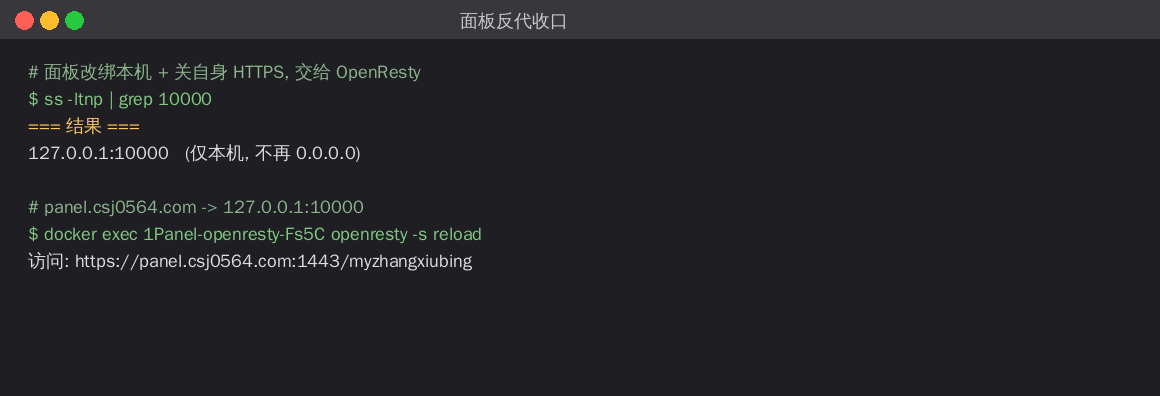
# 3. 验证监听地址(应该是 127.0.0.1 而不是 0.0.0.0)
ss -ltnp | grep 10000
# 结果:127.0.0.1:10000 ← 只监听本机了重要提醒:1Panel 有个命令 1pctl listen-ip ipv4 能切换监听地址,但它只能切成 0.0.0.0(IPv4)或 :::(IPv6),切不到 127.0.0.1。所以想改成"只监听本机",必须用上面改数据库的方式,别用这个命令(否则会不小心又变回 0.0.0.0)。
一键脚本:别的 1Panel 主机直接跑
不想手动敲 SQL 的话,把下面整段存成 panel-lock-local.sh,然后 bash panel-lock-local.sh 一行搞定。脚本自带备份、改库、重启、验证、回滚提示:
#!/bin/bash
# ============================================================
# 1Panel v2 面板收口脚本
# 功能:把面板监听地址改成 127.0.0.1(只本机可访问),并关掉面板自带 HTTPS
# 适用:任何装了 1Panel v2 的 Debian/Ubuntu 主机
# 配合:外网访问面板请用 OpenResty/Nginx 反代到 127.0.0.1:10000
# 用法:bash panel-lock-local.sh
# ============================================================
set -e

DB="/opt/1panel/db/core.db"

# 1. 检查数据库文件是否存在
if [ ! -f "$DB" ]; then
  echo "错误:找不到 $DB,请确认 1Panel 安装路径"
  exit 1
fi

# 2. 检查 python3 是否安装
command -v python3 >/dev/null 2>&1 || { echo "错误:未安装 python3"; exit 1; }

# 3. 改前先备份数据库(改错可回滚)
STAMP=$(date +%Y%m%d%H%M%S)
BACKUP="$DB.bak.$STAMP"
cp -a "$DB" "$BACKUP"
echo "已备份数据库到:$BACKUP"

# 4. 修改监听地址和 HTTPS 开关
python3 - "$DB" <<'PYEOF'
import sqlite3, sys
db = sys.argv[1]
c = sqlite3.connect(db)
c.execute("UPDATE settings SET value='127.0.0.1' WHERE key='BindAddress'")
c.execute("UPDATE settings SET value='Disable' WHERE key='SSL'")
c.commit()
print("修改完成:BindAddress=127.0.0.1,SSL=Disable")
PYEOF

# 5. 重启面板让配置生效
systemctl restart 1panel-core
sleep 6
echo "面板已重启"

# 6. 验证监听地址(应显示 127.0.0.1:10000)
echo "--- 面板监听状态 ---"
ss -ltnp | grep 10000 || echo "未找到监听,请检查面板日志"

# 7. 回滚提示
echo ""
echo "如需回滚,执行:"
echo "  cp -a $BACKUP $DB && systemctl restart 1panel-core"
脚本做了什么(白话):
- 先检查数据库文件在不在、python3 装没装。
- 改库之前先给 core.db 复制一份备份(带时间戳),改错了能回滚。
- 用 python 改两条设置:监听地址改 127.0.0.1,关面板自带 HTTPS。
- 重启面板,然后打印监听状态让你确认。
- 最后把"回滚命令"打在屏幕上,复制粘贴就能还原。
- 一定要先
cp覆盖,再重启面板。顺序反了,面板会在重启时用改坏的库,白折腾。 - 覆盖前,如果当前这个改坏的库你还想留个底,可以再
cp一份到别处,但通常直接用备份覆盖即可。 - 恢复用的
cp -a:-a表示"连权限、时间属性一起复制",最保险。
备份在哪、改错了怎么恢复(重要)
脚本里备份的路径是这样拼出来的:
DB="/opt/1panel/db/core.db"              # 原始数据库
STAMP=$(date +%Y%m%d%H%M%S)              # 当前时间戳,如 20261118132500
BACKUP="$DB.bak.$STAMP" # 备份文件 = 原路径 + .bak.时间戳所以备份文件就放在和原数据库同一个目录 /opt/1panel/db/ 下面,文件名长这样:
/opt/1panel/db/core.db.bak.20261118132500
# └────────────┴─ 原始名 + .bak. + 年月日时分秒时间戳的好处是:每次跑脚本都会生成一个新的备份文件,不会互相覆盖,想回退到哪一次都行。
怎么找最新备份
# 列出所有备份,按时间排序,最后一个就是最新的
ls -lt /opt/1panel/db/core.db.bak.*
改错了怎么恢复(三步)
恢复说白了就是"用备份文件覆盖掉改坏的数据库,再重启面板"。脚本跑完最后已经把这行命令打在屏幕上了,直接复制粘贴即可:
# 1. 用备份覆盖回原数据库(把 BACKUP 换成你实际的备份文件名)
cp -a /opt/1panel/db/core.db.bak.20261118132500 /opt/1panel/db/core.db

# 2. 重启面板,读回旧配置
systemctl restart 1panel-core

# 3. 验证是否恢复(应重新显示 0.0.0.0)
ss -ltnp | grep 10000注意顺序:
为什么要同时关掉面板自带的 HTTPS
面板自己也能开 HTTPS(用自签证书)。但如果 OpenResty 已经用真证书加密了,再让面板自己也加密,就是"两层 TLS",容易出握手错误。所以正确做法是:
- 面板 不加密(关掉自带 HTTPS),只在本机用 HTTP。
- OpenResty 负责加密(真证书),对外是 HTTPS。
这样链路清晰:外面 HTTPS → OpenResty 解密 → 本机 HTTP → 面板。
补充:一张证书怎么同时管住两个域名(SAN 详解)
很多人以为"用了子域名就得单独申请一张证书",其实不用。一张现代证书可以同时覆盖多个域名。
证书里的 SAN 字段
证书里有个字段叫 SAN(Subject Alternative Name,备用名称),可以理解成证书上的"适用域名清单"。
subject=CN=www.csj0564.com              ← 主域名(老字段,只能写1个)
X509v3 Subject Alternative Name:
DNS:panel.csj0564.com, DNS:www.csj0564.com ← 备用名称清单(可以写很多个)浏览器校验证书时,会拿你正在访问的域名去这个清单里找:找到就信任,找不到就报"证书域名不匹配"。
白话比方:证书就像一张信用卡。老式证书(只有 CN)= 只能写一个名字的卡;带 SAN 的证书 = 写了多个持卡人名字的卡,谁拿着都能用。
我是怎么做的(实操路径)
第 1 步:申请时就把两个域名一起写进去。关键参数是 otherDomains——"顺便也覆盖这些域名":
curl --unix-socket /etc/1panel/agent.sock -X POST http://unix/api/v2/websites/ssl -H "Content-Type: application/json" -d '{
  "primaryDomain": "www.csj0564.com",      # 主域名
  "otherDomains": "panel.csj0564.com",     # ★ 顺便覆盖面板子域名
  "provider": "dnsAccount",
  "acmeAccountId": 1,
  "dnsAccountId": 1,
  "keyType": "EC256",
  "autoRenew": true
}'注意:这是一张证书申请两个域名,不是申请两张证书。
第 2 步:两个 server 块指向同一个证书文件。
# 主站
server {
    server_name www.csj0564.com;
    ssl_certificate     /www/sites/www.csj0564.com/ssl/fullchain.pem;   ← 同一路径
    ssl_certificate_key /www/sites/www.csj0564.com/ssl/privkey.pem;     ← 同一路径
}

# 面板
server {
    server_name panel.csj0564.com;
    ssl_certificate     /www/sites/www.csj0564.com/ssl/fullchain.pem;   ← 同一路径
    ssl_certificate_key /www/sites/www.csj0564.com/ssl/privkey.pem;     ← 同一路径
}
可以实测:panel 站点没有自己的证书目录,它的证书就放在 www 站点的 ssl 目录里,两个 server 共用。
第 3 步:DNS 也要有对应解析。两个域名指向同一个 IP,靠 nginx 靠 SNI(握手时浏览器报的域名)决定转给哪个 server 块。
60.173.177.27   www.csj0564.com
60.173.177.27   panel.csj0564.com
完整链路
用户访问 https://panel.csj0564.com:1443/
  ↓ TLS 握手:浏览器报 SNI = panel.csj0564.com
  ↓ OpenResty 找到 server_name 匹配的 server 块(面板那个)
  ↓ 出示证书(SAN 里有 panel.csj0564.com → 校验通过)
  ↓ OpenResty → http://127.0.0.1:10000 → 1Panel 面板
怎么验证两个域名用的是同一张证书
# 分别对两个域名握手, 看序列号是否一致
for h in www.csj0564.com panel.csj0564.com; do
  echo | openssl s_client -connect 60.173.177.27:1443 -servername $h 2>/dev/null     | openssl x509 -noout -serial
done

# 输出两个序列号一模一样, 说明是同一张证书:
#   www.csj0564.com      serial=0569AE4C9B903296BB39ECE7139DDFBA5622
#   panel.csj0564.com    serial=0569AE4C9B903296BB39ECE7139DDFBA5622
这样做的好处
| 对比项 | 一张多域名证书 | 每个域名一张证书 |
|---|---|---|
| 证书数量 | 1 张 | N 张 |
| 续期次数 | 自动续 1 次 | 要续 N 次 |
| 部署改动 | 改 1 个文件路径 | 改 N 个 |
| 磁盘占用 | 1 份 pem+key | N 份 |
| LE 配额 | 省着用(每周5张重复证书上限) | 容易撞限额 |
以后要加第三个子域名怎么办?
比如以后要加 speed.csj0564.com:重新申请一张,把新域名也写进 otherDomains(多个用换行分隔):
"otherDomains": "panel.csj0564.com
speed.csj0564.com"关键:换证书后两个 server 块都指向同一个文件路径,所以只要覆盖那个文件 + reload OpenResty,两个域名同时生效,配置一个字都不用改。
另一个选择是申请泛域名证书 *.csj0564.com,一次覆盖所有子域名(但 Let's Encrypt 对泛域名的配额更严)。
改完后,用子域名反代面板
# 配置文件:/opt/1panel/www/conf.d/01-panel.csj0564.com.conf
server {
    listen 443 ssl;
    server_name panel.csj0564.com;          # 面板专用子域名
    ssl_certificate /www/sites/www.csj0564.com/ssl/fullchain.pem;   # 复用同一张多域名证书(SAN含www+panel)
    ssl_certificate_key /www/sites/www.csj0564.com/ssl/privkey.pem;

    location / {
        proxy_pass http://127.0.0.1:10000;   # 转到本机面板(已改成127.0.0.1)
        proxy_set_header Upgrade $http_upgrade;      # 支持终端 websocket
        proxy_set_header Connection $connection_upgrade;
    }
}
为什么不能用子路径,只能用子域名(原理 + 举例)
这要先搞懂浏览器加载网页时的两个概念:绝对路径 和 相对路径。
- 绝对路径:以
/开头的地址,比如/css/app.css。它说的是"从网站根目录开始找",跟当前页面在哪个目录无关。 - 相对路径:不带开头斜杠,比如
css/app.css。它说的是"从我当前这个目录往下找"。
1Panel 前端页面里的资源引用,几乎全是绝对路径。举个例子,假设面板的登录页 HTML 里有这么一行:
<script src="/js/login.js"></script>   <!-- 注意开头有斜杠 / -->
<link rel="stylesheet" href="/css/panel.css">
浏览器看到 /js/login.js,会把它理解成:"去这个网站域名的最根目录,找 js 目录下的 login.js"。
方案 A:子路径 /panel/ 为什么崩
假设你让用户访问 https://www.csj0564.com:1443/panel/,然后 OpenResty 把 /panel/ 转发给面板。
用户打开这个地址,浏览器拿到了面板的登录页 HTML,里面写着 /js/login.js。浏览器一解析,心想"去根目录找"——于是它去请求:
https://www.csj0564.com:1443/js/login.js ← 注意!没有 /panel/ 前缀了但你的 OpenResty 配置里,/js/ 这个路径根本没转发给面板(它可能转发给了测速站,或者压根没这个 location),于是面板的 js、css 全加载不出来,页面就白屏或 404。
一句话:绝对路径把子路径的 /panel/ 前缀"弄丢了",所以资源找不对地方。
白话补充:/panel/ 和 /js/login.js 到底是什么关系
这是网页加载最基础、也最容易绕晕的一点。核心:一个网页 = "骨架 HTML" + 一堆"零件",浏览器分两步拿到东西。
第 1 步:先要"骨架";第 2 步:按骨架里的清单去搬"零件"。
- 骨架 = 一个 HTML 文件(比如面板登录页)。
- 零件 = HTML 里引用的 js、css、图片等资源。
两个路径分别是什么
/panel/:你访问的页面地址(骨架)。/js/login.js:页面 HTML 里写的一个资源地址(零件)。
服务器返回的 HTML 骨架里有这么一行:
<script src="/js/login.js"></script>
# 翻译:我这个页面还需要一个零件,放在 /js/login.js 这里,你再去拿一下
前后关系(关键)
HTML 是"提货单",/js/login.js 是单子上写的"零件仓库地址"。
1. 你访问 /panel/(要骨架)
2. 服务器把"骨架 HTML"发给你
3. 浏览器一看,骨架里写着还需要 /js/login.js 这个零件
4. 浏览器就去请求 /js/login.js(搬零件)
5. 零件搬回来拼到骨架上,页面才完整显示
为什么绝对路径会出问题
关键在第 4 步:浏览器看到 /js/login.js(绝对路径,开头带 /),含义是"从网站最根目录开始找"。于是浏览器不管你是从 /panel/ 进来的,只把它理解成:
https://www.csj0564.com:1443/js/login.js
        ↑ /panel/ 前缀被丢掉了!
浏览器去找"域名/js/login.js",但 OpenResty 里 /js/ 这个路径根本没转发给面板(可能转发给了测速站,或压根没配置),所以零件搬不回来 → 页面缺零件 → 白屏/404。
一张图看懂
你访问 /panel/
  ▼
服务器返回 HTML 骨架(里面写着:还需要 /js/login.js)
  ▼
浏览器解析:/js/login.js 是绝对路径 → 从根目录找
  ▼
浏览器去请求 域名/js/login.js   ← /panel/ 前缀丢了
  ▼
OpenResty 里没有 /js/ 转发规则 → 拿不到零件
  ▼
页面白屏 / 404
反过来:如果写的是相对路径
如果骨架里写 js/login.js(不带开头 /,或 ./js/login.js),浏览器就理解为"从当前目录往下找",也就是 /panel/js/login.js,这样 /panel/ 前缀就保留了,路径不跑偏,页面正常。
一句话总结
- /panel/ = 你访问的页面地址(骨架)。
- /js/login.js = 页面 HTML 里引用的资源地址(零件)。
- 关系:HTML 是提货单,/js/login.js 是单子上的零件地址。
- 问题出在 /js/login.js 是绝对路径,浏览器找零件时把 /panel/ 前缀丢掉,零件找错地方 → 白屏。
方案 B:子域名 panel.csj0564.com 为什么能行
换成子域名后,用户访问的是 https://panel.csj0564.com:1443/。这时面板登录页里的 /js/login.js,浏览器会解析成:
https://panel.csj0564.com:1443/js/login.js ← 根目录就是这个子域名自己而 OpenResty 对这个子域名是整站转发(不管什么路径 /js/、/css/、/api/ 全转给面板)。所以 /js/login.js 正好落在面板自己的 /js/ 目录上,一切完美对上。
白话总结:
| 方案 | 访问地址 | 页面里的 /js/ 被解析成 | 结果 |
|---|---|---|---|
| 子路径 | /panel/ | 域名根/js/(丢了 panel 前缀) | 404 白屏 |
| 子域名 | panel.域名/ | panel.域名/js/(正好命中) | 正常 |
所以结论很简单:前端用绝对路径的网站,反代时别塞进子路径,给它一个独立子域名,整站转发,路径就不会跑偏。
五、SSH 加固:只留一把钥匙、一个账号
# 配置文件:/etc/ssh/sshd_config.d/99-hardening.conf
MaxAuthTries 3              # 最多试 3 次密码
LoginGraceTime 30           # 30 秒内要完成登录
MaxSessions 5               # 最多 5 个会话
MaxStartups 5:30:10         # 限制并发未认证连接
AllowAgentForwarding no     # 禁止代理转发
PermitTunnel no             # 禁止隧道
AllowUsers root             # 只允许 root 账号登录(白名单)

# 校验配置语法,通过后重载
sshd -t && systemctl reload ssh
同时用 fail2ban 防 SSH 爆破(自动封禁连续失败的 IP)。
六、站点访问密码门:先输密码才能进
三个站点都是纯网页,没有登录系统,最实用的"二次验证"是 HTTP Basic Auth——打开网页先弹账号密码框。
# 1. 生成密码文件(密码用 openssl 加密,明文不落盘)
printf 'zxb:密码密文' > /opt/1panel/www/sites/www.csj0564.com/.htpasswd
chmod 600 /opt/1panel/www/sites/www.csj0564.com/.htpasswd

# 2. 在三个 location 里都加 auth_basic
location /lg/ {
    auth_basic "Restricted Access";              # 弹框提示文字
    auth_basic_user_file /www/sites/www.csj0564.com/.htpasswd;  # 密码文件
    proxy_pass http://172.18.0.13:9002/;
}

# 3. 重载 OpenResty 后验证
curl -sk https://www.csj0564.com:1443/
# 结果:HTTP 401(未输密码被拒)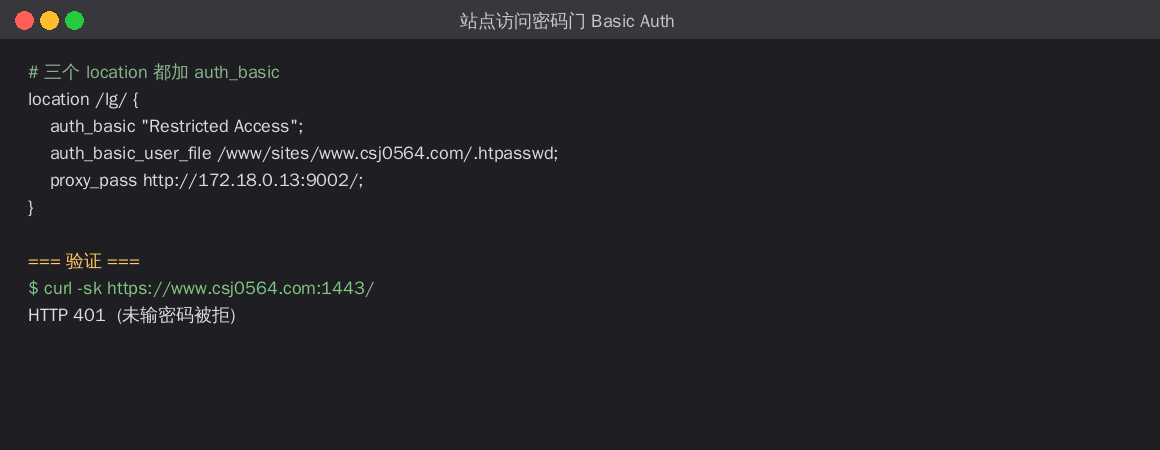
七、fail2ban 防爆破:按容器命名,各管各的
密码门一开,就要防有人暴力猜密码。fail2ban 监控访问日志,同一 IP 短时间失败多次就自动封禁。
为了让三个站点的封禁互不干扰,我给每个站点配了独立日志文件,然后每个容器一个 jail:
# 1. 三个 location 各加独立日志
location / { access_log /var/log/nginx/speedtest-x.log main; }
location /speed/ { access_log /var/log/nginx/librespeed.log main; }
location /lg/ { access_log /var/log/nginx/looking-glass.log main; }

# 2. 合并防护规则 filter:/etc/fail2ban/filter.d/openresty-site.conf
#    (三条规则合一:401密码爆破 + 敏感路径扫描 + 429/503刷请求)

# 3. jail 配置:/etc/fail2ban/jail.d/openresty-sites.conf
[speedtest-x]
enabled = true
filter = openresty-site
logpath = /opt/1panel/apps/openresty/openresty/log/speedtest-x.log
maxretry = 5          # 10分钟内失败5次
findtime = 600
bantime = 600         # 封10分钟

[librespeed]     → librespeed.log    (参数同上)
[looking-glass]  → looking-glass.log (参数同上)
# 重载并验证
fail2ban-client reload
fail2ban-client status
# Jail list: speedtest-x, librespeed, looking-glass, sshd, recidive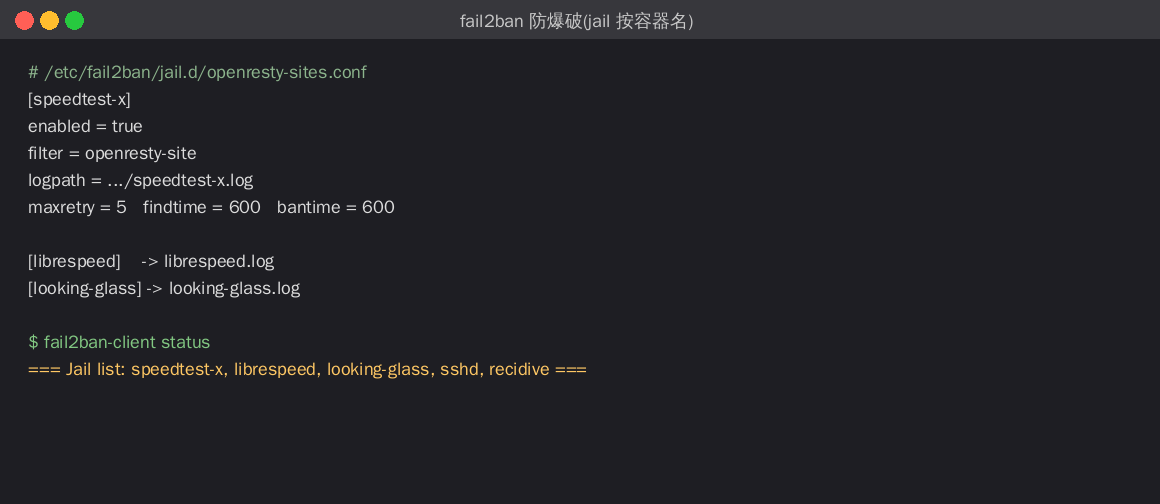
附录:三个守护脚本的白话注释版
这三个脚本放在 /usr/local/sbin/ 下,是本次加固的"自动化守护"。下面是每个脚本的逐行白话注释,方便日后读懂和迁移到别的机器。
脚本一:docker-ingress-guard.sh(防火墙兜底)
#!/bin/sh
# ============================================================
# 脚本:docker-ingress-guard.sh 【白话中文注释版】
# 作用:用防火墙堵住"从外网直连 Docker 容器"的路
# 原理:Docker 容器在 172.17/172.18 内网里,正常情况下外网不该直接碰得到,
#       但有些 Docker 版本会绕过防火墙规则,这个脚本补一道 DOCKER-USER 规则兜底。
# ============================================================

# 循环 30 次(最多试 30 秒),目的是等 Docker 的防火墙链就绪
for i in $(seq 1 30); do

  # 检查"从网卡 ens33 进来、目标是 172.17 网段"的 DROP 规则是否已存在
  # -C 是"检查",存在则返回成功,走 || 后面的分支不执行
  iptables -C DOCKER-USER -i ens33 -d 172.17.0.0/16 -j DROP 2>/dev/null ||     # 不存在就插入到 DOCKER-USER 链的第 1 位(-I 1 = 插到最前面)
    iptables -I DOCKER-USER 1 -i ens33 -d 172.17.0.0/16 -j DROP

  # 同上,但针对 172.18 网段(我们容器实际用的网段)
  iptables -C DOCKER-USER -i ens33 -d 172.18.0.0/16 -j DROP 2>/dev/null ||     iptables -I DOCKER-USER 2 -i ens33 -d 172.18.0.0/16 -j DROP

  # 再检查一次 DOCKER-USER 链是否存在;存在说明 Docker 起来了,可以退出循环
  iptables -C DOCKER-USER 2>/dev/null && break

  sleep 1   # 不存在就等 1 秒再试
done
# 白话总结:外网(ens33)发往 172.17/172.18 的流量一律 DROP,
#           只有 OpenResty(host网络) 和容器之间能互通。
脚本二:panel-bruteforce-guard.sh(面板防爆破)
#!/bin/bash
# ============================================================
# 脚本:panel-bruteforce-guard.sh 【白话中文注释版】
# 作用:防 1Panel 面板被暴力破解
# 原理:查面板登录日志(login_logs 表),同一个外网 IP 在 10 分钟内
#       登录失败 >= 5 次,就用 iptables 封它 10 分钟。
# ============================================================

set -u                                   # 用到未定义变量就报错,防手滑

DB="/opt/1panel/db/core.db"              # 1Panel 主数据库(存登录日志)
LOG=/var/log/panel-bruteforce-guard.log  # 本脚本自己的日志文件
THRESHOLD=5                              # 阈值:失败 5 次
WINDOW_MIN=10                            # 时间窗口:10 分钟内
BAN_MIN=10                               # 封禁时长:10 分钟

# 用 python 查数据库,找出"该封的 IP",结果通过管道交给下面的 while 循环
python3 - "$DB" "$THRESHOLD" "$WINDOW_MIN" <<'PY' | while read ip cnt; do
import sqlite3,sys,datetime
db,thr,win=sys.argv[1],int(sys.argv[2]),int(sys.argv[3])   # 接收参数
# 计算时间窗口起点:现在往前推 win 分钟
since=(datetime.datetime.now()-datetime.timedelta(minutes=win)).strftime('%Y-%m-%d %H:%M:%S')
c=sqlite3.connect("file:%s?mode=ro"%db,uri=True);cur=c.cursor()  # 只读打开数据库
# 查:login_logs 表里,status=Failed 且时间>=起点,按 IP 分组,失败次数>=阈值的 IP
cur.execute("SELECT ip, COUNT(*) FROM login_logs WHERE status='Failed' AND created_at >= ? GROUP BY ip HAVING COUNT(*) >= ?", (since, thr))
for ip,cnt in cur.fetchall():
    # 跳过本机/内网 IP,避免误封自己和局域网设备
    if ip in ("127.0.0.1","::1") or ip.startswith("192.168.") or ip.startswith("10.") or ip.startswith("172."):
        continue
    print("%s %d" % (ip,cnt))            # 输出:IP 和失败次数
PY
  [ -z "$ip" ] && continue              # ip 为空则跳过

  # 如果这个 IP 已经被封了,跳过(避免重复封)
  if iptables -C PANEL_GUARD -s "$ip" -j DROP 2>/dev/null; then
    continue
  fi

  # 记日志 + 封禁
  echo "$(date '+%F %T') banning $ip (failed $cnt times in $WINDOW_MIN min)" >> "$LOG"
  iptables -I PANEL_GUARD 1 -s "$ip" -j DROP   # 在 PANEL_GUARD 链最前面加 DROP

  # 后台启动一个"定时解封"任务:睡 BAN_MIN*60 秒后,删除这条 DROP 规则
  ( sleep $((BAN_MIN*60)); iptables -D PANEL_GUARD -s "$ip" -j DROP 2>/dev/null; echo "$(date '+%F %T') unbanned $ip" >> "$LOG" ) &
done
脚本三:panel-ssl-sync.sh(证书续期同步)
#!/bin/bash
# ============================================================
# 脚本:panel-ssl-sync.sh 【白话中文注释版】
# 作用:证书自动续期后,把新证书同步到站点目录,并重载 OpenResty
# 原理:Let's Encrypt 证书 90 天过期,1Panel 会自动续期到数据库里,
#       但站点目录里的证书文件不会自动更新,这个脚本负责"搬运"。
# ============================================================

set -u                                   # 变量未定义就报错

DB="/opt/1panel/db/agent.db"             # agent 数据库(存证书 pem/私钥)
SITE="/opt/1panel/www/sites/www.csj0564.com/ssl"   # 站点证书目录
LOG=/var/log/panel-ssl-sync.log          # 日志文件

# 用 python 从数据库读最新证书(id=10, status=ready),写到临时文件
res=$(python3 - "$DB" <<'PY'
import sqlite3,sys
c=sqlite3.connect("file:%s?mode=ro"%sys.argv[1],uri=True);cur=c.cursor()
# 查证书表:id=10 且状态 ready 的证书(pem)和私钥(private_key)
cur.execute("SELECT pem, private_key FROM website_ssls WHERE id=10 AND status='ready'")
r=cur.fetchone()
if not r:
    print("__NONE__"); sys.exit(0)       # 没找到就输出标记并退出
pem,key=r
# 写到临时文件(chr(10)=换行符,保证文件末尾有换行)
open("/tmp/.panel_sync_pem","w").write(pem.strip() + chr(10))
open("/tmp/.panel_sync_key","w").write(key.strip() + chr(10))
print("__OK__")                          # 成功标记
PY
)

# 如果没读到证书,记日志并退出
if [ "$res" != "__OK__" ]; then
  echo "$(date '+%F %T') no ready cert, skip" >> "$LOG"
  exit 0
fi

changed=0                                # 标记"证书是否变化"
# cmp -s 比较临时文件和站点现有证书是否一样;不一样才更新
if ! cmp -s /tmp/.panel_sync_pem "$SITE/fullchain.pem"; then
  install -m 644 /tmp/.panel_sync_pem "$SITE/fullchain.pem"   # 更新证书(644权限)
  install -m 600 /tmp/.panel_sync_key "$SITE/privkey.pem"     # 更新私钥(600权限)
  changed=1                              # 标记已变化
fi

if [ "$changed" = "1" ]; then
  echo "$(date '+%F %T') cert renewed, reloading openresty" >> "$LOG"
  # 证书变了,重载 OpenResty 让新证书生效
  docker exec 1Panel-openresty-Fs5C /usr/local/openresty/bin/openresty -s reload >> "$LOG" 2>&1
else
  echo "$(date '+%F %T') no change" >> "$LOG"   # 没变化,只记日志
fi
rm -f /tmp/.panel_sync_pem /tmp/.panel_sync_key   # 清理临时文件
八、踩坑总结(重点记下来)
- 证书 provider 填 dnsAccount,不是域名商名字。
- 面板反代要用子域名,不能用子路径(前端绝对路径会 404)。
- 路由器端口映射要 commit 才生效(华为/华三设备)。
- 公网 10000 可能是路由器自己的管理页,不是你的面板,别搞混。
- fail2ban 默认忽略 127.0.0.1,所以本机测试看不到封禁,要用外网 IP 验证。
- Python 写证书/正则时小心反斜杠转义,heredoc 里
、\[ 容易被吞。
补充:如何加一个静态下载目录(/download/)
想把脚本/文件放到网站上让人下载,需要做两件事:把文件放到磁盘 + 加一条 location 规则。
完整链路
浏览器访问 https://www.csj0564.com:1443/download/panel-lock-local.sh
  ↓ DNS → 公网 IP → 路由器 1443 → 内网 443
  ↓ OpenResty 收到请求,路径是 /download/panel-lock-local.sh
  ↓ 命中 location /download/ 规则 → 去服务器目录找文件
  ↓ 找到文件 → 返回给浏览器(下载)
第 1 步:把文件放到服务器磁盘
mkdir -p /opt/1panel/www/sites/www.csj0564.com/download
cp -a panel-lock-local.sh /opt/1panel/www/sites/www.csj0564.com/download/
# 文件现在在:/opt/1panel/www/sites/www.csj0564.com/download/panel-lock-local.sh
但光放文件还不够——OpenResty 还不知道"有人访问 /download/xxx 时要来这个目录找",所以要第 2 步。
第 2 步:加一条 location 规则
# 在站点配置文件 00-hardened-www.csj0564.com.conf 里加:
location /download/ {
    alias /www/sites/www.csj0564.com/download/;
}

# 重载生效
docker exec 1Panel-openresty-Fs5C /usr/local/openresty/bin/openresty -s reload
location + alias 怎么配合(核心)
location /download/:凡是路径以 /download/ 开头的请求,都走这个块处理。alias /www/sites/www.csj0564.com/download/;:把 URL 里的 /download/ 这段,替换成这个服务器目录路径。
| URL 路径 | alias 替换后 | 实际找的文件 |
|---|---|---|
| /download/panel-lock-local.sh | /www/sites/www.csj0564.com/download/ + panel-lock-local.sh | .../download/panel-lock-local.sh |
alias 和 root 的区别
- root:把 location 的完整路径拼到目录后面(会多一层 /download/)。
- alias:把 location 的路径替换掉,只保留后面的部分。
这里必须用 alias(因为 download 目录名和 location 名一样,用 root 会拼成 /download/download/xxx 找不到)。
为什么下载目录不需要密码
关键在配置位置。我把 /download/ 这个 location 放在了密码门(auth_basic)之外:
server {
    listen 443 ssl;
    ...
    # 这个 location 没有 auth_basic,所以不用密码
    location /download/ {
        alias /www/sites/www.csj0564.com/download/;
    }

    # 下面这些才带密码门
    location / {
        auth_basic "Restricted Access";
        ...
    }
}
一句话总结
- 放文件:把文件放到服务器目录。
- 加规则:OpenResty 里加 location /download/ { alias ...; }。
- 重载:openresty -s reload。
- 结果:访问 /download/文件名 即可下载。
补充:autoindex + 密码门 是什么意思
两个东西分开看:
- autoindex(自动索引):管"能不能看到文件清单"。nginx 默认访问目录(不带文件名)时回 403 拒绝;
autoindex on打开后,访问目录会列出里面有哪些文件。 - 密码门(auth_basic):管"要不要先验身份"。访问时先弹用户名密码框,输对才放行。
合起来就是:要密码的目录清单页。
访问 https://www.csj0564.com:1443/download/
  ↓ 先弹密码框(auth_basic)
  ↓ 输对密码
  ↓ 看到文件清单(autoindex)
  ↓ 点文件名下载
三种状态对比
| 配置 | 访问 /download/ 的效果 |
|---|---|
| 默认(啥都不加) | 403,看不到清单(知道文件名能直接下) |
| 只开 autoindex | 谁都能看到清单并下载 |
| autoindex + 密码门 | 输对密码才能看清单并下载 |
实际配置
location /download/ {
    alias /www/sites/www.csj0564.com/download/;   # 文件在哪个目录
    autoindex on;                                  # 开目录清单
    auth_basic "Restricted Access";                # 要密码
    auth_basic_user_file /www/sites/www.csj0564.com/.htpasswd;  # 密码文件
}
一句话:autoindex 是"让你能看清单",auth_basic 是"看清单前先验身份",合起来就是带密码的目录清单页。
补充:给下载目录也加 fail2ban 防爆破
密码门(auth_basic)能挡住"没密码的人",但挡不住"暴力试密码的人"。fail2ban 就是用来封"反复试错密码"的 IP。下载目录同样能套这个防护。
第 1 步:给 /download/ 加独立日志
location /download/ {
    alias /www/sites/www.csj0564.com/download/;
    autoindex on;
    access_log /var/log/nginx/download.log main;   # 加这行,401 单独记录
    auth_basic "Restricted Access";
    auth_basic_user_file /www/sites/www.csj0564.com/.htpasswd;
}
第 2 步:加一个 download jail
# /etc/fail2ban/jail.d/openresty-sites.conf 里追加:
[download]
enabled = true
filter = openresty-site
logpath = /opt/1panel/apps/openresty/openresty/log/download.log
maxretry = 5        # 10分钟内错5次
findtime = 600
bantime = 600       # 封10分钟
banaction = iptables-multiport[name=download]
backend = auto
第 3 步:重载生效
docker exec 1Panel-openresty-Fs5C /usr/local/openresty/bin/openresty -s reload
fail2ban-client reload
fail2ban-client status   # 应看到 download 这个 jail
效果
有人对 /download/ 密码门暴力猜密码 → 401 写进 download.log → fail2ban 发现同 IP 10 分钟内错 5 次 → 自动封该 IP 10 分钟。和之前三个站点同一套机制。
最终下载目录有三层防护:密码门(auth_basic)+ 目录列表(autoindex)+ 防爆破(fail2ban)。
九、最终验证清单
# 站点密码门生效(应 401)
curl -sk https://www.csj0564.com:1443/          → 401
curl -sk https://www.csj0564.com:1443/speed/    → 401
curl -sk https://www.csj0564.com:1443/lg/       → 401

# 面板正常(应 200)
curl -sk https://panel.csj0564.com:1443/myzhangxiubing  → 200

# fail2ban 五个 jail 都运行
fail2ban-client status  → 5 个 jail
至此,整台服务器从"裸奔"到"全副武装":容器不外露、真证书、密码门、防爆破、SSH 加固、面板收口,全部搞定。
延伸阅读
想把 fail2ban 这块彻底搞明白、包括 nftables 原生封禁和开机自启,可以接着看这篇:
《Debian 13 配置 fail2ban 防 SSH 爆破:新手照着抄就能跑通的完整手册》
那篇把 fail2ban 拆成 8 步,每一步都写清楚三件事:为什么要做、命令怎么敲、看到什么才算成功。文中所有命令都在一台真实的 Debian 13 (trixie) 服务器上跑通过,截图是真实执行结果,IP 和域名全部做了脱敏。